

Bu konu çözüldü olarak işaretlenmiştir. Çözülmediğini düşünüyorsanız konuyu rapor edebilirsiniz.

EgeTekin

Çalışkan
Katılım
3 Ağustos 2025
Mesajlar
23
Beğeniler
0
Yer
Maltepe / Istanbul
Başlıkta da yazdığı gibi bilgisayarımın BIOS'unu update ettikten sonra Windows eski PIN’imin gecersiz olduğunu ve yeni bir PIN oluşturmam gerektiğini söyledi. Bende PIN'i değiştirmeye çalıştığımda bilgisayar internete bağlı olsa bile bu hatayı veriyor. Sizlere sormak istedim çünkü ne yapacağımı bilmiyorum.

Şimdiden teşekkür ederim. (fotoğraf kalitesi için kusura bakmayın.)
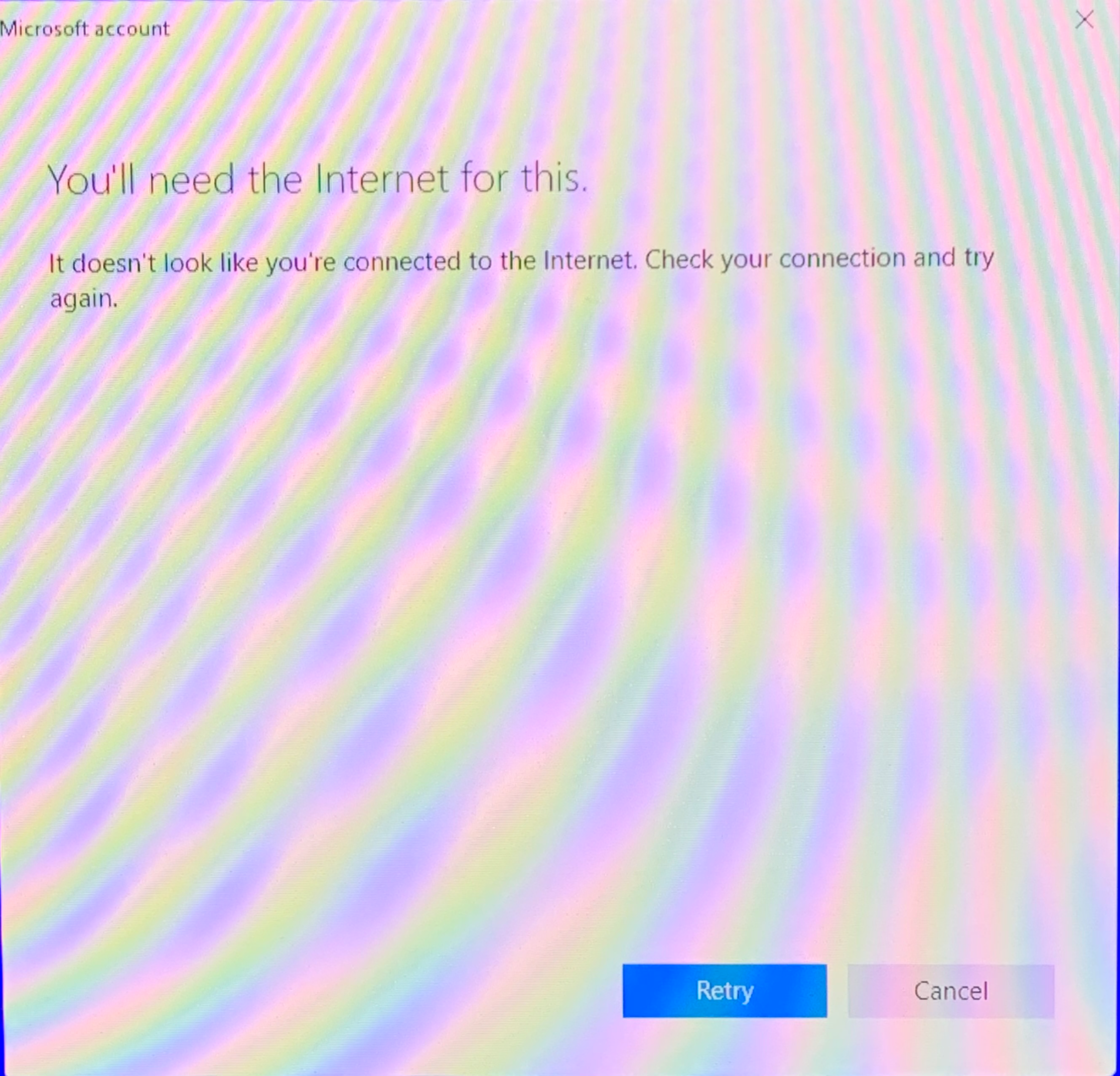
IMG_7030.webp


Başlıkta da yazdığı gibi bilgisayarımın BIOS'unu Update ettikten sonra Windows eski PIN'i'min gecersiz olduğunu ve yeni bir pın oluşturmam gerektiğini söyledi. Bende PIN'i değiştirmeye çalıştığımda bilgisayar internete bağlı olsa bile bu hatayı veriyor. Sizlere sormak istedim çünkü ne yapacağımı bilmiyorum.

Şimdiden teşekkür ederim. (fotoğraf kalitesi için kusura bakmayın.)

IMG_7030.webp

Arkadaşlar, aynı sorunu yaşayanlar için ben nasıl çözdüğümü buraya aktarıyorum:

  1. Bilgisayarı Shift tuşuna basılı tutarak yeniden başlatın.
  2. Açılan ekranda:
    troubleshoot (sorun giderme) > Advanced options (gelişmiş ayarlar) > command prompt (komut istemi) yolunu izleyin.
  3. Açılan komut istemi'ne Regedit yazın ve Enter'a basın.
  4. Açılan kayıt düzenleyicide hkey_local_machıne üzerine bir kez tıklayın.
  5. Üst menüden file > load hive seçeneğine tıklayın.
  6. Açılan pencerede sırasıyla:
    bu bilgisayar > yerel disk C: > Windows > System32 > config klasörlerine gidin.
  7. Bu klasörde SOFTWARE adlı dosyayı seçin. Açılan pencereye msoftware yazacagiz.
  8. Ardından soldaki klasör yapısından şu yolu izleyin:
    Hkey_local_machıne > msoftware > Microsoft > Windows NT > currentversion > passwordless > device.
  9. Sağ taraftaki devicepasswordlessbuildversion değerine çift tıklayın ve değeri 2 ise 0 olarak değiştirin.
  10. Tüm pencereleri kapatın ve "continue (devam et)" seçeneğini tıklayarak bilgisayarı normal şekilde başlatın.

Bilgisayar açıldığında artık kilit ekranında giriş ayarları kısmı görünecek. Buradan Microsoft hesabınızın şifresi ile bilgisayarınıza giriş yapabilirsiniz.
 
Son düzenleyen: Moderatör:
Başlıkta da yazdığı gibi bilgisayarımın BIOS'unu update ettikten sonra Windows eski PIN’imin gecersiz olduğunu ve yeni bir PIN oluşturmam gerektiğini söyledi. Bende PIN'i değiştirmeye çalıştığımda bilgisayar internete bağlı olsa bile bu hatayı veriyor. Sizlere sormak istedim çünkü ne yapacağımı bilmiyorum.

Şimdiden teşekkür ederim. (fotoğraf kalitesi için kusura bakmayın.)

Eki Görüntüle 169950


Arkadaşlar, aynı sorunu yaşayanlar için ben nasıl çözdüğümü buraya aktarıyorum:

  1. Bilgisayarı Shift tuşuna basılı tutarak yeniden başlatın.
  2. Açılan ekranda:
    troubleshoot (sorun giderme) > Advanced options (gelişmiş ayarlar) > command prompt (komut istemi) yolunu izleyin.
  3. Açılan komut istemi'ne Regedit yazın ve Enter'a basın.
  4. Açılan kayıt düzenleyicide hkey_local_machıne üzerine bir kez tıklayın.
  5. Üst menüden file > load hive seçeneğine tıklayın.
  6. Açılan pencerede sırasıyla:
    bu bilgisayar > yerel disk C: > Windows > System32 > config klasörlerine gidin.
  7. Bu klasörde SOFTWARE adlı dosyayı seçin. Açılan pencereye msoftware yazacagiz.
  8. Ardından soldaki klasör yapısından şu yolu izleyin:
    Hkey_local_machıne > msoftware > Microsoft > Windows NT > currentversion > passwordless > device.
  9. Sağ taraftaki devicepasswordlessbuildversion değerine çift tıklayın ve değeri 2 ise 0 olarak değiştirin.
  10. Tüm pencereleri kapatın ve "continue (devam et)" seçeneğini tıklayarak bilgisayarı normal şekilde başlatın.

Bilgisayar açıldığında artık kilit ekranında giriş ayarları kısmı görünecek. Buradan Microsoft hesabınızın şifresi ile bilgisayarınıza giriş yapabilirsiniz.

BIOS Güncellemesinden Sonra Windows PIN Değiştirme Sorunu Çözümü​


1. Bilgisayarı Yeniden Başlatın:
- Bilgisayarınızı açmadan önce Shift tuşuna basılı tutun ve yeniden başlatın.

2. Sorun Giderme Ekranına Geçin:
- Açılan ekranda:
- Troubleshoot (Sorun Giderme) seçeneğine tıklayın.
- Advanced Options (Gelişmiş Seçenekler) üzerine tıklayın.
- Command Prompt (Komut İstemi) seçeneğini seçin.

3. Kayıt Düzenleyicisini Açın:
- Komut istemine regedit yazın ve Enter tuşuna basın.

4. HKEY_LOCAL_MACHINE Üzerinde Çalışın:
- Kayıt düzenleyicide HKEY_LOCAL_MACHINE üzerine tıklayın.
- Üst menüden File > Load Hive (Dosya > Hive Yükle) seçeneğine tıklayın.

5. Kayıtlı Dosyayı Yükleyin:
- Açılan pencerede sırasıyla:
- This Computer > Local Disk C: > Windows > System32 > config klasörlerine gidin.
- SOFTWARE adındaki dosyayı seçin ve açılan pencerede msoftware yazın.

6. Gerekli Değişiklikleri Yapın:
- Soldaki klasör yapısından şu yolu izleyin:
- HKEY_LOCAL_MACHINE > msoftware > Microsoft > Windows NT > CurrentVersion > PasswordLess > Device
- Sağ taraftaki devicepasswordlessbuildversion değerine çift tıklayın ve değeri 2 ise 0 olarak değiştirin.

7. İşlemi Tamamlayın:
- Tüm pencereyi kapatın ve Continue (Devam Et) seçeneğine tıklayarak bilgisayarı normal şekilde başlatın.

8. Giriş Yapın:
- Bilgisayar açıldığında kilit ekranında Giriş Ayarları kısmını göreceksiniz. Microsoft hesabınızın şifresi ile giriş yapabilirsiniz.

Bu adımları takip ederek sorununuzu çözmeyi deneyebilirsiniz.

