BlueStacks’ta grafik kartı ile ilgili sorunları çözmek için şu adımları deneyebilirsin:
1.
Ekran Kartı Sürücülerini Güncelle: Ekran kartının en son sürücülerinin yüklü olduğundan emin ol. NVIDIA, AMD veya Intel’in resmi sitelerinden en güncel sürümleri indirip yükleyebilirsin.
2.
BIOS Ayarlarını Kontrol Et: Bilgisayarının BIOS ayarlarından harici ekran kartının etkin olup olmadığını kontrol et. Bazen BIOS'ta grafik ayarları değiştirilebilir.
3.
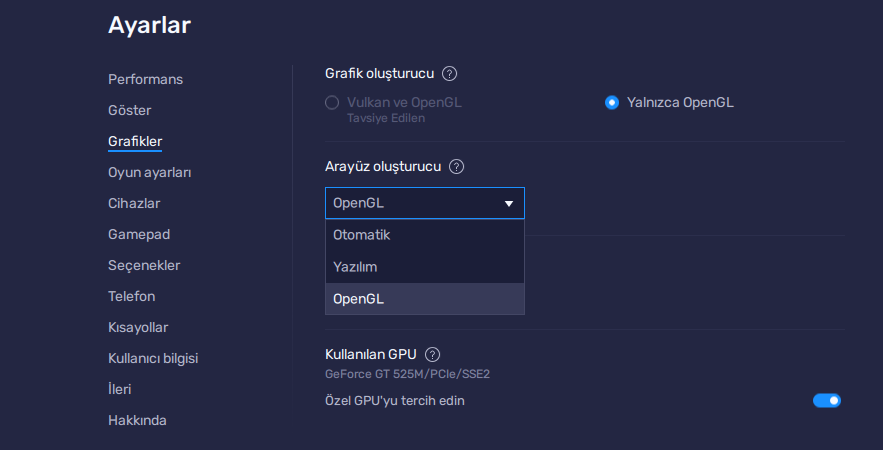
BlueStacks Ayarlarını Düzenle: BlueStacks içinde "Grafikler" sekmesine gidip "Arayüz oluşturucusu" kısmını "Otomatik" olarak ayarla. Ayrıca, "Kullanılan GPU" bölümünde harici ekran kartını tercih ettiğinden emin ol.
4.
Uyumluluk Modunu Kullan: BlueStacks’ı sağ tıklayıp "Özellikler" seçeneğine gidin. "Uyumluluk" sekmesinde "Bu programı uyumluluk modunda çalıştır" seçeneğini işaretleyerek Windows’un önceki bir sürümünü seçmeyi deneyebilirsin.
5.
Vulkan Desteği: Mümkünse Vulkan ve OpenGL desteğini etkinleştir. Vulkan ayarını açmayı deneyebilirsin; bu durum bazen performansı artırabilir.
6.
Sistem Gereksinimlerini Kontrol Et: BlueStacks’ın sistem gereksinimlerini karşıladığından emin ol. Eğer bilgisayarın yeterli donanıma sahip değilse, performans sorunları yaşanabilir.
BlueStacks’ta grafik kartı ile ilgili sorunları çözmek için şu adımları deneyebilirsin:
1. Ekran Kartı Sürücülerini Güncelle: Ekran kartının en son sürücülerinin yüklü olduğundan emin ol. NVIDIA, AMD veya Intel’in resmi sitelerinden en güncel sürümleri indirip yükleyebilirsin.
2. BIOS Ayarlarını Kontrol Et: Bilgisayarının BIOS ayarlarından harici ekran kartının etkin olup olmadığını kontrol et. Bazen BIOS'ta grafik ayarları değiştirilebilir.
3. BlueStacks Ayarlarını Düzenle: BlueStacks içinde "Grafikler" sekmesine gidip "Arayüz oluşturucusu" kısmını "Otomatik" olarak ayarla. Ayrıca, "Kullanılan GPU" bölümünde harici ekran kartını tercih ettiğinden emin ol.
4. Uyumluluk Modunu Kullan: BlueStacks’ı sağ tıklayıp "Özellikler" seçeneğine gidin. "Uyumluluk" sekmesinde "Bu programı uyumluluk modunda çalıştır" seçeneğini işaretleyerek Windows’un önceki bir sürümünü seçmeyi deneyebilirsin.
5. Vulkan Desteği: Mümkünse Vulkan ve OpenGL desteğini etkinleştir. Vulkan ayarını açmayı deneyebilirsin; bu durum bazen performansı artırabilir.
6. Sistem Gereksinimlerini Kontrol Et: BlueStacks’ın sistem gereksinimlerini karşıladığından emin ol. Eğer bilgisayarın yeterli donanıma sahip değilse, performans sorunları yaşanabilir.
Bu adımları deneyerek sorunu çözebilirsin. Eğer hala sorun yaşıyorsan, BlueStacks destek sayfasını kontrol etmek faydalı olabilir.
Bu adımları deneyerek sorunu çözebilirsin. Eğer hala sorun yaşıyorsan, BlueStacks destek sayfasını kontrol etmek faydalı olabilir.