
Önceden bu tarz bir rehber yazmıştım fakat sadece 21H2 sürümünde oluyordu. Bugün 23H2, 24H2 gibi; tüm sürümlerde geçerli olan bir rehberle geldim.
Bunun için kullanmamız gereken bir program var. Programımız StartAllBack. Microsoft Store'da da bulunmakta. Dilerseniz kendi sitesinden de indirebilirsiniz.
Programı indirip kurduğunuzda otomatik olarak görev çubuğu şu şekilde modern ve şık bir görünüm alıyor:

Windows içerisinden ayarladığınız sol görünümünde böyle:

Bu görünümü kapatabilirsiniz. Fakat kapatırsanız görev çubuğunun yerini değiştiremeyiz. O yüzden kapatmamanız gerekiyor.
Program açıldığında resimde kırmızı ile işaretlediğim menüyü açın. Görev çubuğunun yerini değiştirmek için sadece orayı kullanacağız.
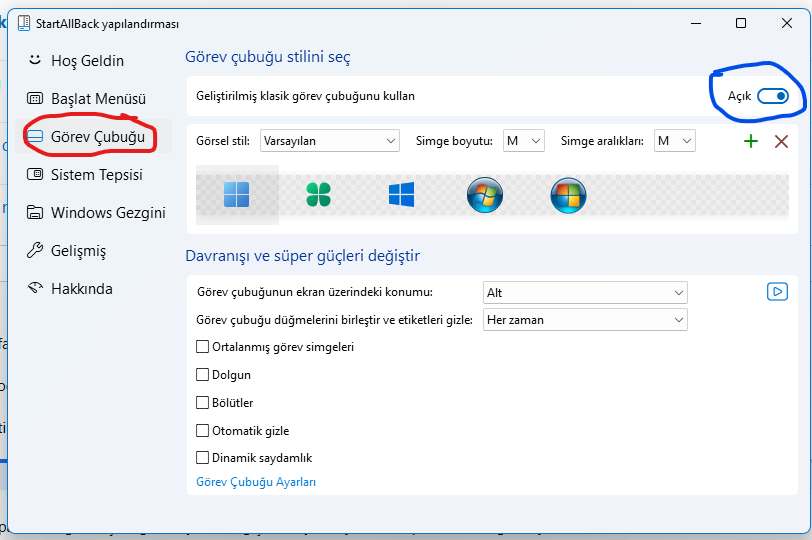
"Davranışı ve süper güçleri değiştir" başlığının altındaki ilk seçenekte görev çubuğunun yerini değiştirebilirsiniz.
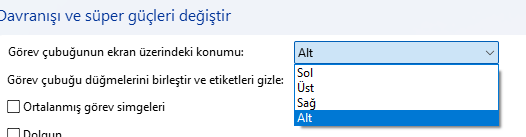
Herhangi bir hata, bug vs. olmaz. İstediğiniz yere alabilirsiniz.
Ben solda kullanmayı sevdiğim için sola alacağım.
Dilerseniz program üzerinden başlat menüsünü ve logosunu da değiştirebilirsiniz.
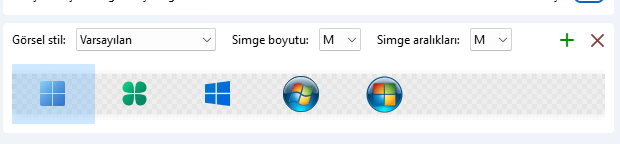
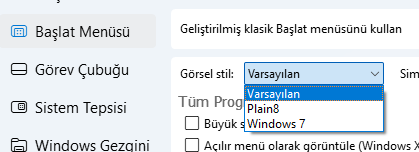
Benim hoşuma giden, Windows 7 görünümü oldu. Bir an 5-6 yıl öncesine döndüm
Rehberim bu kadardı. Umarım işinize yarar. İyi Sosyaller!
Not: Sadece 21H2 sürümünde olmaktadır. Diğer sürümlerde geçerli değildir.
İlk önce kayıt defteri düzenleyicisine girin.
"HKEY_CURRENT_USER\Software\Microsoft\Windows\CurrentVersion\Explorer\StuckRects3" konumuna gidin.
Settings değerine sağ tıklayıp değiştir deyin.
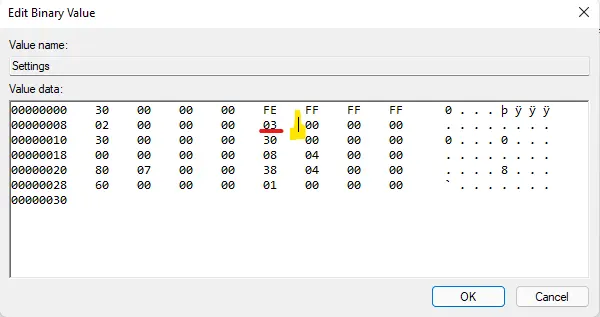
Buradaki 03 kodunu 01 yapın ve kaydedip çıkın. Böylece görev çubuğunu üste taşırsınız.
01= Yukarı
02= Sol
03= Aşağı
04= Sağ
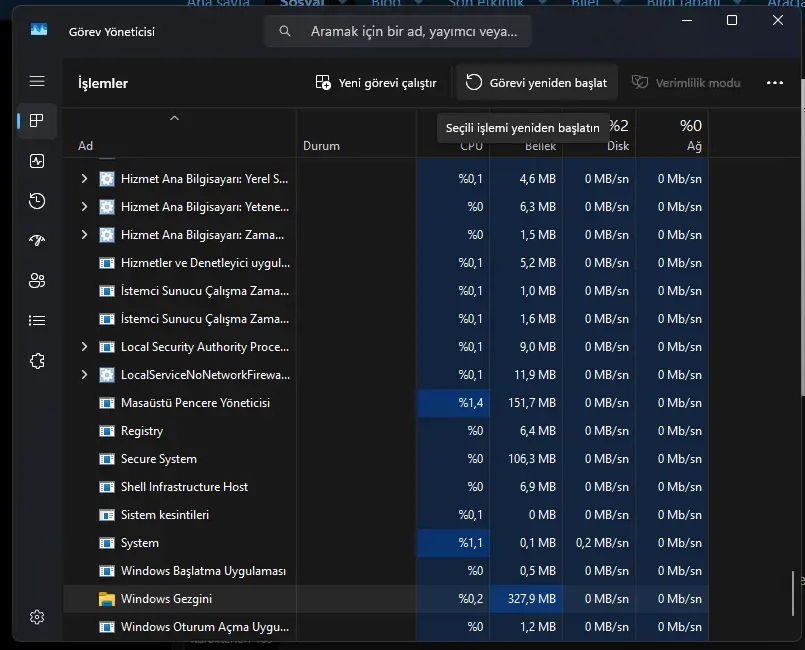
Daha sonra görev yöneticisine girip en aşağıdan Windows Gezginini yeniden başlatın. Böylece görev çubuğunun yeri değişecek.
İlk önce kayıt defteri düzenleyicisine girin.
"HKEY_CURRENT_USER\Software\Microsoft\Windows\CurrentVersion\Explorer\StuckRects3" konumuna gidin.
Settings değerine sağ tıklayıp değiştir deyin.
Buradaki 03 kodunu 01 yapın ve kaydedip çıkın. Böylece görev çubuğunu üste taşırsınız.
01= Yukarı
02= Sol
03= Aşağı
04= Sağ
Daha sonra görev yöneticisine girip en aşağıdan Windows Gezginini yeniden başlatın. Böylece görev çubuğunun yeri değişecek.
- 16055
- değiştirme görev windows windows 11
- Mesaj: 1
- Forum: Windows 11

Bunun için kullanmamız gereken bir program var. Programımız StartAllBack. Microsoft Store'da da bulunmakta. Dilerseniz kendi sitesinden de indirebilirsiniz.
Programı indirip kurduğunuzda otomatik olarak görev çubuğu şu şekilde modern ve şık bir görünüm alıyor:
Windows içerisinden ayarladığınız sol görünümünde böyle:
Bu görünümü kapatabilirsiniz. Fakat kapatırsanız görev çubuğunun yerini değiştiremeyiz. O yüzden kapatmamanız gerekiyor.
Program açıldığında resimde kırmızı ile işaretlediğim menüyü açın. Görev çubuğunun yerini değiştirmek için sadece orayı kullanacağız.
"Davranışı ve süper güçleri değiştir" başlığının altındaki ilk seçenekte görev çubuğunun yerini değiştirebilirsiniz.
Herhangi bir hata, bug vs. olmaz. İstediğiniz yere alabilirsiniz.
Ben solda kullanmayı sevdiğim için sola alacağım.
Dilerseniz program üzerinden başlat menüsünü ve logosunu da değiştirebilirsiniz.
Benim hoşuma giden, Windows 7 görünümü oldu. Bir an 5-6 yıl öncesine döndüm
Rehberim bu kadardı. Umarım işinize yarar. İyi Sosyaller!





