
Konu Başlıkları Gizle
Rehber olabildiğince birinci basamaktan ikinci basamağa doğru, ve sonra diğer basamakları da doğru şekilde paylaştıktan sonra sonuca varacağız. Amacımız konu başlığında yazıyor.
"Özel Çözünürlük Yardımcı Programı (CRU), özel çözünürlüklere odaklanan bir EDID düzenleyicisidir. CRU, monitörün çözünürlükleri ve diğer özelliklerini nasıl tanımladığını gösterir ve bunu değiştirme gücü verir. Özel çözünürlükler ekleyin, istenmeyen çözünürlükleri kaldırın, FreeSync aralıklarını düzenleyin ve daha fazlasını yapın. CRU, kayıt defterinde yazılım EDID geçersiz kılmaları oluşturur ve donanımı değiştirmez."
CRU yapımcısı, daha doğrusu geliştiricisi "ToastyX" nick kullanan bir arkadaş. Bir forumda yöneticisi olduğu kaynak link; Custom Resolution Utility (CRU)
Aynı zamanda GitHub link; GitHub - radamar/Custom-Resolution-Utility-ToastyX: Custom Resolution Utility for Windows by ToastyX, duplicated so the source won't be lost.
"Özel Çözünürlük Ekleme: Ekranın normalde desteklemediği özel bir çözünürlük veya yenileme hızını EDID verisine ekleyerek sistemin bunu tanımasını sağlar.
Hata Giderme: Görüntü aktarımında (özellikle HDMI, DisplayPort veya çoklu ekran/projektör kurulumlarında) yaşanan siyah ekran, yanlış çözünürlük veya sinyal yok sorunlarını düzeltir.
Veri Düzenleme: Mevcut EDID dosyasını (.bin veya .rom formatında) açıp içindeki ses veya görüntü özelliklerini değiştirmeye ve kaydetmeye olanak tanır.
Klonlama / Emülasyon: Bir ekrandan alınan EDID verisini kaydedip başka bir cihaza veya adaptöre yükleyerek ekranın sürekli o özellikleri taklit etmesini sağlar."
Kısacası EDID düzenlemek, yani bir nevi kontrol etme uygulaması monitörde firmware yazılımı üzerine bayağı etkilidir. Tıpkı bir anakart için BIOS arayüzünde yapılan ayarlar gibi. Yazılmış ve auto durumları kişiselleştirip daha uygun duruma getirmek, ya da tam tersi bozmak, o yüzden dikkatli olmak gerekir.
Şimdi konumuza geçiyorum, o yüzden default örnek değerleri gösteren ekran görüntüsünü kendimden paylaşacağım direkt;
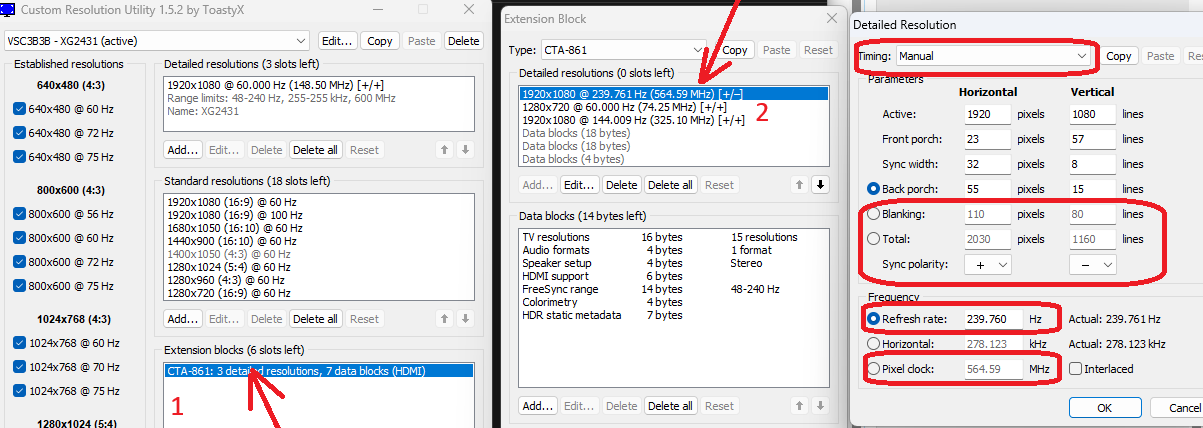
CRU uygulamasını açtıktan sonra 1. görünen yerde çift tıklayıp 2. ekrana geçiş yapıyoruz önce, daha sonra tipik çözünürlük ve Hertz değerimize ait yeri buluyoruz. Örnek ben de olduğu gibi 1920x1080 239.761Hz.....Çift tıklayıp 3. ekrana geçiş yapıyoruz. Burada gördüğünüz değerler default. Hemen üst kısımda "Copy" var. Sırasıyla önce Copy > OK > OK diyoruz. 1. ekrana Copy yaptıktan sonra geri dönüyoruz ve CTA...yazan kısmı, daha net söylemem gerekirse eğer "Extension block..." kısmını seçip hemen alt kısımdan "Delete all" diyoruz. "Standart resolutions..." ve sol tarafta görünen ayarları silmeyin ya da kapatmayın. Daha sonra 1. ekrana ait yerde yine üst kısımda "Detailed resolutions..." kısmını yine altından "Delete all" diyoruz.Ardından "Add" yaparak daha önce Copy yaptığımız için bu default ayarları "Paste" yaparak ekliyoruz.
Bu da kendim için ayarlarım; 240 Hz monitör kullanıyorum. Genelde 240 Hz monitörlerin benzer sayıları ilgilendiren sonuçları var, ama yine de değişkendir. Mantık daha çok olabildiğince bu rakamı aşağı çekmektir. Tam tersi tepkisel problemler yaşayan olursa bunun anlamı, kullandığınız monitör Hz kısmında oyunlarda alamadığınız FPS değeridir. Ortalama en iyi 400-500 FPS almanız gerekir bu olayı pratik ve hissiyat olarak deneyimlemeniz için. 400 Hz için ve üzeri için ayar uygulanabilir, ama araya FPS girdiği için işlemin sonucundaki performans aralığı oldukça düşebilir. Aslında bu daha çok 240 Hz monitörler için uygun bir yöntemdir. Bu da işlem yaptığım değerler;
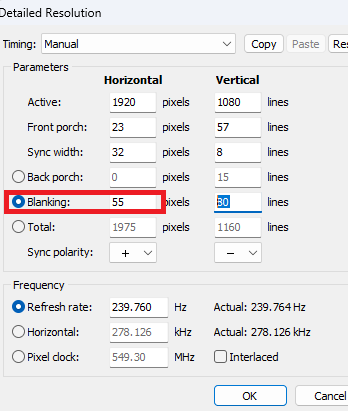
Bu tepkisel olayı 1920x1080 tipik çözünürlüğe uyguladım. Daha düşük çözünürlüklerde ekleyip yapabilirsiniz, ama örnek daha düşük çözünürlük yaparsanız yük işlemciye bineceği için CPU modelinin iyi olmalı. Ama her şeyden öncesi görüntü birimi monitör, bu görüntüleri oluşturan en başta GPU donanımıdır. Bu yüzden CPU değil, GPU baskı altında kalması daha mantıklıdır. Örnek bu tepkisel olayı Valorant gibi bir oyunda daha çok anlayıp keyfine varabilirsiniz. Her iki ekran görüntüsüne bakıp ayrıca "Back Porch" ayarının farklarını merak edenler olabilir. Konu ile alakası olduğu için açıklayayım;
"Back Porch" (Arka Düzlük / Satır Ardı Boşluğu) ayarı, monitörün her bir piksel satırını veya kareyi çizmeyi bitirdikten sonra kendini yeni satıra/kareye hazırlaması için bırakılan sinyal sonu boşluk (bekleme) süresini ifade eder.
Bu da senkronize durumlarına yatkın bir durum olduğu için, mouse, yani sinyal aracı olan cihazınızda atılan mermilerin tutarlı olmasını simgeler.
Burada herkese net rakam veremem, ama mouse ve monitör arası tepkime süresini iyileştirmek istiyorsanız daha fazla bunun için 3. ekranda Copy yaptığınız kısımda Blanking Horizontal yani yatay frekans ilgilendiren yerde rakamı olabildiğince düşürüyorsunuz. Bu yatay frekans görüntülerde monitör tarafında tıpkı ekran kartının görüntüleri oluştururken ne kadar hızlı olması ile alakalıdır. Vertical kısmındaki Blanking ile oynamayın çünkü Hertz frekans direkt görüntünün yumuşaklığı ile alakalı, tepkime süresi ile değil. Bu işlemleri yaparken zaten düşeceğiniz en düşük rakamı bulduktan sonra 3. ekranda yine en alttaki "Pixel clock" değeri monitörün maks MHz değerine uygun olmalı. Yanlış bir şey olursa zaten kırmızı renk olarak uyarı verir. Bu işlemleri uyguladığınız zaman dolayısıyla monitörünüz yatay frekans (mouse için sağ sol daha çok) hareketlerinizde daha kararlı ve tepkimesi daha kalibrasyonlu olacaktır. Üstelik ekran kartınıza ait VRAM'leri daha çok ilgilendiren Pixel Rate değeri başta olmak üzere, VRAM nesil ve tabii ki GPU'nun her özelliği dahil iyi olan modellerinizde monitör ve mouse arası farkına daha iyi varacaksınız.
Şimdi gelelim olası siyah ekran sorunları ile karşı karşıya kalırsanız ne yapacağınız çözümüne. Ekran kartlarında genelde 3 adet DP portu olur. Tek bir monitörünüz varsa bu işlemlerden sonra siyah ekran sorunu yaşarsanız ekran kartı port yerini değiştirin, daha sonra ekran gelecektir; ama bilgiler eski portta kaldığı için CRU klasör içinde önce "all-reset" OK deyip daha sonra "restart64" yaparak temizlemeyi unutmayın. 3 monitör varsa eğer diğer 2 monitörü bu işlemi ana monitörünüz için yaparken çıkarın kesinlikle. 3 port bu yüzden bug'a girebilir ve Windows onarım şeklinde güvenli mod yaparak çözüm sürecini uzatabilirsiniz. Ayrıca bu anlattığım mouse ve monitör arası tepkisel konuyu ilgilendiren işlemi yaptıktan sonra da klasör içinde "restart64" uygulamasını yapmayı unutmayın.
CRU nedir?
"Özel Çözünürlük Yardımcı Programı (CRU), özel çözünürlüklere odaklanan bir EDID düzenleyicisidir. CRU, monitörün çözünürlükleri ve diğer özelliklerini nasıl tanımladığını gösterir ve bunu değiştirme gücü verir. Özel çözünürlükler ekleyin, istenmeyen çözünürlükleri kaldırın, FreeSync aralıklarını düzenleyin ve daha fazlasını yapın. CRU, kayıt defterinde yazılım EDID geçersiz kılmaları oluşturur ve donanımı değiştirmez."
CRU yapımcısı, daha doğrusu geliştiricisi "ToastyX" nick kullanan bir arkadaş. Bir forumda yöneticisi olduğu kaynak link; Custom Resolution Utility (CRU)
Aynı zamanda GitHub link; GitHub - radamar/Custom-Resolution-Utility-ToastyX: Custom Resolution Utility for Windows by ToastyX, duplicated so the source won't be lost.
EDID Düzenleyicisi Ne İşe Yarar?
"Özel Çözünürlük Ekleme: Ekranın normalde desteklemediği özel bir çözünürlük veya yenileme hızını EDID verisine ekleyerek sistemin bunu tanımasını sağlar.
Hata Giderme: Görüntü aktarımında (özellikle HDMI, DisplayPort veya çoklu ekran/projektör kurulumlarında) yaşanan siyah ekran, yanlış çözünürlük veya sinyal yok sorunlarını düzeltir.
Veri Düzenleme: Mevcut EDID dosyasını (.bin veya .rom formatında) açıp içindeki ses veya görüntü özelliklerini değiştirmeye ve kaydetmeye olanak tanır.
Klonlama / Emülasyon: Bir ekrandan alınan EDID verisini kaydedip başka bir cihaza veya adaptöre yükleyerek ekranın sürekli o özellikleri taklit etmesini sağlar."
Kısacası EDID düzenlemek, yani bir nevi kontrol etme uygulaması monitörde firmware yazılımı üzerine bayağı etkilidir. Tıpkı bir anakart için BIOS arayüzünde yapılan ayarlar gibi. Yazılmış ve auto durumları kişiselleştirip daha uygun duruma getirmek, ya da tam tersi bozmak, o yüzden dikkatli olmak gerekir.
Şimdi konumuza geçiyorum, o yüzden default örnek değerleri gösteren ekran görüntüsünü kendimden paylaşacağım direkt;
CRU uygulamasını açtıktan sonra 1. görünen yerde çift tıklayıp 2. ekrana geçiş yapıyoruz önce, daha sonra tipik çözünürlük ve Hertz değerimize ait yeri buluyoruz. Örnek ben de olduğu gibi 1920x1080 239.761Hz.....Çift tıklayıp 3. ekrana geçiş yapıyoruz. Burada gördüğünüz değerler default. Hemen üst kısımda "Copy" var. Sırasıyla önce Copy > OK > OK diyoruz. 1. ekrana Copy yaptıktan sonra geri dönüyoruz ve CTA...yazan kısmı, daha net söylemem gerekirse eğer "Extension block..." kısmını seçip hemen alt kısımdan "Delete all" diyoruz. "Standart resolutions..." ve sol tarafta görünen ayarları silmeyin ya da kapatmayın. Daha sonra 1. ekrana ait yerde yine üst kısımda "Detailed resolutions..." kısmını yine altından "Delete all" diyoruz.Ardından "Add" yaparak daha önce Copy yaptığımız için bu default ayarları "Paste" yaparak ekliyoruz.
Bu da kendim için ayarlarım; 240 Hz monitör kullanıyorum. Genelde 240 Hz monitörlerin benzer sayıları ilgilendiren sonuçları var, ama yine de değişkendir. Mantık daha çok olabildiğince bu rakamı aşağı çekmektir. Tam tersi tepkisel problemler yaşayan olursa bunun anlamı, kullandığınız monitör Hz kısmında oyunlarda alamadığınız FPS değeridir. Ortalama en iyi 400-500 FPS almanız gerekir bu olayı pratik ve hissiyat olarak deneyimlemeniz için. 400 Hz için ve üzeri için ayar uygulanabilir, ama araya FPS girdiği için işlemin sonucundaki performans aralığı oldukça düşebilir. Aslında bu daha çok 240 Hz monitörler için uygun bir yöntemdir. Bu da işlem yaptığım değerler;
Bu tepkisel olayı 1920x1080 tipik çözünürlüğe uyguladım. Daha düşük çözünürlüklerde ekleyip yapabilirsiniz, ama örnek daha düşük çözünürlük yaparsanız yük işlemciye bineceği için CPU modelinin iyi olmalı. Ama her şeyden öncesi görüntü birimi monitör, bu görüntüleri oluşturan en başta GPU donanımıdır. Bu yüzden CPU değil, GPU baskı altında kalması daha mantıklıdır. Örnek bu tepkisel olayı Valorant gibi bir oyunda daha çok anlayıp keyfine varabilirsiniz. Her iki ekran görüntüsüne bakıp ayrıca "Back Porch" ayarının farklarını merak edenler olabilir. Konu ile alakası olduğu için açıklayayım;
"Back Porch" (Arka Düzlük / Satır Ardı Boşluğu) ayarı, monitörün her bir piksel satırını veya kareyi çizmeyi bitirdikten sonra kendini yeni satıra/kareye hazırlaması için bırakılan sinyal sonu boşluk (bekleme) süresini ifade eder.
Bu da senkronize durumlarına yatkın bir durum olduğu için, mouse, yani sinyal aracı olan cihazınızda atılan mermilerin tutarlı olmasını simgeler.
Burada herkese net rakam veremem, ama mouse ve monitör arası tepkime süresini iyileştirmek istiyorsanız daha fazla bunun için 3. ekranda Copy yaptığınız kısımda Blanking Horizontal yani yatay frekans ilgilendiren yerde rakamı olabildiğince düşürüyorsunuz. Bu yatay frekans görüntülerde monitör tarafında tıpkı ekran kartının görüntüleri oluştururken ne kadar hızlı olması ile alakalıdır. Vertical kısmındaki Blanking ile oynamayın çünkü Hertz frekans direkt görüntünün yumuşaklığı ile alakalı, tepkime süresi ile değil. Bu işlemleri yaparken zaten düşeceğiniz en düşük rakamı bulduktan sonra 3. ekranda yine en alttaki "Pixel clock" değeri monitörün maks MHz değerine uygun olmalı. Yanlış bir şey olursa zaten kırmızı renk olarak uyarı verir. Bu işlemleri uyguladığınız zaman dolayısıyla monitörünüz yatay frekans (mouse için sağ sol daha çok) hareketlerinizde daha kararlı ve tepkimesi daha kalibrasyonlu olacaktır. Üstelik ekran kartınıza ait VRAM'leri daha çok ilgilendiren Pixel Rate değeri başta olmak üzere, VRAM nesil ve tabii ki GPU'nun her özelliği dahil iyi olan modellerinizde monitör ve mouse arası farkına daha iyi varacaksınız.
Şimdi gelelim olası siyah ekran sorunları ile karşı karşıya kalırsanız ne yapacağınız çözümüne. Ekran kartlarında genelde 3 adet DP portu olur. Tek bir monitörünüz varsa bu işlemlerden sonra siyah ekran sorunu yaşarsanız ekran kartı port yerini değiştirin, daha sonra ekran gelecektir; ama bilgiler eski portta kaldığı için CRU klasör içinde önce "all-reset" OK deyip daha sonra "restart64" yaparak temizlemeyi unutmayın. 3 monitör varsa eğer diğer 2 monitörü bu işlemi ana monitörünüz için yaparken çıkarın kesinlikle. 3 port bu yüzden bug'a girebilir ve Windows onarım şeklinde güvenli mod yaparak çözüm sürecini uzatabilirsiniz. Ayrıca bu anlattığım mouse ve monitör arası tepkisel konuyu ilgilendiren işlemi yaptıktan sonra da klasör içinde "restart64" uygulamasını yapmayı unutmayın.
Son düzenleyen: Moderatör:


