
Merhaba! Bu rehberde ekran kartınız ile yaşadığınız birçok sorunun çözümü olabilecek veya ekran kartınızı değiştirmeden önce uygulamanız gereken "ekran kartı sürücüsünü kaldırma" işlemini anlatıyor olacağım. Ekran kartı sürücümüzü kaldırmak için Display Driver Uninstaller (DDU) programını kullanacağız. Rehberimize başlamadan önce işletim sisteminizin "Desteklenen İşletim Sistemleri" listesinde olduğundan emin olunuz.
Program İçerisinde Yapılması Gerekenler:
 Tebrikler! Ekran kartı sürücünüzü başarıyla kaldırdınız. Bu işlem sırasında ekran kararabilir veya bazı yazılımlar çökebilir. Endişelenmemizi gerektiren bir durum söz konusu değil. Gayet normaldir. İşlemler sırasında herhangi aklınıza takılan nokta olursa konu açarak yardım talep edebilirsiniz. İşlemleri tam olarak anladığınızdan emin olduktan sonra aşağıdaki linkten Display Driver Uninstaller (DDU) programını indirebilirsiniz.
 techolay.net

 www.tamindir.com
 www.webtekno.com
 www.technopat.net
Desteklenen İşletim Sistemleri
- Windows 7
- Windows 8/8.1
- Windows 10
- Windows 11
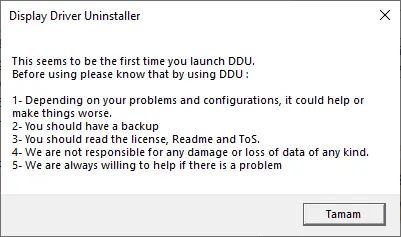
▪ Kendisi programı başlattığımızda bizi ilk karşılayan ilk penceredir. herhangi bir problem teşkil etmiyorsa "Tamam" seçeneği seçilerek geçilebilir.
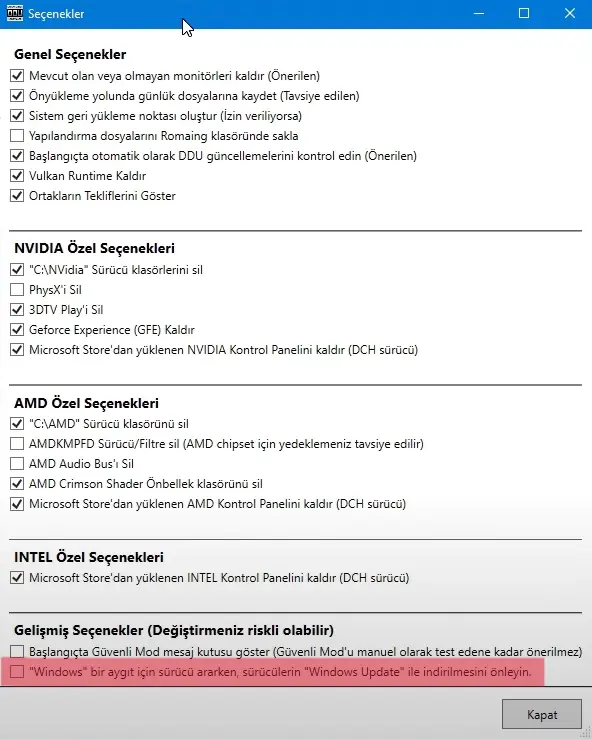
▪ "Tamam" seçeneğinin seçilmesinin ardından karşımıza önemli ayarları yapacağımız "Seçenekler" penceresi geliyor. "Gelişmiş Seçenekler" bölümünden Windows'un otomatik sürücü
yüklemesini önlemenizi şiddetle tavsiye ederim. Manuel kurulum yapmak kesinlikle daha mantıklı bir seçim olacaktır. Bu pencere ile işimiz bittiğinde "Kapat" seçeneğini seçerek geçebilirsiniz.
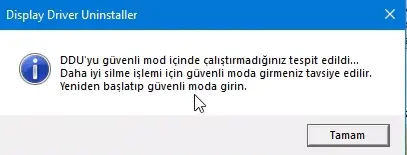
▪ Son olarak karşımıza DDU'yu Güvenli Mod içerisinde çalıştırmadığımızı belirten bir uyarı gelecektir. Sürücü kalıntısı kalmadığından emin olmak ve DDU'yu en iyi şekilde kullanmak istiyorsanız Güvenli Mod içerisinde rehbere devam edebilirsiniz fakat DDU Normal Modda da işini gayet güzel yerine getiriyor.
Programı başlattıktan sonraki çıkan uyarıları ve ayarları atlattığımıza göre sürücümüzü kaldırmak için gereken işlemlere başlayabiliriz.
Program İçerisinde Yapılması Gerekenler:
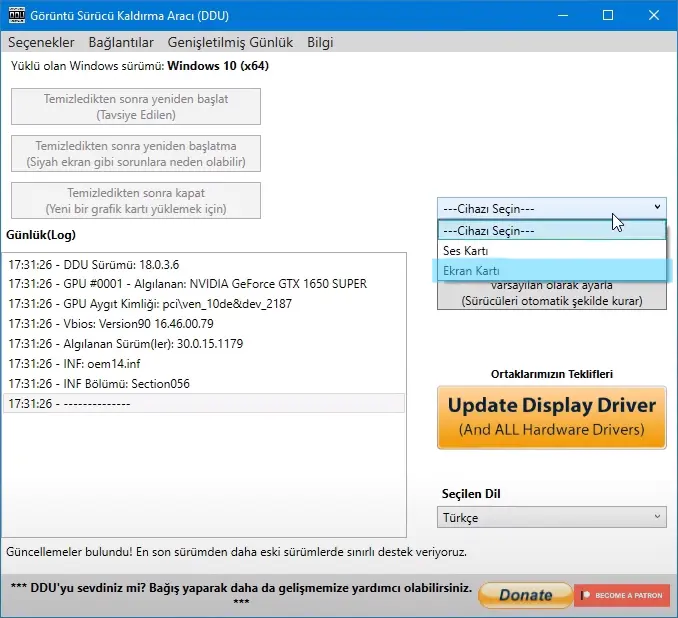
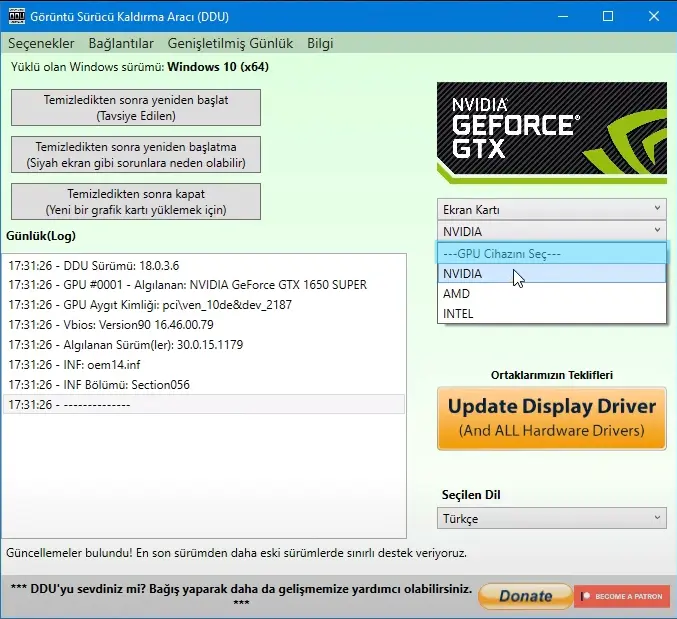
▪ Program açıldığında ilk işimiz "--Cihazı Seçin--" kısmından "Ekran Kartı" seçeneğini seçmek olmalıdır. Program ile herhangi bir işlem yapmadan önce bu seçeneğin seçili olduğundan emin olunuz.
▪ Bu işlemin ardından "--GPU Cihazını Seç--" kısmı bizi karşılayacak. Çoğu zaman DDU otomatik olarak bizim yerimize ekran kartı markamızı algılayıp gerekli seçeneği işaretleyecektir fakat otomatik olarak bu işlem gerçekleşmez ise ekran kartı markanızı bu kısımdan seçmeyi unutmayın.( Sisteminizde hem harici hem dahili ekran kartı bulunuyor ise ilk olarak harici ekran kartı sürücünüzü kaldırın. Harici ekran kartı sürücünüzü kaldırdıktan sonra dahili ekran kartı sürücünüzü kaldırabilirsiniz.)
▪ Son olarak ekran kartı sürücümüzü kaldırmak için hangi seçeneği seçmemiz gerektiğine karar vermek kaldı.
- Ekran kartı sürücü güncellemenizi yaptıktan sonrasında oluşan sorunlar, ekran yırtılmaları ve benzeri ekran kartı sürücünüzden kaynaklanabilecek sorunlar için ekran kartı sürücünüzü kaldırmak istiyorsanız "Temizledikten sonra yeniden başlat" seçeneğini seçerek bilgisayarınızı yeniden başlatabilirsiniz. Sonrasında ekran kartı sürücünüzü güvenle tekrar kurabilirsiniz.
- Ekran kartınızı değiştirmek istiyorsanız "Temizledikten sonra kapat" seçeneğini seçerek bilgisayarınızı kapatabilirsiniz. Bilgisayarınız kapandıktan sonra ekran kartınızı söküp yeni ekran kartınızı monte edin. Montajın ardından bilgisayarınızı çalıştırın. Ardından yeni ekran kartı sürücünüzü güvenle kurabilirsiniz.
Display Driver Uninstaller (DDU)
Display Driver Uninstaller, AMD, NVIDIA ve Intel grafik kartı sürücülerini ve paketlerini sisteminizden tamamen kaldırmanıza yardımcı olabilecek, tüm kalıntıları (kayıt defteri anahtarları, klasörler ve dosyalar, sürücü deposu dahil) kaldıran bir...
techolay.net
Display Driver Uninstaller (DDU) Nedir, Nasıl Kullanılır?
Display Driver Uninstaller (DDU) nedir, nasıl kullanılır? Bu yazıda PC kullanıcıları arasında popüler olan programa dair merak edilen soruları yanıtlayacağız.
DDU Nedir, Nasıl Kullanılır?
Bilgisayarınızın GPU sürücülerini geride hiçbir iz bırakmadan silmenizi sağlayan DDU nedir, nasıl kullanılır öğrenmek için yazımızı inceleyin.
www.webtekno.com
@yapboz isimli arkadaşıma DDU ile Sürücü Kaldırma Rehberi isimli rehberi için teşekkürlerimi sunuyorum. Kendisinin hazırladığı rehber sayesinde anlaşılması kolay bir rehber ortaya çıktı. Kendisi arzu ederse bana ulaşıp rehbere ismini ekletebilir.
Rehber: DDU ile Sürücü Kaldırma Rehberi
Display Driver Uninstaller (DDU), zamanla bilgisayara takılan farklı monitörler, üst üste güncellenen sürücüler ve Windows güncellemeleri sonrası biriken kayıt defteri ve sürücü dosyalarını silerek temiz bir sürücü kurulumunun yolunu açan kullanışlı bir araçtır. Adım adım sürücü temizliği...
Son düzenleyen: Moderatör:






