

GodOfWar 104
Üstün


Herkese selamlar,
Bugün DualSenseX programına göz atacağız, öncelikle bazı kullanıcılarımız eminim ki bu programı bilmiyordur. Bu programı aslında bende yeni keşfettim sayılmaz, bir süredir kullandım, gözlemledim. Açıkçası uygulama üzerinden pek bir sorunda yaşamadım. Şimdi Dualsense sahip olan kullanıcılarımız USB yolu ile veya Bluetooth yolu üzerinden bilgisayara bağlantı kurup oyunları oynayabiliyor. Fakat tabii Dualsense'nin tüm özelliklerini kullanamıyorsunuz, sınırlı olabiliyor. Bende 2 adet Dualsense var; birini PC'de aktif olarak birini konsolda aktif olarak kullanmaktayım, ve oldukça memnunum.
Şimdi öncelikle Dualsense X programını indirmek için ilgili siteye gidiyoruz; DualSenseX Download (DS5 Windows) Burada alternatif size indirmeniz için 2 seçenek sunacak; birisi DSX Free Download Version, diğeri de ücretli olan DSX Steam Paind versiyon; size ikisinin arasında ki farkı açıklayacağım.
DSK Steam Paid Version: Ücretli olarak satılan bu uygulamada PS5 veya PS4 kontrolcünüzün tüm özelliklerini kullanılabilir hale getiriyor. Yani bu özellikler (adaptif tetikleyici, feedback, dokunmatik yüzey, R2 ve L2 tuşlarının sertliği) bunları ayarlayabiliyorsunuz. Ücretli programda arayüz biraz farklı olabiliyor. Ben ücretsiz sürümünü kullanıyorum. Ama ücretli versiyonunu alıp denemek isteyen kullanıcılar illa ki olacaktır.
DSX Versiyonunu satın almak için;
Destekleyen Kontrolcüler;
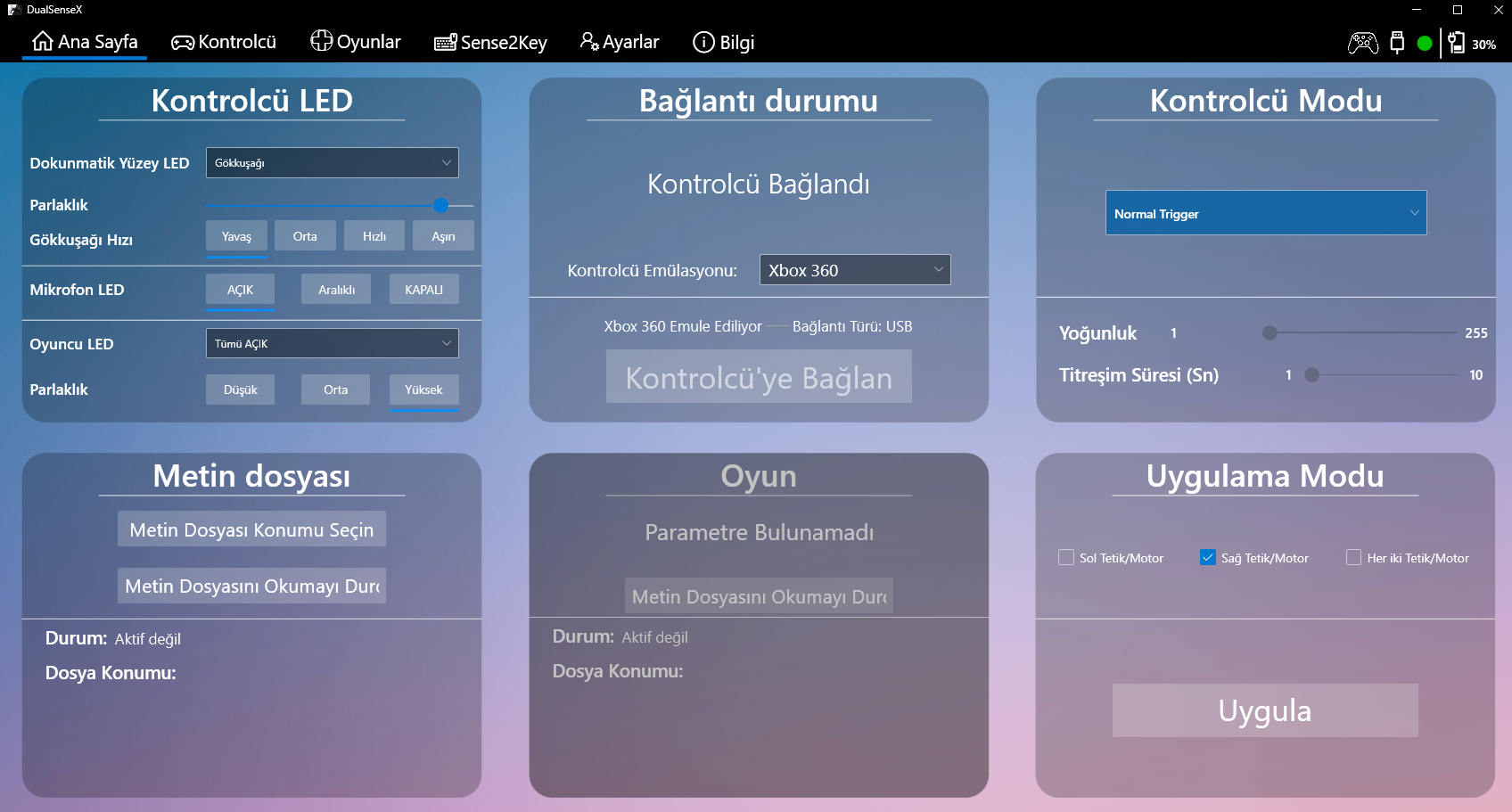
Uygulamayı indirdikten sonra sizleri şık bir arayüz karşılıyor. Bu arada ben arayüzü çok beğendim. Buradan istediğiniz her türlü modu Dualsensenize ayarlayabiliyorsunuz. Sol tarafta gözüken Kontrolcü LED kısmından yüzey ledinizi değiştirebiliyorsunuz; Gökküşağı ve hızını yavaş ayarlarsanız renkler otomatik değişiyor. İstediğiniz renk türünü seçebiliyorsunuz.
Bağlantı durumunda gösterilen Kontrolcü Bağlandı kısmında yer alan Emülasyonda Xbox 360 olarak gösterir. Korkmayın bunda bir problem yok, siz eğer isterseniz Dualshock 4 kullanmak istediğinizde; seçeneği Dualshock 4 yaptıktan sonra kullanım yapabiliyorsunuz. Ayriyetten Kontrol Modunda ise, Trigger özelliklerini kullanabiliyorsunuz. Medium Trigger, Hard Trigger gibi seçenekler mevcut. Ayrıca bunun yoğunluk ve titreşim süresinide ayarlayabiliyorsunuz.
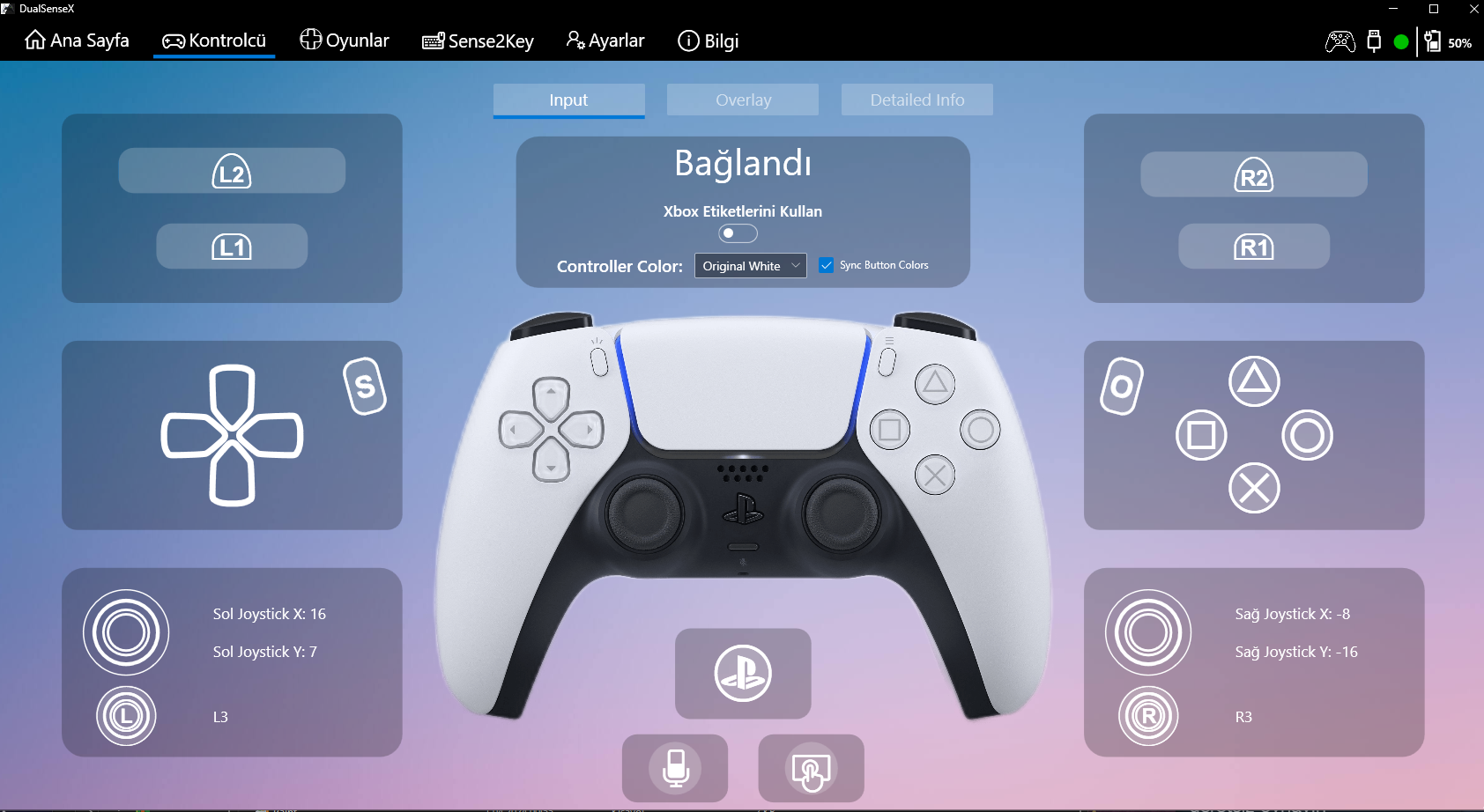
Bu bölüm ise Kontolcü bölümü. Bu bölümde Dualsensesinizi tuşlarını, analoglarınızı kontrol edebilirsiniz. Herhangi bir Drift problemi veya Analogta herhangi bir sorun olduğunu buradan direkt olarak anlayabilirsiniz.
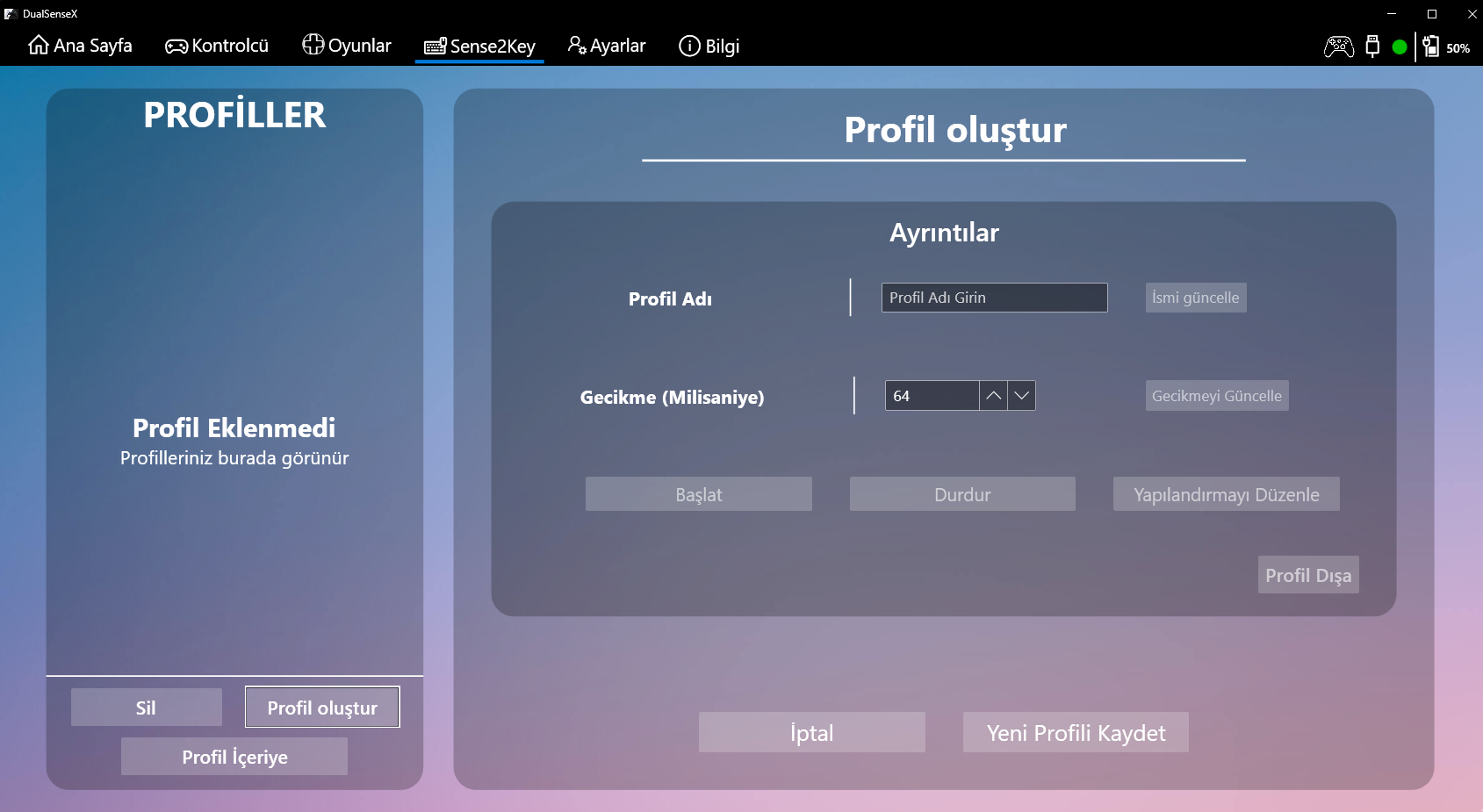
Sense2Key bölümünden ise; kendi profilinizi de oluşturabilirsiniz.
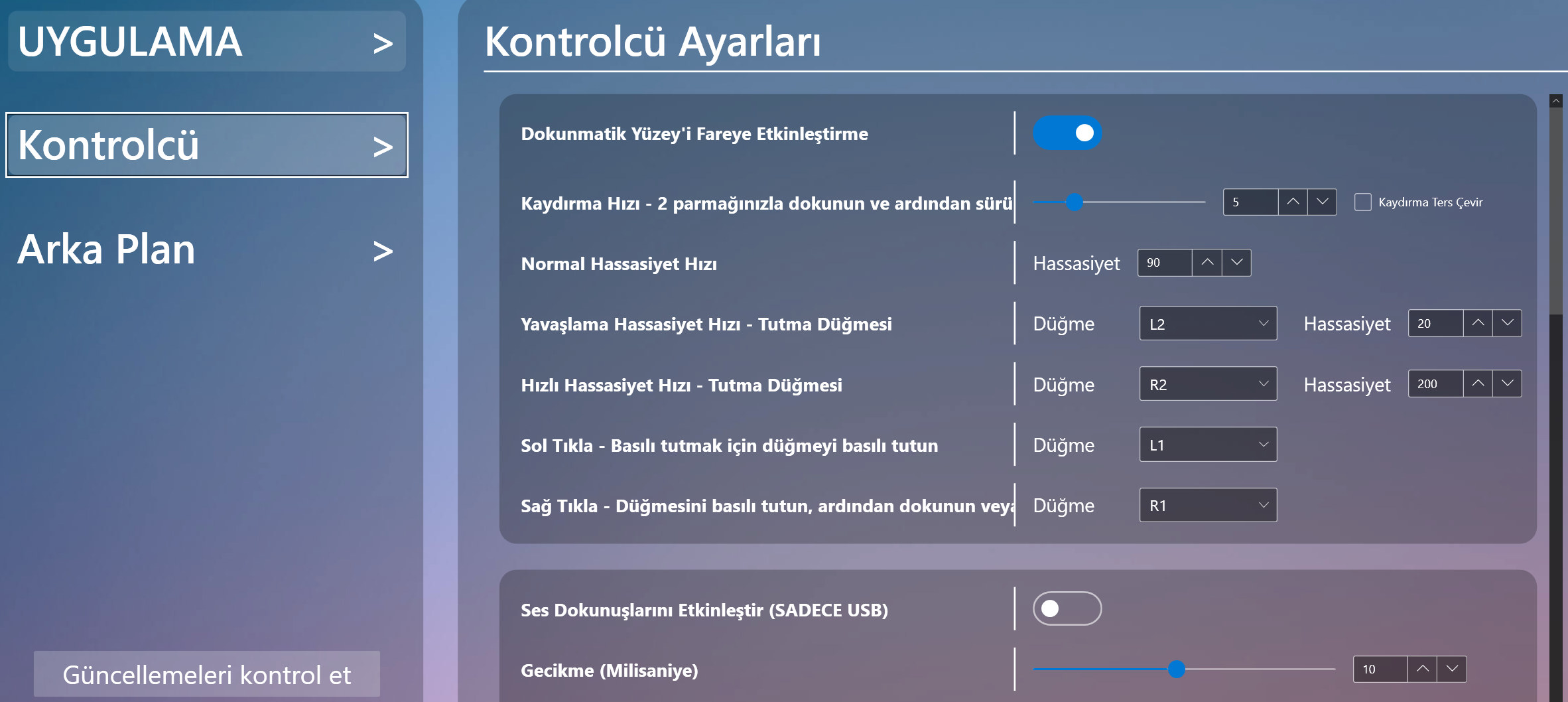
Uygulamanın ayarlar kısmına geldiğinizde hassasiyet hızı, yavaşlama hassasitet hızı gibi ayarlar yapılabiliyor. Kendi tercihinize göre düzenlemeler bu ekran üzerinden yapabilirsiniz. Arka Plan kısmında ise uygulamanın arka plan temasını kontrol edebiliyorsunuz. Uygulama bölümü kısmından ise; karanlık mod gibi ayarlar mevcut. Kenarlık Rengi kısmından kendinize göre uygulamanın çeşitli alanlarını düzenleyebilirsiniz.
Okuduğunuz için teşekkürler. Sormak istediğiniz soru olursa yanıtlayabilirim.
Bugün DualSenseX programına göz atacağız, öncelikle bazı kullanıcılarımız eminim ki bu programı bilmiyordur. Bu programı aslında bende yeni keşfettim sayılmaz, bir süredir kullandım, gözlemledim. Açıkçası uygulama üzerinden pek bir sorunda yaşamadım. Şimdi Dualsense sahip olan kullanıcılarımız USB yolu ile veya Bluetooth yolu üzerinden bilgisayara bağlantı kurup oyunları oynayabiliyor. Fakat tabii Dualsense'nin tüm özelliklerini kullanamıyorsunuz, sınırlı olabiliyor. Bende 2 adet Dualsense var; birini PC'de aktif olarak birini konsolda aktif olarak kullanmaktayım, ve oldukça memnunum.
Şimdi öncelikle Dualsense X programını indirmek için ilgili siteye gidiyoruz; DualSenseX Download (DS5 Windows) Burada alternatif size indirmeniz için 2 seçenek sunacak; birisi DSX Free Download Version, diğeri de ücretli olan DSX Steam Paind versiyon; size ikisinin arasında ki farkı açıklayacağım.
DSK Steam Paid Version: Ücretli olarak satılan bu uygulamada PS5 veya PS4 kontrolcünüzün tüm özelliklerini kullanılabilir hale getiriyor. Yani bu özellikler (adaptif tetikleyici, feedback, dokunmatik yüzey, R2 ve L2 tuşlarının sertliği) bunları ayarlayabiliyorsunuz. Ücretli programda arayüz biraz farklı olabiliyor. Ben ücretsiz sürümünü kullanıyorum. Ama ücretli versiyonunu alıp denemek isteyen kullanıcılar illa ki olacaktır.
DSX Versiyonunu satın almak için;
Destekleyen Kontrolcüler;
- DualSense™ Wireless Controller
- DualSense Edge™ Wireless Controller
- DualShock™ 4 (USB, Bluetooth, and Adapter)
- PS VR2 Sense™ Controllers (Partial Support)
- Access™ Controller (Partial Support)
- Razer™ Wolverine V2 Pro (PS5 Mode)
- Razer™ Raiju V3 Pro (PS5 Mode)
Uygulamayı indirdikten sonra sizleri şık bir arayüz karşılıyor. Bu arada ben arayüzü çok beğendim. Buradan istediğiniz her türlü modu Dualsensenize ayarlayabiliyorsunuz. Sol tarafta gözüken Kontrolcü LED kısmından yüzey ledinizi değiştirebiliyorsunuz; Gökküşağı ve hızını yavaş ayarlarsanız renkler otomatik değişiyor. İstediğiniz renk türünü seçebiliyorsunuz.
Bağlantı durumunda gösterilen Kontrolcü Bağlandı kısmında yer alan Emülasyonda Xbox 360 olarak gösterir. Korkmayın bunda bir problem yok, siz eğer isterseniz Dualshock 4 kullanmak istediğinizde; seçeneği Dualshock 4 yaptıktan sonra kullanım yapabiliyorsunuz. Ayriyetten Kontrol Modunda ise, Trigger özelliklerini kullanabiliyorsunuz. Medium Trigger, Hard Trigger gibi seçenekler mevcut. Ayrıca bunun yoğunluk ve titreşim süresinide ayarlayabiliyorsunuz.
Bu bölüm ise Kontolcü bölümü. Bu bölümde Dualsensesinizi tuşlarını, analoglarınızı kontrol edebilirsiniz. Herhangi bir Drift problemi veya Analogta herhangi bir sorun olduğunu buradan direkt olarak anlayabilirsiniz.
Sense2Key bölümünden ise; kendi profilinizi de oluşturabilirsiniz.
Uygulamanın ayarlar kısmına geldiğinizde hassasiyet hızı, yavaşlama hassasitet hızı gibi ayarlar yapılabiliyor. Kendi tercihinize göre düzenlemeler bu ekran üzerinden yapabilirsiniz. Arka Plan kısmında ise uygulamanın arka plan temasını kontrol edebiliyorsunuz. Uygulama bölümü kısmından ise; karanlık mod gibi ayarlar mevcut. Kenarlık Rengi kısmından kendinize göre uygulamanın çeşitli alanlarını düzenleyebilirsiniz.
Okuduğunuz için teşekkürler.
Sormak istediğiniz soru olursa yanıtlayabilirim.



