Bu konu çözüldü olarak işaretlenmiştir. Çözülmediğini düşünüyorsanız konuyu rapor edebilirsiniz.
Katılım
16 Şubat 2025
Mesajlar
26
Beğeniler
12
Bugün ayrı SSD'lere Dual boot Windows 11 + EndeavourOS kurulumu yaptım. Secure Boot açıkken Windows 11 kapalıyken de EndeavourOS gayet normal çalışıyor fakat Secure Boot açıkken EndeavourOS çalıştıracağım diye yırtınıyorum 5 6 saattir ve asla başaramadım. Çoğu anticheat servisine de gerektiği için secure bootsuz kullanmak istemiyorum. İlk Linux tecrübem olacak. En kötü Ubuntu'ya geçerim ama canım Endeavour kullanmak istiyor açıkçası.

@Jennifer hocam umarım etiketten rahatsız olmazsınız başka konuda kolay olduğunu söylemişsiniz.

Forumdaki diğer dostlar da yardımcı olurlarsa sevinirim. Nasıl yapılıyor bu iş?
 
Çözüm
@Jennifer hocam umarım etiketten rahatsız olmazsınız başka konuda kolay olduğunu söylemişsiniz.
Uzun bir süre internete erişemedim, şimdi denk geliyorum.
Bugün ayrı SSD'lere Dual boot Windows 11 + EndeavourOS kurulumu yaptım. Secure Boot açıkken Windows 11 kapalıyken de EndeavourOS gayet normal çalışıyor fakat Secure Boot açıkken EndeavourOS çalıştıracağım diye yırtınıyorum 5 6 saattir ve asla başaramadım. Çoğu anticheat servisine de gerektiği için secure bootsuz kullanmak istemiyorum. İlk Linux tecrübem olacak. En kötü Ubuntu'ya geçerim ama canım Endeavour kullanmak istiyor açıkçası.
sbctl aracı bu konuda 2 dakikada hallediyor, isterseniz shim ile preload yapıp önyükleyebiliriz ama shim tarafını umursamamak bence daha iyi, bunun için GRUB'ı tekrardan kurmamız lazım (bu şekilde kerneli yüklerken verdiği hatadan da kaçınmış oluruz).
Bash:
sudo grub-install --target=x86_64-efi --efi-directory=/efi/dizini --bootloader-id=EndeavourOS --modules="tpm" --disable-shim-lock
sudo grub-mkconfig -o /boot/grub/grub.cfg
GRUB yerine systemd-boot kullanıyorsanız bu adımı geçin.
Burada önemli bir husus var. efi/dizini dediğim şey önyükleyicinin olduğu dizin, EndeavourOS bunu nerede tutuyor bilmiyorum ama normalde /boot tarafındadır bu (/efi tarafında da olabilir kontrol edin).

Paketi indirin (sudo pacman -S sbctl), sbctl status yazıp Secure Boot durumunu kontrol edin. Eğer;
Bash:
✘ Sbctl is not installed
Setup Mode: ✘ Enabled
Secure Boot: ✘ Disabled
Buradaki Setup Mode: Enabled yerine Disabled gösteriyorsa Secure Boot'u kapatıp var olan bütün anahtarları silin. Bu anakart yapımcısına göre değişir ama genelde Clear All Secure Boot Keys ya da Reset to Setup Mode gibi bir opsiyon bulunur, hallettikten hemen sonra dönerseniz Setup Mode tarafının Enabled olduğunu görebilirsiniz. Şimdi de anahtarları oluşturalım;
Bash:
sudo sbctl create-keys
sudo sbctl enroll-keys -m
Burada Dual Boot yapacağımız için -m opsiyonu faydalı olacak çünkü bu opsiyon Microsoft'un da anahtarlarını içeriyor, hemen ardından tekrar sbctl status yazalım;
Bash:
✔ Sbctl is installed
Setup Mode: ✔ Disabled
Owner GUID: xxxxxxxxxxxxxxxxxxxxxxxxxxxxxxxxxxxxx
Secure Boot: ✘ Disabled
Gibi görünüyorsa işlem başarılı, sırada imzalamak var.

sudo sbctl verify yazalım, bir sürü dosya karşımıza çıkacak.
Bash:
Verifying file database and EFI images in /boot...
✘ /boot/vmlinuz-linux is not signed
✘ /boot/EFI/BOOT/BOOTX64.EFI is not signed
✘ /boot/EFI/GRUB/grubx64.efi is not signed
… ve daha fazla
Buradaki dosyaları sudo sbctl sign -s /imzalanacak/efi/dosyasi şeklinde imzalayalım, örnek verecek olursam;
Bash:
sbctl sign -s /boot/EFI/BOOT/BOOTX64.EFI
✔ Signed /efi/EFI/BOOT/BOOTX64.EFI...
Bu şekilde görünür, bu Secure Boot açıldığı zaman bu dosyanın önyükleyebilmesine olanak sağlar.

Tekrardan sudo sbctl verify yaptığımızda ise bunların imzalanmış hallerini görmüş olacağız, her şey istediğimiz gibi gittiyse tek bir şey kalıyor, yeniden başlatıp Secure Boot'u açmak. Bundan sonra sbctl aracı her kernel veya systemd-boot, GRUB güncellemesinde otomatik olarak bunları imzalayacak, eğer elle kernel eklerseniz sizin bunları tekrardan sudo sbctl -s /imzalanacak/dosya/yolu şeklinde imzalamanız gerekecek.

Hata ile karşılaşırsanız bildirin, şimdiden bol şans dilerim 😝.
Ubuntu tavsiye etmiyorum. Ama bahsettiğiniz işletim sistemini da bilmiyorum. Haliyle kendi Kernel'i Secure Boot destekliyor mu bilmiyorum. Kernel değiştirmeyi araştırabilirsiniz. Ben bir de Linux Mint deneyin derim. Ama Linux'deki ilk günlerinizde iseniz hata yapma olasılığınız oldukça fazla. Windows diskinizi de uçurma ihtimaliniz var. O yüzden yedek almayı sakın ihmal etmeyin.
 
Ubuntu tavsiye etmiyorum. Ama bahsettiğiniz işletim sistemini da bilmiyorum. Haliyle kendi Kernel'i Secure Boot destekliyor mu bilmiyorum. Kernel değiştirmeyi araştırabilirsiniz. Ben bir de Linux Mint deneyin derim. Ama Linux'deki ilk günlerinizde iseniz hata yapma olasılığınız oldukça fazla. Windows diskinizi de uçurma ihtimaliniz var. O yüzden yedek almayı sakın ihmal etmeyin.
Mint zaten Ubuntu tabanlı değil mi? Ubuntu önermeyip Mint önermenizin sebebi nedir?
 
Mint zaten Ubuntu tabanlı değil mi? Ubuntu önermeyip Mint önermenizin sebebi nedir?
Ubuntu tabanlı Ubuntu'dan daha iyi bir sistem yapılabilir. Bunu bizzat kendim tecrübe ettim. Linux Mint, insanlara SNAP zorlaması yapmıyor ve Ubuntu'da eksik olduğunu hissettiği ekstra geliştirmeler sağlıyor. Ayrıca aynı masaüstü ortamı kullanmama rağmen daha akıcı olduğunu düşünüyorum.
 
EndeavourOS, Secure Boot’u doğrudan desteklemiyor. Bunu manuel olarak yapılandırman gerek.

Manuel Kurulum İçin Adımlar

  1. GRUB’u Bütünleşik Çekirdek İmajı ile Değiştir
    • Secure Boot için imzalanabilir çekirdek imajı oluştur.
    • luks2 desteğini ayarla (TPM gerekli).
    • mkinitcpio ile imajı oluştur ve efibootmgr ile boot girişini ekle.
  2. Secure Boot Ayarlarını Yap
    • sbctl ile yeni anahtarları oluştur ve kaydet.
    • Microsoft anahtarlarını hariç tutabiliyorsan tut.
    • Bütünleşik çekirdek imajını imzala.
  3. (Opsiyonel) TPM Ayarlarını Yap
    • systemd-cryptenroll ile TPM’yi yapılandır.
    • Eğer root bölümü luks1 formatındaysa, luks2 formatına dönüştür.

Önemli Hususlar

  • Kurulum Karmaşıktır: Secure Boot’u manuel ayarlamak ileri seviye terminal komutları gerektirir.
  • Çift Önyükleme (Dual Boot) İçin Kullanışlıdır: Windows ile çift önyükleme yapmak isteyenler için Secure Boot gereklidir.
  • Secure Boot’u Kurulumdan Sonra Aç: Secure Boot’u kapalı olarak kur ve kurulumdan sonra etkinleştir.
  • Topluluk Desteğinden Yararlan: EndeavourOS topluluğu yardım edebilir ama sürecin karmaşık olduğunu unutma.
 
@Jennifer hocam umarım etiketten rahatsız olmazsınız başka konuda kolay olduğunu söylemişsiniz.
Uzun bir süre internete erişemedim, şimdi denk geliyorum.
Bugün ayrı SSD'lere Dual boot Windows 11 + EndeavourOS kurulumu yaptım. Secure Boot açıkken Windows 11 kapalıyken de EndeavourOS gayet normal çalışıyor fakat Secure Boot açıkken EndeavourOS çalıştıracağım diye yırtınıyorum 5 6 saattir ve asla başaramadım. Çoğu anticheat servisine de gerektiği için secure bootsuz kullanmak istemiyorum. İlk Linux tecrübem olacak. En kötü Ubuntu'ya geçerim ama canım Endeavour kullanmak istiyor açıkçası.
sbctl aracı bu konuda 2 dakikada hallediyor, isterseniz shim ile preload yapıp önyükleyebiliriz ama shim tarafını umursamamak bence daha iyi, bunun için GRUB'ı tekrardan kurmamız lazım (bu şekilde kerneli yüklerken verdiği hatadan da kaçınmış oluruz).
Bash:
sudo grub-install --target=x86_64-efi --efi-directory=/efi/dizini --bootloader-id=EndeavourOS --modules="tpm" --disable-shim-lock
sudo grub-mkconfig -o /boot/grub/grub.cfg
GRUB yerine systemd-boot kullanıyorsanız bu adımı geçin.
Burada önemli bir husus var. efi/dizini dediğim şey önyükleyicinin olduğu dizin, EndeavourOS bunu nerede tutuyor bilmiyorum ama normalde /boot tarafındadır bu (/efi tarafında da olabilir kontrol edin).

Paketi indirin (sudo pacman -S sbctl), sbctl status yazıp Secure Boot durumunu kontrol edin. Eğer;
Bash:
✘ Sbctl is not installed
Setup Mode: ✘ Enabled
Secure Boot: ✘ Disabled
Buradaki Setup Mode: Enabled yerine Disabled gösteriyorsa Secure Boot'u kapatıp var olan bütün anahtarları silin. Bu anakart yapımcısına göre değişir ama genelde Clear All Secure Boot Keys ya da Reset to Setup Mode gibi bir opsiyon bulunur, hallettikten hemen sonra dönerseniz Setup Mode tarafının Enabled olduğunu görebilirsiniz. Şimdi de anahtarları oluşturalım;
Bash:
sudo sbctl create-keys
sudo sbctl enroll-keys -m
Burada Dual Boot yapacağımız için -m opsiyonu faydalı olacak çünkü bu opsiyon Microsoft'un da anahtarlarını içeriyor, hemen ardından tekrar sbctl status yazalım;
Bash:
✔ Sbctl is installed
Setup Mode: ✔ Disabled
Owner GUID: xxxxxxxxxxxxxxxxxxxxxxxxxxxxxxxxxxxxx
Secure Boot: ✘ Disabled
Gibi görünüyorsa işlem başarılı, sırada imzalamak var.

sudo sbctl verify yazalım, bir sürü dosya karşımıza çıkacak.
Bash:
Verifying file database and EFI images in /boot...
✘ /boot/vmlinuz-linux is not signed
✘ /boot/EFI/BOOT/BOOTX64.EFI is not signed
✘ /boot/EFI/GRUB/grubx64.efi is not signed
… ve daha fazla
Buradaki dosyaları sudo sbctl sign -s /imzalanacak/efi/dosyasi şeklinde imzalayalım, örnek verecek olursam;
Bash:
sbctl sign -s /boot/EFI/BOOT/BOOTX64.EFI
✔ Signed /efi/EFI/BOOT/BOOTX64.EFI...
Bu şekilde görünür, bu Secure Boot açıldığı zaman bu dosyanın önyükleyebilmesine olanak sağlar.

Tekrardan sudo sbctl verify yaptığımızda ise bunların imzalanmış hallerini görmüş olacağız, her şey istediğimiz gibi gittiyse tek bir şey kalıyor, yeniden başlatıp Secure Boot'u açmak. Bundan sonra sbctl aracı her kernel veya systemd-boot, GRUB güncellemesinde otomatik olarak bunları imzalayacak, eğer elle kernel eklerseniz sizin bunları tekrardan sudo sbctl -s /imzalanacak/dosya/yolu şeklinde imzalamanız gerekecek.

Hata ile karşılaşırsanız bildirin, şimdiden bol şans dilerim 😝.
 
Çözüm
Uzun bir süre internete erişemedim, şimdi denk geliyorum.

sbctl aracı bu konuda 2 dakikada hallediyor, isterseniz shim ile preload yapıp önyükleyebiliriz ama shim tarafını umursamamak bence daha iyi, bunun için GRUB'ı tekrardan kurmamız lazım (bu şekilde kerneli yüklerken verdiği hatadan da kaçınmış oluruz).
Bash:
sudo grub-install --target=x86_64-efi --efi-directory=/efi/dizini --bootloader-id=EndeavourOS --modules="tpm" --disable-shim-lock
sudo grub-mkconfig -o /boot/grub/grub.cfg
GRUB yerine systemd-boot kullanıyorsanız bu adımı geçin.
Burada önemli bir husus var. efi/dizini dediğim şey önyükleyicinin olduğu dizin, EndeavourOS bunu nerede tutuyor bilmiyorum ama normalde /boot tarafındadır bu (/efi tarafında da olabilir kontrol edin).

Paketi indirin (sudo pacman -S sbctl), sbctl status yazıp Secure Boot durumunu kontrol edin. Eğer;
Bash:
✘ Sbctl is not installed
Setup Mode: ✘ Enabled
Secure Boot: ✘ Disabled
Buradaki Setup Mode: Enabled yerine Disabled gösteriyorsa Secure Boot'u kapatıp var olan bütün anahtarları silin. Bu anakart yapımcısına göre değişir ama genelde Clear All Secure Boot Keys ya da Reset to Setup Mode gibi bir opsiyon bulunur, hallettikten hemen sonra dönerseniz Setup Mode tarafının Enabled olduğunu görebilirsiniz. Şimdi de anahtarları oluşturalım;
Bash:
sudo sbctl create-keys
sudo sbctl enroll-keys -m
Burada Dual Boot yapacağımız için -m opsiyonu faydalı olacak çünkü bu opsiyon Microsoft'un da anahtarlarını içeriyor, hemen ardından tekrar sbctl status yazalım;
Bash:
✔ Sbctl is installed
Setup Mode: ✔ Disabled
Owner GUID: xxxxxxxxxxxxxxxxxxxxxxxxxxxxxxxxxxxxx
Secure Boot: ✘ Disabled
Gibi görünüyorsa işlem başarılı, sırada imzalamak var.

sudo sbctl verify yazalım, bir sürü dosya karşımıza çıkacak.
Bash:
Verifying file database and EFI images in /boot...
✘ /boot/vmlinuz-linux is not signed
✘ /boot/EFI/BOOT/BOOTX64.EFI is not signed
✘ /boot/EFI/GRUB/grubx64.efi is not signed
… ve daha fazla
Buradaki dosyaları sudo sbctl sign -s /imzalanacak/efi/dosyasi şeklinde imzalayalım, örnek verecek olursam;
Bash:
sbctl sign -s /boot/EFI/BOOT/BOOTX64.EFI
✔ Signed /efi/EFI/BOOT/BOOTX64.EFI...
Bu şekilde görünür, bu Secure Boot açıldığı zaman bu dosyanın önyükleyebilmesine olanak sağlar.

Tekrardan sudo sbctl verify yaptığımızda ise bunların imzalanmış hallerini görmüş olacağız, her şey istediğimiz gibi gittiyse tek bir şey kalıyor, yeniden başlatıp Secure Boot'u açmak. Bundan sonra sbctl aracı her kernel veya systemd-boot, GRUB güncellemesinde otomatik olarak bunları imzalayacak, eğer elle kernel eklerseniz sizin bunları tekrardan sudo sbctl -s /imzalanacak/dosya/yolu şeklinde imzalamanız gerekecek.

Hata ile karşılaşırsanız bildirin, şimdiden bol şans dilerim 😝.
Çok teşekkürler hocam, baştaki grub'ı yeniden kurma adımı internetten arattığım hiç bir tutorialda yoktu, diğer bütün işlemleri aynen doğru yapmama rağmen her secure boot açtığımda grub kendini rescue mode'a alıyordu. Sonunda düzeldi. Teşekkür ederim.
 
Uzun bir süre internete erişemedim, şimdi denk geliyorum.

sbctl aracı bu konuda 2 dakikada hallediyor, isterseniz shim ile preload yapıp önyükleyebiliriz ama shim tarafını umursamamak bence daha iyi, bunun için GRUB'ı tekrardan kurmamız lazım (bu şekilde kerneli yüklerken verdiği hatadan da kaçınmış oluruz).
Bash:
sudo grub-install --target=x86_64-efi --efi-directory=/efi/dizini --bootloader-id=EndeavourOS --modules="tpm" --disable-shim-lock
sudo grub-mkconfig -o /boot/grub/grub.cfg
GRUB yerine systemd-boot kullanıyorsanız bu adımı geçin.
Burada önemli bir husus var. efi/dizini dediğim şey önyükleyicinin olduğu dizin, EndeavourOS bunu nerede tutuyor bilmiyorum ama normalde /boot tarafındadır bu (/efi tarafında da olabilir kontrol edin).

Paketi indirin (sudo pacman -S sbctl), sbctl status yazıp Secure Boot durumunu kontrol edin. Eğer;
Bash:
✘ Sbctl is not installed
Setup Mode: ✘ Enabled
Secure Boot: ✘ Disabled
Buradaki Setup Mode: Enabled yerine Disabled gösteriyorsa Secure Boot'u kapatıp var olan bütün anahtarları silin. Bu anakart yapımcısına göre değişir ama genelde Clear All Secure Boot Keys ya da Reset to Setup Mode gibi bir opsiyon bulunur, hallettikten hemen sonra dönerseniz Setup Mode tarafının Enabled olduğunu görebilirsiniz. Şimdi de anahtarları oluşturalım;
Bash:
sudo sbctl create-keys
sudo sbctl enroll-keys -m
Burada Dual Boot yapacağımız için -m opsiyonu faydalı olacak çünkü bu opsiyon Microsoft'un da anahtarlarını içeriyor, hemen ardından tekrar sbctl status yazalım;
Bash:
✔ Sbctl is installed
Setup Mode: ✔ Disabled
Owner GUID: xxxxxxxxxxxxxxxxxxxxxxxxxxxxxxxxxxxxx
Secure Boot: ✘ Disabled
Gibi görünüyorsa işlem başarılı, sırada imzalamak var.

sudo sbctl verify yazalım, bir sürü dosya karşımıza çıkacak.
Bash:
Verifying file database and EFI images in /boot...
✘ /boot/vmlinuz-linux is not signed
✘ /boot/EFI/BOOT/BOOTX64.EFI is not signed
✘ /boot/EFI/GRUB/grubx64.efi is not signed
… ve daha fazla
Buradaki dosyaları sudo sbctl sign -s /imzalanacak/efi/dosyasi şeklinde imzalayalım, örnek verecek olursam;
Bash:
sbctl sign -s /boot/EFI/BOOT/BOOTX64.EFI
✔ Signed /efi/EFI/BOOT/BOOTX64.EFI...
Bu şekilde görünür, bu Secure Boot açıldığı zaman bu dosyanın önyükleyebilmesine olanak sağlar.

Tekrardan sudo sbctl verify yaptığımızda ise bunların imzalanmış hallerini görmüş olacağız, her şey istediğimiz gibi gittiyse tek bir şey kalıyor, yeniden başlatıp Secure Boot'u açmak. Bundan sonra sbctl aracı her kernel veya systemd-boot, GRUB güncellemesinde otomatik olarak bunları imzalayacak, eğer elle kernel eklerseniz sizin bunları tekrardan sudo sbctl -s /imzalanacak/dosya/yolu şeklinde imzalamanız gerekecek.

Hata ile karşılaşırsanız bildirin, şimdiden bol şans dilerim 😝.
Hocam selamlar, benim kullandığım laptopta BIOS çok kısıtlı. Yani Clear All Secure Boot Keys ya da Reset to Setup Mod gibisinden seçenekler yok, Secure Boot'u aktif etme ihtimalim yok mu? Çünkü bu ayarı yapamadığım için yeni anahtar oluşturamıyorum.
 
Hocam selamlar, benim kullandığım laptopta BIOS çok kısıtlı. Yani Clear All Secure Boot Keys ya da Reset to Setup Mod gibisinden seçenekler yok, Secure Boot'u aktif etme ihtimalim yok mu? Çünkü bu ayarı yapamadığım için yeni anahtar oluşturamıyorum.
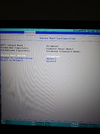
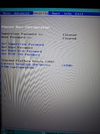
Fotoğraf atabilir misiniz Secure Boot ayarlarının?
 

Dosya Ekleri

  • 20250224_220059.webp
    20250224_220059.webp
    3,1 MB · Görüntüleme: 63
  • 20250224_220050.webp
    20250224_220050.webp
    3,2 MB · Görüntüleme: 65