

EthemRTY
Çalışkan
- Katılım
- 7 Ocak 2025
- Mesajlar
- 11
- Çözümler
- 1
- Beğeniler
- 7


Merhaba arkadaşlar bu rehberimde elimde bulunan ve orijinali 100Hz olan Ezcool EZC22 VA panel monitörü nasıl 107Hz'e overlock edebilirsiniz onu anlatacağım, öncelikle bu 7 Hz çok büyük bir fark olmasa bile input lag durumlarınızı biraz daha azaltabilir.
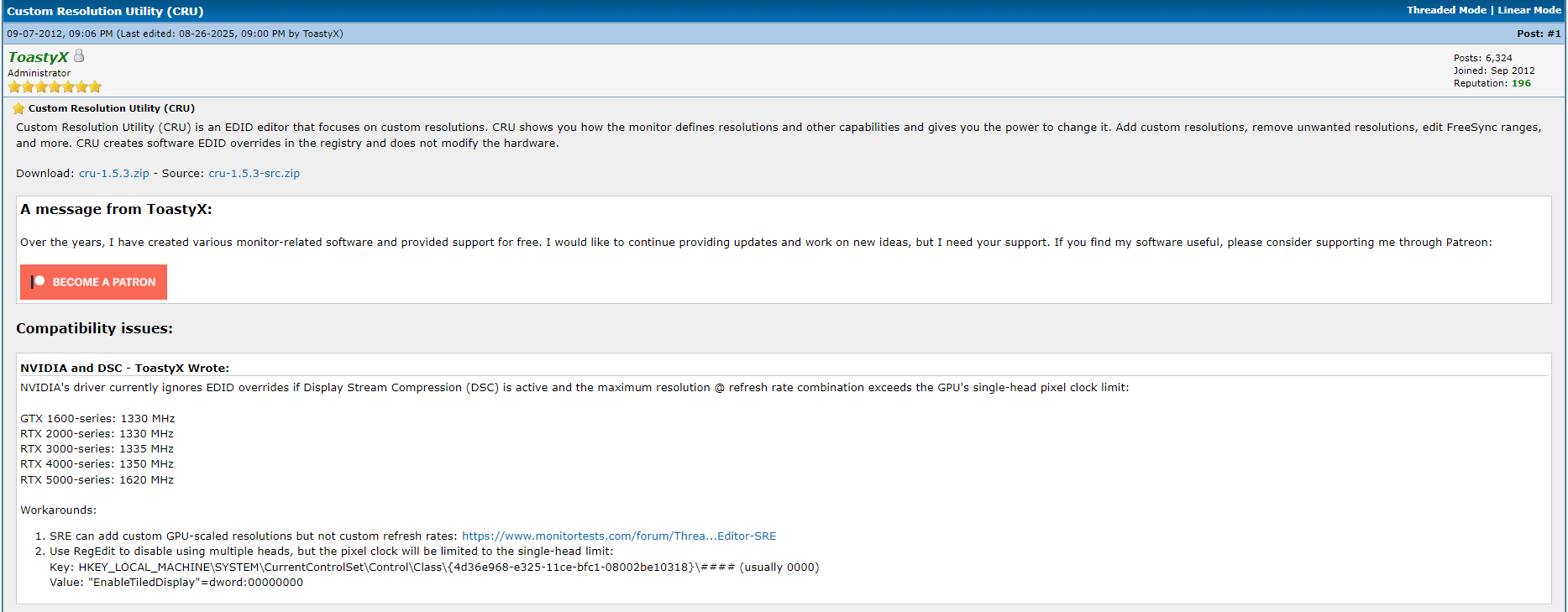
1- CRU programını kendi sitesinden indirin mavi yazılan CRU-1.5.3.ZIP yazısına tıklayıp indirin
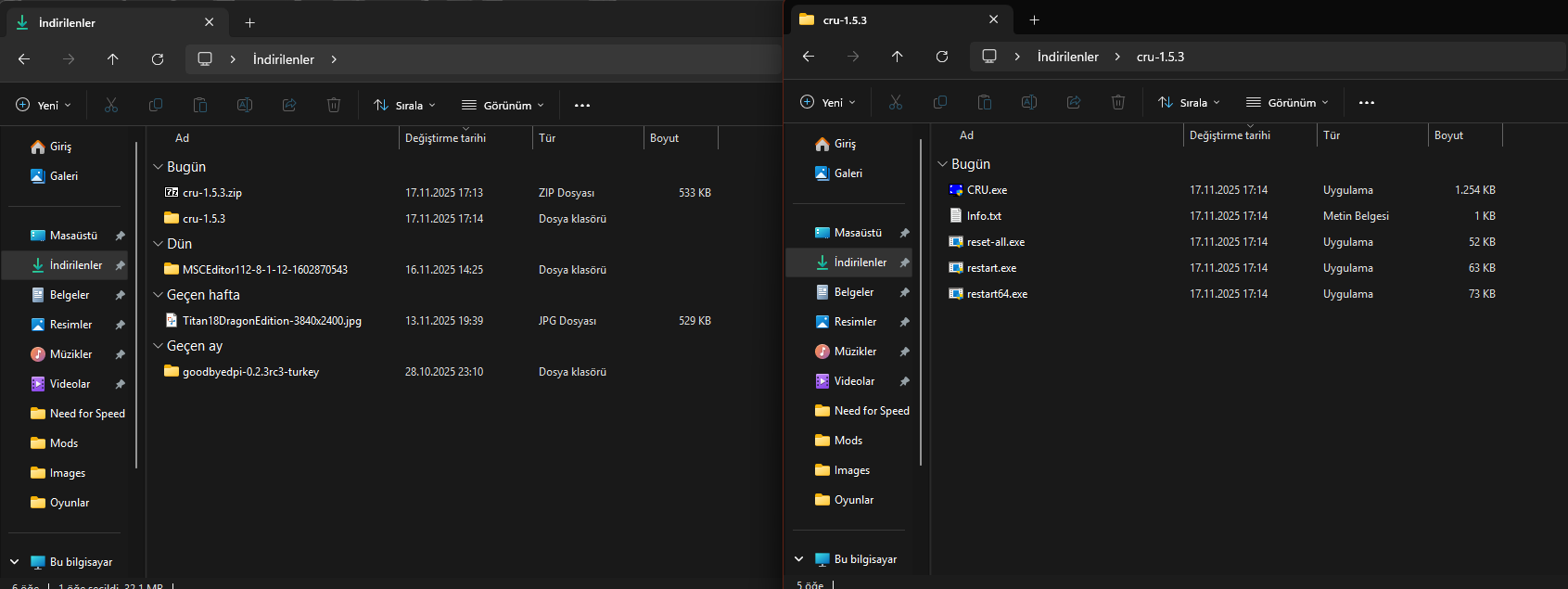
2- CRU programı indikten sonra 7ZIP veya herhangi bir arşiv programı ile klasöre çıkartın.
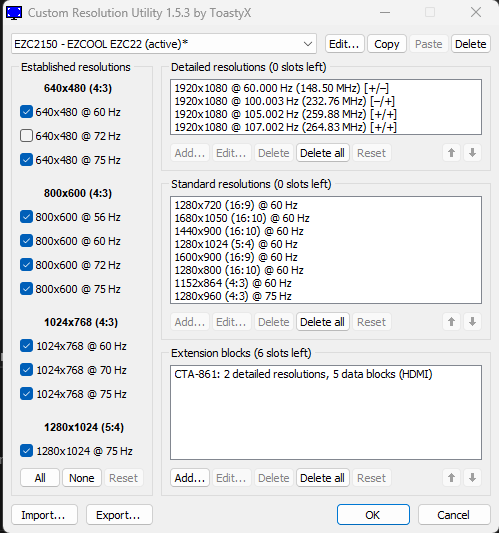
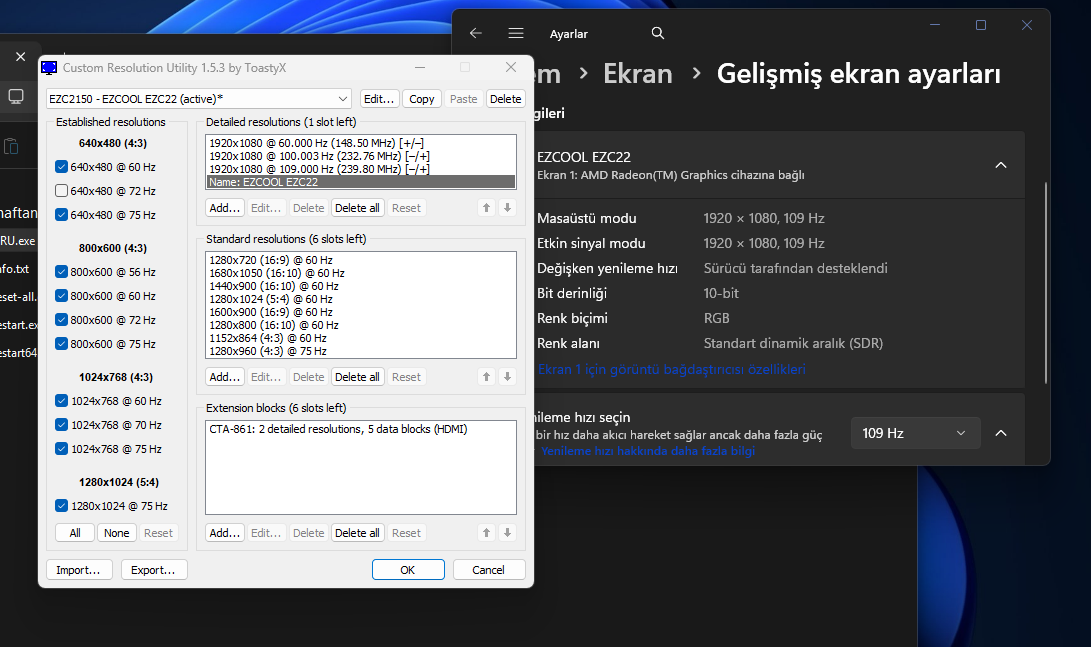
3- Ardından programı CRU.exe'ye çift tıklayarak çalıştırın ve önümüze biraz karmaşık bir menü gelecek. Bizim işimiz detailed resolutions kısmıyla.
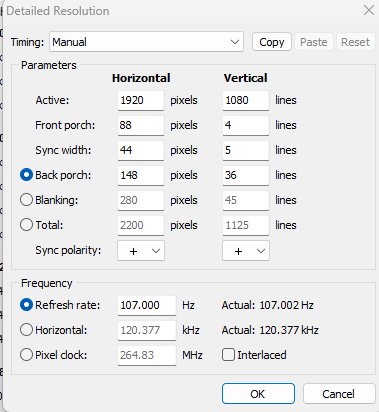
4- Detailed resolutions kısmının altındaki add butonuna basarak istediğimiz Hz değerini Refresh rate kısmına yazıp kaydediyoruz. Ardından CRU programının klasöründe bulunan restart64.exe'ye çift tıklayarak ekran kartı sürücümüzün yeniden başlatılmasını sağlıyoruz.
5- Ekran kartı sürücümüzün yeniden başlatılmasının ardından Windows'un kendi ekran ayarlarından Hz değerimizin geldiğini göreceksiniz.
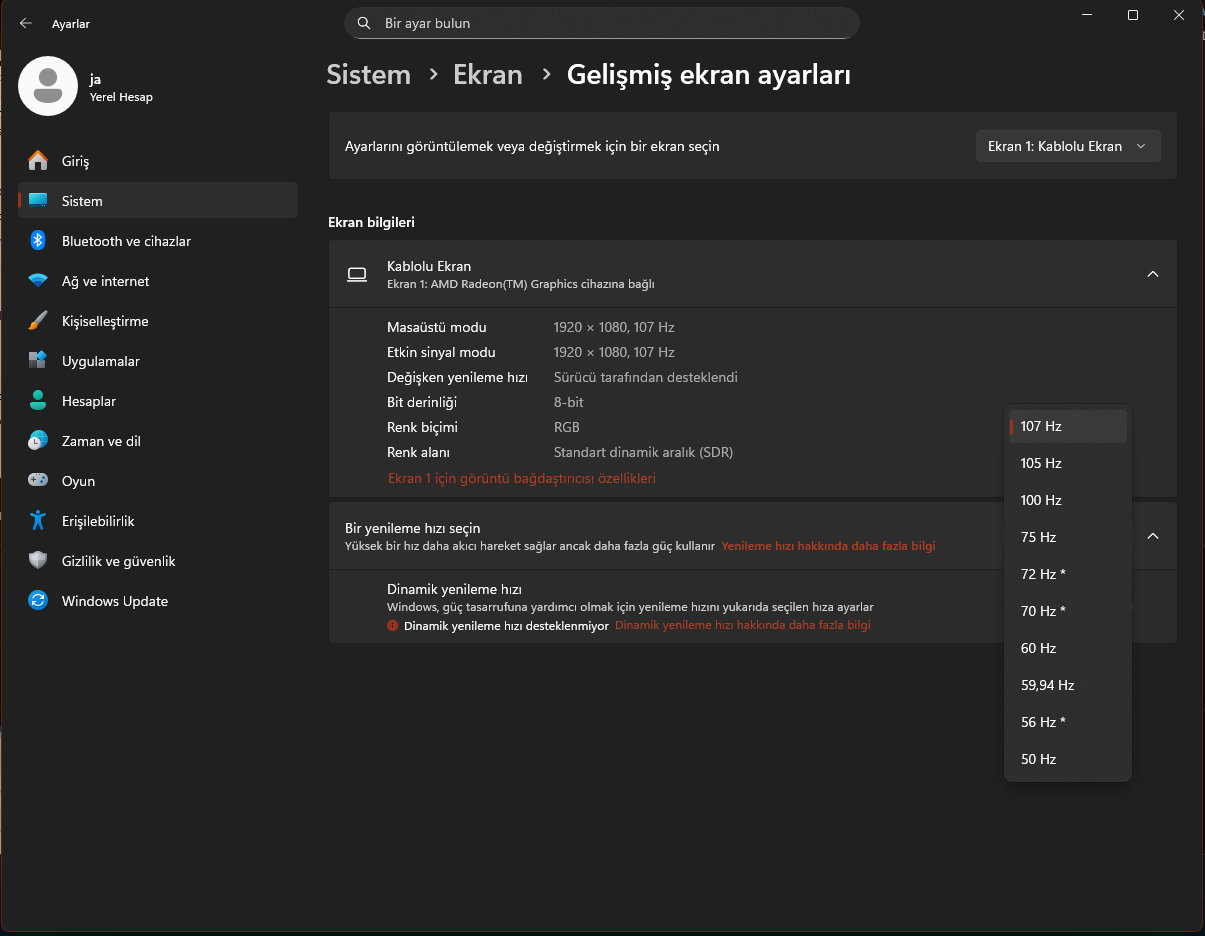
Not: 107Hz ve üzeri bir değer deneyecekseniz ChatGPT'den yardım alın, size özel timing ayarlarını optimize edip atacaktır.
Benim denediğim kadarıyla en fazla 107Hz sınırına ulaşabildim. Eğer monitörüme bir şey olur mu diye korkacak olursanız benim denemelerim doğrultusunda en fazla giriş desteklenmiyor uyarısı aldım ve birkaç saniye sonra eski Hz değerine geri döndü.
Güncelleme: Exact reduced ile 109Hz yapmayı başardım.
1- CRU programını kendi sitesinden indirin mavi yazılan CRU-1.5.3.ZIP yazısına tıklayıp indirin
2- CRU programı indikten sonra 7ZIP veya herhangi bir arşiv programı ile klasöre çıkartın.
3- Ardından programı CRU.exe'ye çift tıklayarak çalıştırın ve önümüze biraz karmaşık bir menü gelecek. Bizim işimiz detailed resolutions kısmıyla.
4- Detailed resolutions kısmının altındaki add butonuna basarak istediğimiz Hz değerini Refresh rate kısmına yazıp kaydediyoruz. Ardından CRU programının klasöründe bulunan restart64.exe'ye çift tıklayarak ekran kartı sürücümüzün yeniden başlatılmasını sağlıyoruz.
5- Ekran kartı sürücümüzün yeniden başlatılmasının ardından Windows'un kendi ekran ayarlarından Hz değerimizin geldiğini göreceksiniz.
Not: 107Hz ve üzeri bir değer deneyecekseniz ChatGPT'den yardım alın, size özel timing ayarlarını optimize edip atacaktır.
Benim denediğim kadarıyla en fazla 107Hz sınırına ulaşabildim. Eğer monitörüme bir şey olur mu diye korkacak olursanız benim denemelerim doğrultusunda en fazla giriş desteklenmiyor uyarısı aldım ve birkaç saniye sonra eski Hz değerine geri döndü.
Güncelleme: Exact reduced ile 109Hz yapmayı başardım.
Son düzenleme:





