Bu konu çözüldü olarak işaretlenmiştir. Çözülmediğini düşünüyorsanız konuyu rapor edebilirsiniz.

celikme

Çalışkan
Katılım
25 Eylül 2025
Mesajlar
8
Çözümler
1
Beğeniler
5
Yer
Ankara
Merhaba,
Bugün itibarıyla FACEIT uygulamasını sistemime kurmaya karar verdim. Süreç beni "Secure Boot" özelliğinin açılması aşamasına getirince Techolay'ın bu konu için çektiği videoya ulaştım. Burada Recep Baltaş Gigabyte anakarta sahip olanların bu işlemi yapmadan önce "Sosyal" kısmında sormakta fayda olduğunu ifade ediyor. Anakartımın modelini aşağıda paylaşıyorum, bu aşamada ne yapmalıyım ve nasıl ilerlemeliyim? Yabancı bir kaynakta bu modele sahip bir kullanıcının "Secure Boot" devreye alındıktan sonra sistemi bir daha açamadığı üzerine bir bilgi paylaştığını gördüm. Yardımlarınızı bekliyorum.

System Model B550 Aorus Elite V2


Teşekkürler.
 
Çözüm
Yardımlar için teşekkür ederim öncelikle. Evet rez numarasına dikkat etmemişim. Bu konuyu okuyanlar için bilgilendirme olsun "Invalid Bios Image" hatası alıyorsanız muhtemelen anakartınızın üstünde (genellikle sol alt köşesinde bulunur) yazan revizyon numarası ile yüklemeye çalıştığınız sürüm eşleşmiyor demektir. Sürücüyü indirdiğiniz siteden doğru revizyon numarasına ait dosyayı indirmeniz gerekecek.

ÇÖZÜLDÜ 1: Update başarılı bir şekilde yapıldı. Yalnızca update sonrası "New CPU Installed" uyarısı aldım. Bu uyarıyı alırsanız endişelenmenize gerek yok. "Y" harfine basarak devam edebilirsiniz.

Screenshot 2025-09-26 at 22.44.14.webp


Secure Boot'u henüz deneyemedim, deneyince burayı da güncelleyeceğim.

ÇÖZÜLDÜ

Bu işlemi yapacak arkadaşlar için aşama aşama anlatıyorum; (Anakart marka model gigabyte B550 Aorus Elite V2)

1. İlk olarak Bios'unuz son sürüme güncelleyin. (Q-Flash ile çok basit ve hızlıca yapabilirsiniz.) Anakart üreticinizin sitesinden doğru modele uyan ve doğru revizyon nuamrasına ait dosyayı indirmeniz gerekecek.
2. Gigabyte BIOS ekranına girince önce CPM'i devre dışı bırakmanız gerekiyor aksi halde "Secure Boot" seçeneğini göremezsiniz.
3. CPM'i kapadıktan sonra "Secure Boot" özelliğini açabilirsiniz. Açtıktan sonra hemen altında "Disable" ifadesini göreceksiniz. Bu Secure Boot'u açmış olmanıza rağmen devredışı olduğunu gösterir.
4. Enable yapabilmek için hemen altta bulunan "Secure Boot Mode" kısmında gözüken standard seçeneğini custom olarak değiştirmelisiniz. (bunu değiştirince karşınıza "Secure boot can be enabled when system in user mode. Repeat operation after enrolling platform keys PK uyarısı alabilirsiniz. Bunu kapatıp bir sonraki adımı takip edin.
5. Custom olarak değiştirdikten sonra en altta bulunan "Expert Key Management" bölümüne gelmeniz gerekiyor. Bu bölümü açtıktan sonra ikinci sırada yer alan "Restore Factory Keys" seçeneğini seçerek devam edin.

Bu adımları tamamladıktan sonra save&exit yaparak sistemi tekrar başlatabilirsiniz. Bu şekilde Secure Boot açılmış olacaktır.

Not: Bir şeyler ters giderse bu model için endişelenmenize gerek yok. Secure boot sürecinde key güncellemesinde bir hata yaptım ve sistem hiç açılmayacak hale geldi. Siz de bunu yaşarsanız şu adımları takip edin;

-EĞER SİSTEMİNİZ AÇILMAZSA BUNLARI YAPIN, SECURE BOOT İLE BU AŞAMALARIN BİR ALAKASI YOKTUR-

1.Sisteminizi kapatın. (Elektriğe bağlı olsun fakat sistemi açmayın)
2.Update yapmış olduğunuz USB'de yer alan bios sürümünün ismini gigabyte.bin olarak değiştirin. (Farklı bir pc ile)
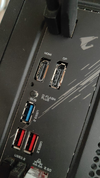
3.Bu USB'yi kasanın arkasında Q-FLASH PLUS butonunun hemen altında yer alan sokete takın. (Ekte görseli mevcut.)
4.Bilgisayar kapalı konumda iken bu tuşa basın. Bastıktan sonra hemen üzerindeki led yanıp sönmeye başlayacaktır. Sistem bu sürede kendi kendine açılacak, endişelenmeyin. Kasanın arkasında yer alan bu q-flash led'i tamamen söndüğünde sistem açılmaya başlayacaktır. BIOS ayarlarınız böylelikle resetlenmiş olacak, eğer secure boot'u tekrar açmak isterseniz yukardaki adımları takip edebilirsiniz.
Araştırdıkça gördüm Gigabyte markası anakart için kötü bir tercihmiş. Q-flash ile Update yapmaya çalıştığımda "ınvalid BIOS ımage" (tüm sürümler için geçerli) hatası alıyorum. Bunun için de bir sürü tartışma konusu gördüm ama net bir yöntem gözüme çarpmadı. Öneriniz var ise o şekilde Update yapmayı deneyeyim.

Hocam inan hiçbir bilgim yok bugün ben de Q-flash ile yapmayı denedim bastım basılı tuttum tuşa ama hiçbir şey olmadı bildiğimiz yöntemle güncelledim. Secure Boot çözümünü denedin mi bu arada işe yaradı mı?
 
Araştırdıkça gördüm gigabyte markası anakart için kötü bir tercihmiş. Q-Flash ile update yapmaya çalıştığımda "Invalid Bios Image" (Tüm sürümler için geçerli) hatası alıyorum. Bunun için de bir sürü tartışma konusu gördüm ama net bir yöntem gözüme çarpmadı. Öneriniz var ise o şekilde update yapmayı deneyeyim.
Böyle bir hata hiç almadım, doğru BIOS yüklediğinize emin misiniz hocam? Rez versiyonuz doğru mu? Dikkat edin.
 
Yardımlar için teşekkür ederim öncelikle. Evet rez numarasına dikkat etmemişim. Bu konuyu okuyanlar için bilgilendirme olsun "Invalid Bios Image" hatası alıyorsanız muhtemelen anakartınızın üstünde (genellikle sol alt köşesinde bulunur) yazan revizyon numarası ile yüklemeye çalıştığınız sürüm eşleşmiyor demektir. Sürücüyü indirdiğiniz siteden doğru revizyon numarasına ait dosyayı indirmeniz gerekecek.

ÇÖZÜLDÜ 1: Update başarılı bir şekilde yapıldı. Yalnızca update sonrası "New CPU Installed" uyarısı aldım. Bu uyarıyı alırsanız endişelenmenize gerek yok. "Y" harfine basarak devam edebilirsiniz.

Screenshot 2025-09-26 at 22.44.14.webp


Secure Boot'u henüz deneyemedim, deneyince burayı da güncelleyeceğim.

ÇÖZÜLDÜ

Bu işlemi yapacak arkadaşlar için aşama aşama anlatıyorum; (Anakart marka model gigabyte B550 Aorus Elite V2)

1. İlk olarak Bios'unuz son sürüme güncelleyin. (Q-Flash ile çok basit ve hızlıca yapabilirsiniz.) Anakart üreticinizin sitesinden doğru modele uyan ve doğru revizyon nuamrasına ait dosyayı indirmeniz gerekecek.
2. Gigabyte BIOS ekranına girince önce CPM'i devre dışı bırakmanız gerekiyor aksi halde "Secure Boot" seçeneğini göremezsiniz.
3. CPM'i kapadıktan sonra "Secure Boot" özelliğini açabilirsiniz. Açtıktan sonra hemen altında "Disable" ifadesini göreceksiniz. Bu Secure Boot'u açmış olmanıza rağmen devredışı olduğunu gösterir.
4. Enable yapabilmek için hemen altta bulunan "Secure Boot Mode" kısmında gözüken standard seçeneğini custom olarak değiştirmelisiniz. (bunu değiştirince karşınıza "Secure boot can be enabled when system in user mode. Repeat operation after enrolling platform keys PK uyarısı alabilirsiniz. Bunu kapatıp bir sonraki adımı takip edin.
5. Custom olarak değiştirdikten sonra en altta bulunan "Expert Key Management" bölümüne gelmeniz gerekiyor. Bu bölümü açtıktan sonra ikinci sırada yer alan "Restore Factory Keys" seçeneğini seçerek devam edin.

Bu adımları tamamladıktan sonra save&exit yaparak sistemi tekrar başlatabilirsiniz. Bu şekilde Secure Boot açılmış olacaktır.

Not: Bir şeyler ters giderse bu model için endişelenmenize gerek yok. Secure boot sürecinde key güncellemesinde bir hata yaptım ve sistem hiç açılmayacak hale geldi. Siz de bunu yaşarsanız şu adımları takip edin;

-EĞER SİSTEMİNİZ AÇILMAZSA BUNLARI YAPIN, SECURE BOOT İLE BU AŞAMALARIN BİR ALAKASI YOKTUR-

1.Sisteminizi kapatın. (Elektriğe bağlı olsun fakat sistemi açmayın)
2.Update yapmış olduğunuz USB'de yer alan bios sürümünün ismini gigabyte.bin olarak değiştirin. (Farklı bir pc ile)
3.Bu USB'yi kasanın arkasında Q-FLASH PLUS butonunun hemen altında yer alan sokete takın. (Ekte görseli mevcut.)
4.Bilgisayar kapalı konumda iken bu tuşa basın. Bastıktan sonra hemen üzerindeki led yanıp sönmeye başlayacaktır. Sistem bu sürede kendi kendine açılacak, endişelenmeyin. Kasanın arkasında yer alan bu q-flash led'i tamamen söndüğünde sistem açılmaya başlayacaktır. BIOS ayarlarınız böylelikle resetlenmiş olacak, eğer secure boot'u tekrar açmak isterseniz yukardaki adımları takip edebilirsiniz.
 

Dosya Ekleri

  • WhatsApp Image 2025-09-28 at 14.40.26.webp
    WhatsApp Image 2025-09-28 at 14.40.26.webp
    662,2 KB · Görüntüleme: 43
Son düzenleme:
Çözüm