Konu Başlıkları Gizle
-
1
1 | Kabuk, Simge ve İmleç özelleştirmesi
-
1.1
1.1 | Manuel yol
- 1.1.1 1.1.1 | User Themes
- 1.2 1.2 | GUI Yolu
-
1.1
1.1 | Manuel yol
- 2 2 | GDM Özelleştirmeleri
- 3 3 | Uygulamalarınızı GTK temasına uyarlayın
-
4
4 | Eklentiler
- 4.1 Accent Icons | Dosya ikonlarınız vb. bazı ikonları aksan renginize uyarlar. (gnome-tweaks üzerinden temayı ayarlamalısınız.)
- 4.2 Blur my Shell | GNOME'un genel görünüm modunda arka planı bulanıklaştırıp daha temiz bir görünüm elde etmenizi sağlar.
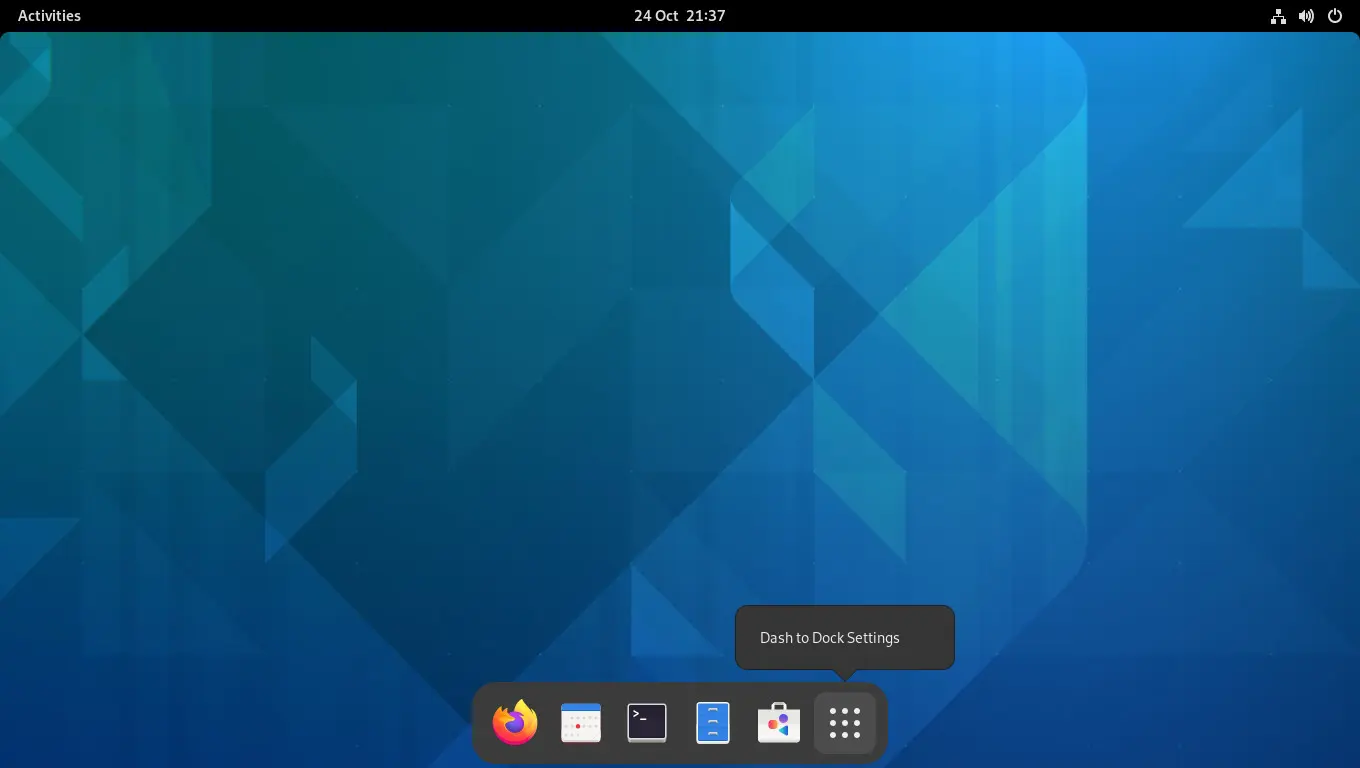
- 4.3 Dash to Dock | Uygulama panelinizi genel görünüm moduna geçmeden görüntüleyebilmenizi ve bir çok özelleştirme yapmanızı sağlar.
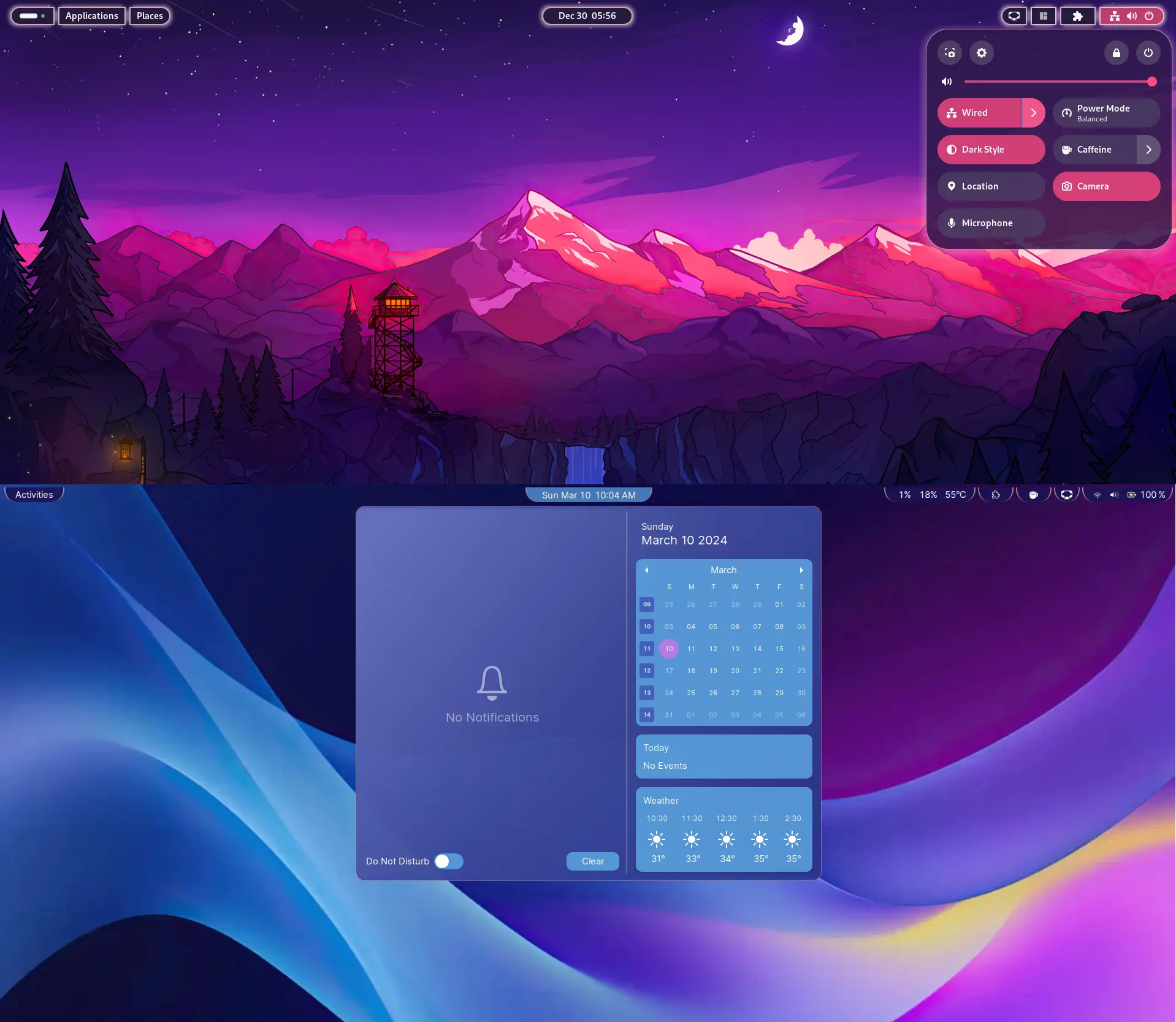
- 4.4 Open Bar | GNOME'un Üst barını özelleştirmenizi sağlar. Basit özelleştirmeler falan değil ha, seçenekleriniz bayağı geniş.
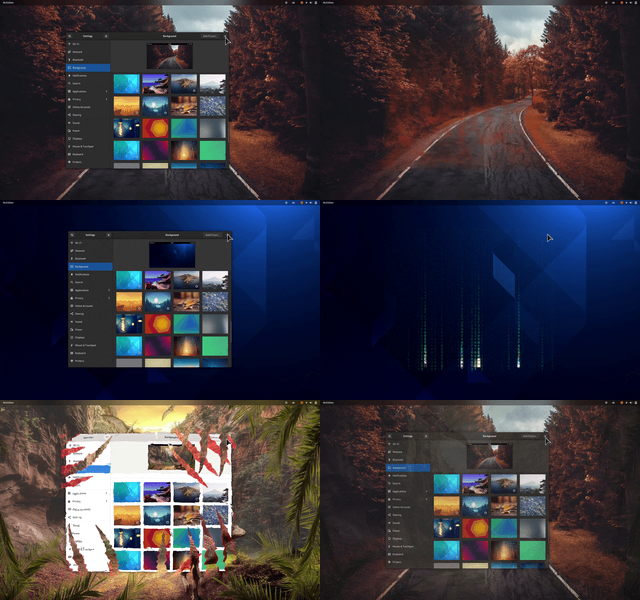
- 4.5 Burn my Windows | Uygulamaların açılma ve kapanma animasyonlarını özelleştirin. İlginç, fütüristik ve minimalist animasyon seçenekleriniz var.
- 4.6 Impatiance | GNOME'un Animasyon hızlarını ayarlamanıza olanak sağlar.
- 5 5 | Sistem Yazı Tipi
- 6 6 | Terminal özelleştirmesi
- 7 7 | Kısayollar
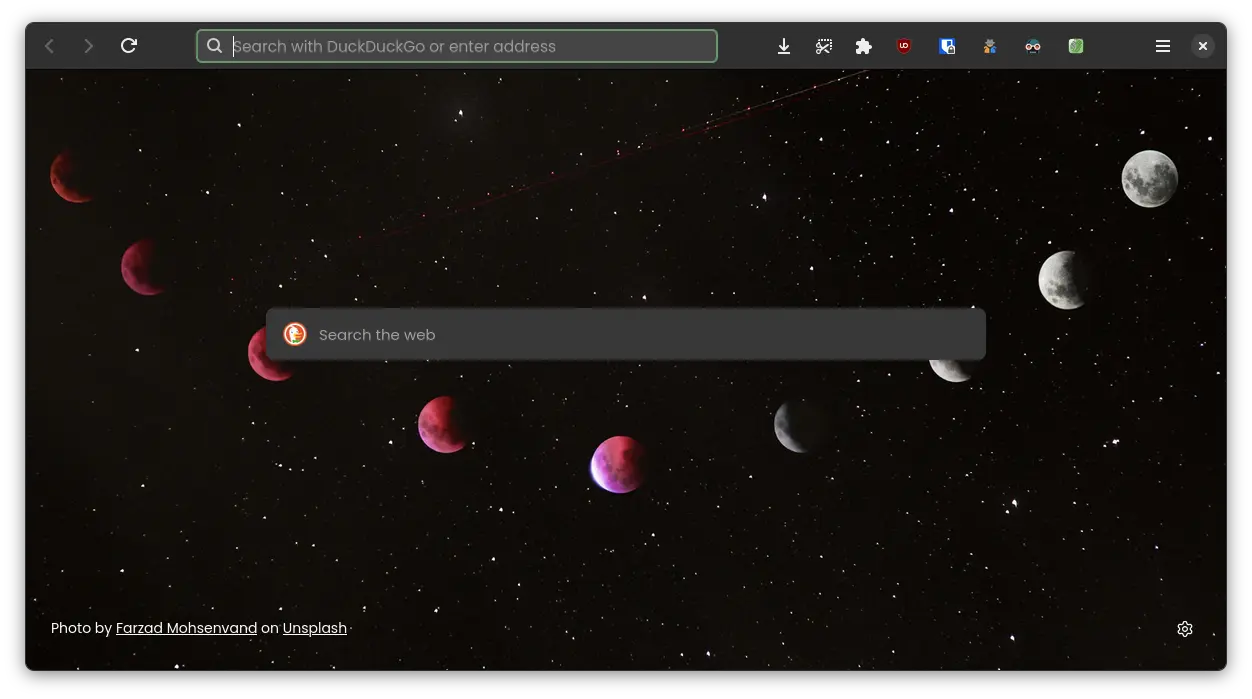
Geliştiricler sağ olsun, her yeni GNOME sürümüyle beraber masaüstü ortamını özelleştirmek isteyen kullanıcıların önüne daha fazla engel çıkıyor. Ama bu bizi yıldırır mı? Tabii ki hayır. Bu rehberde size GNOME'un 48. sürümünü nasıl baştan aşağıya özelleştirebileceğinizi göstereceğim. Hazırsanız başlayalım.
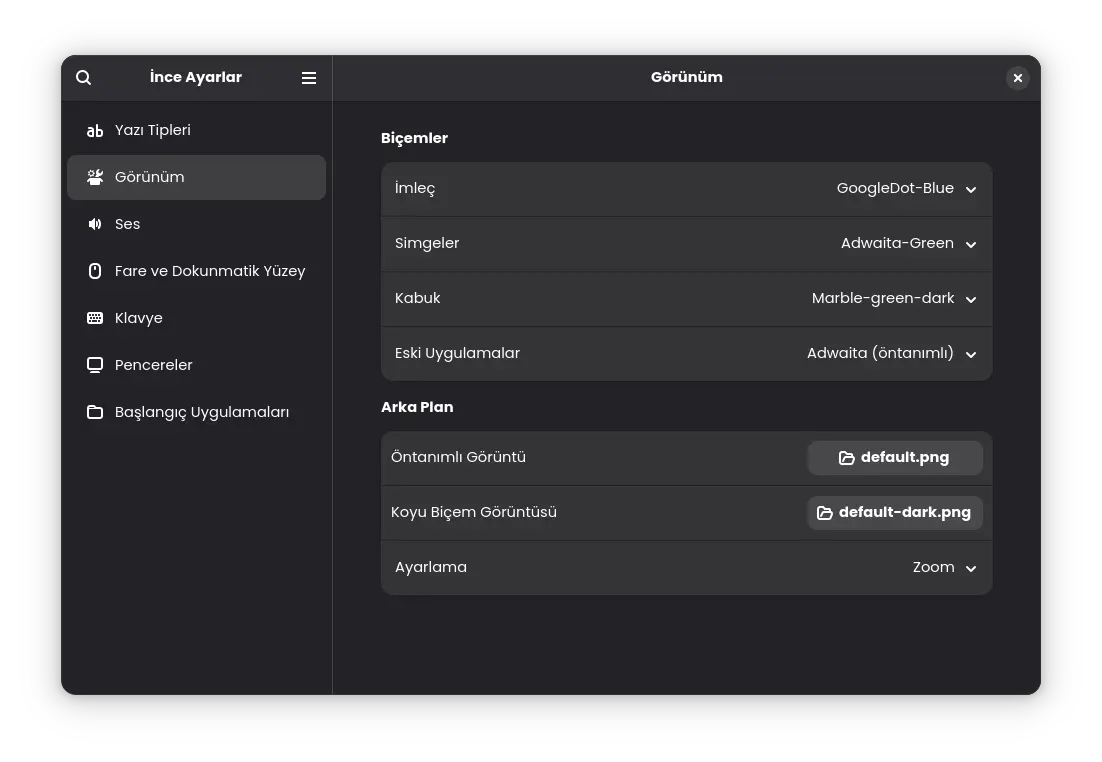
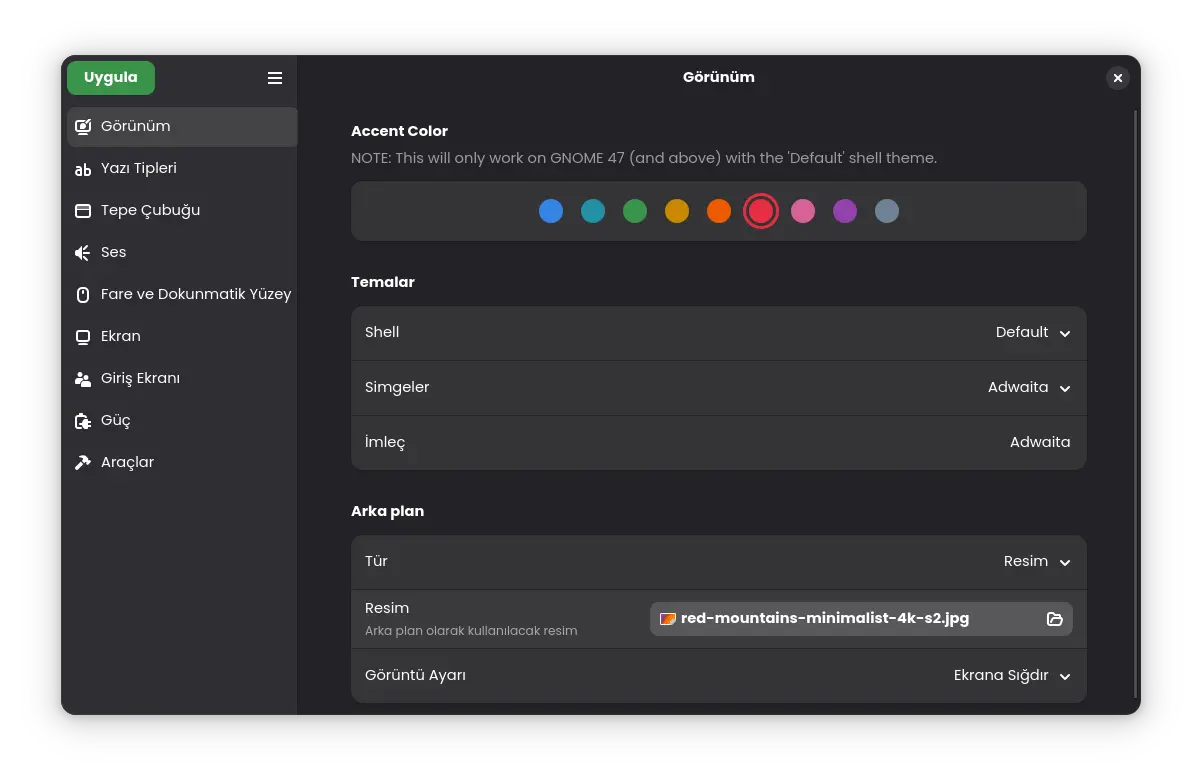
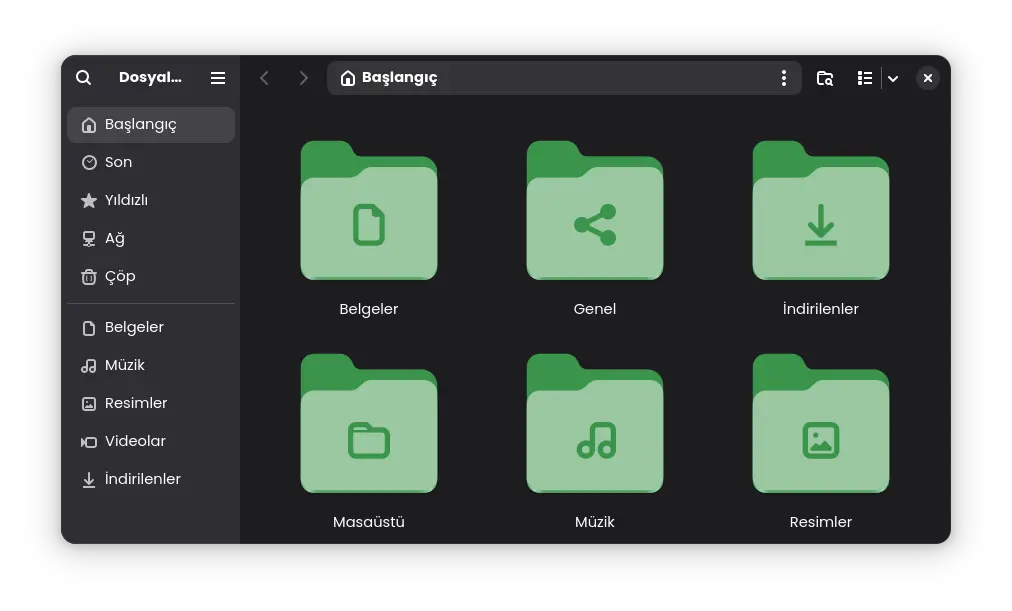
Temamızı .themes klasörüne kopyaladıktan sonra gnome-tweaks aracı üzerinden temamızı seçebiliriz. Terminale gnome-tweaks yazarak uygulamayı başlatalım ve görünüm kısmından temalarımızı seçelim. Eğer sizde gnome-tweaks yüklü değilse paket yöneticiniz aracılığyla indirin.
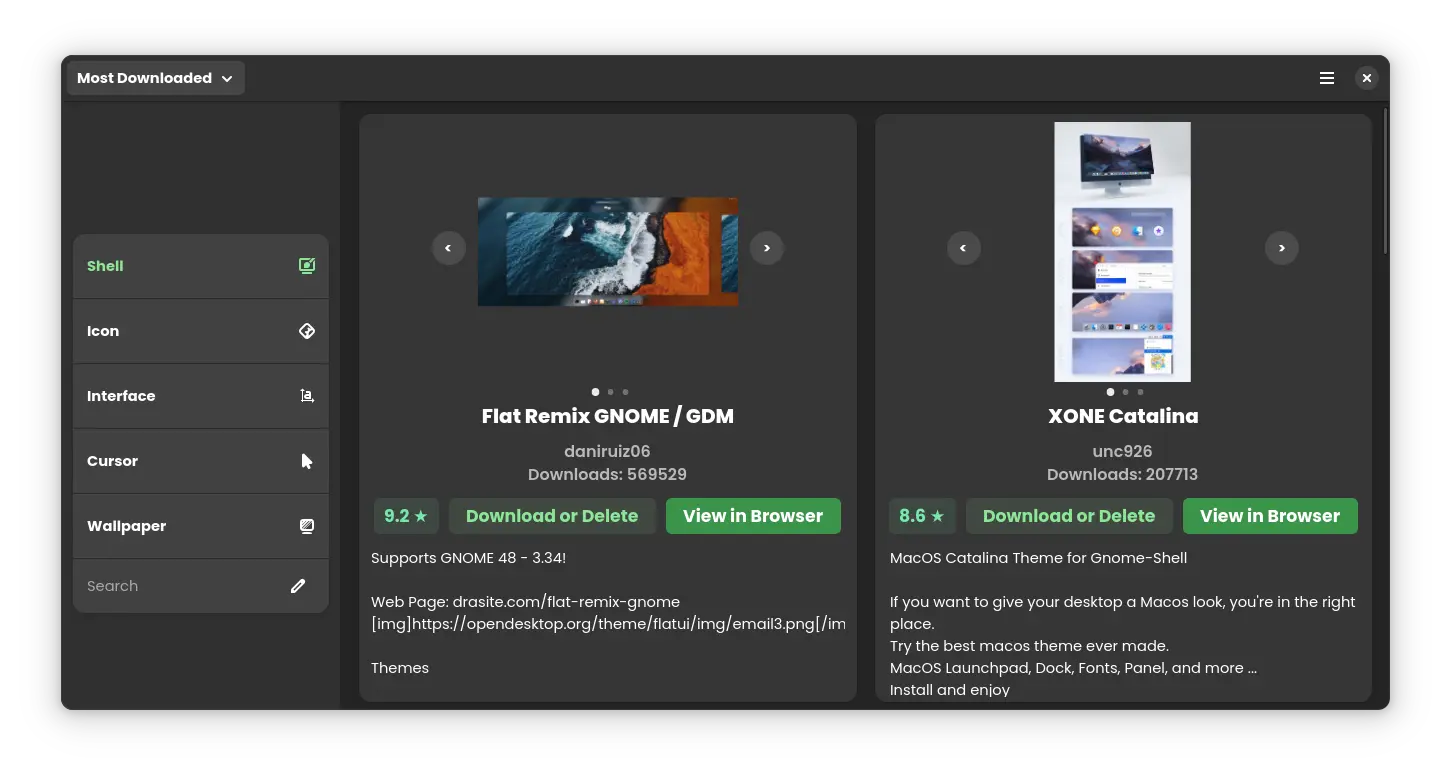
Wardrobe uygulamasını Flatpak aracılığyla indirelim. Ardından uygulamanın içerisinden kategorilere ayrılmış bir şekilde temalarımızı indirebiliriz. He tabii bu temaları uygulamak için hala gnome-tweaks'e ihtiyacımız var.
Open Bar | GNOME'un Üst barını özelleştirmenizi sağlar. Basit özelleştirmeler falan değil ha, seçenekleriniz bayağı geniş.
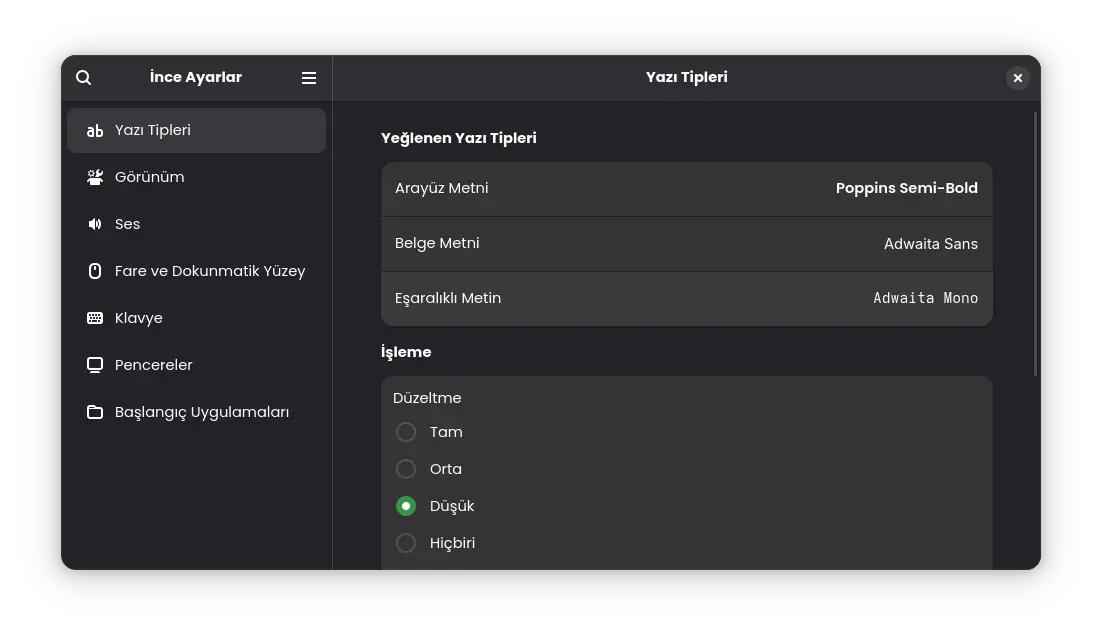
İşimiz yine ve yine gnome-tweaks'e düşüyor. gnome-tweaks üzerinden yazı tipleri kısmından istediğiniz sistem yazı tipini ayarlayabilirsiniz. Sevdiğiniz bir yazı tipi bulamadınız mı? Google Fonts üzerinden sevdiğiniz yazı tipi bulup indirebilirsiniz.
Blackbox terminalini yine Flatpak üzerinden indirebiliriz. İndirdikten sonra üst bardan hamburger ikonuna tıklayıp tercihlere gelelim.
Bizi böyle bir ekran karşılayacak. Genel sekmesinden terminalin genel görünümünü, Uçbirim sekmesinden yazı tipi, renk temaları, matlık, kolay kopyala yapıştır ve kaydırma çubuğu gibi özelleştirmeler yapabiliriz.
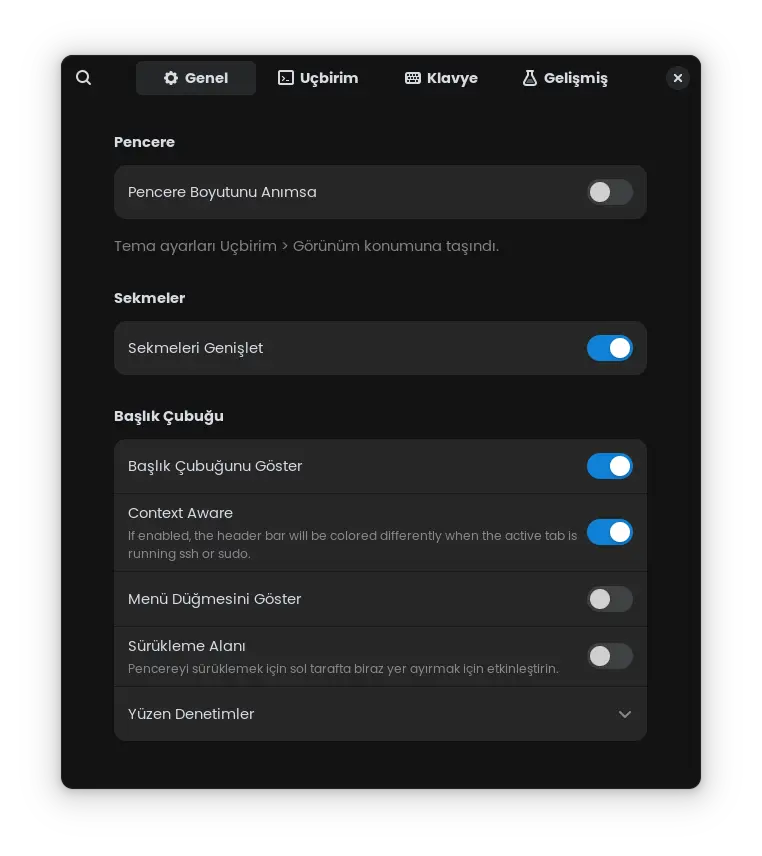
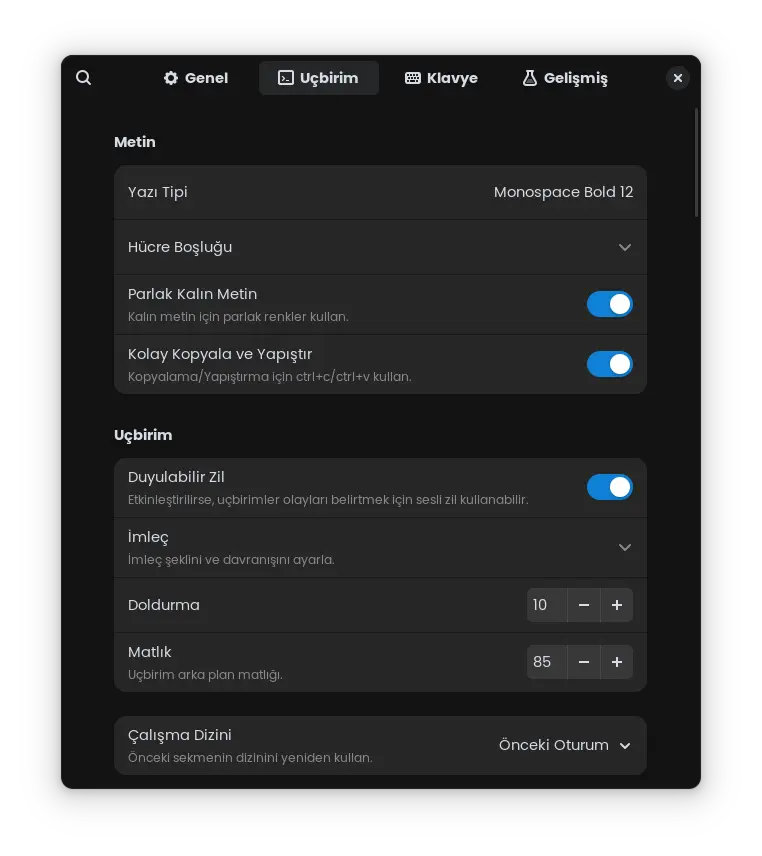
Varsayılan temalar size sıkıcı mı geldi? Onun da çözümü var! Öncelikle bu Github deposunu indirelim. Ardından zipten çıkartalım ve themes klasörlerindeki .json dosyalarını kopyalayalım. Ardından tekrar Blackbox'a gelip tema ayarlarının yanındaki ufak klasör işaretine tıklayalım ve buraya kopyaladığımız .json temalarını yapıştıralım. İşte bu kadar!
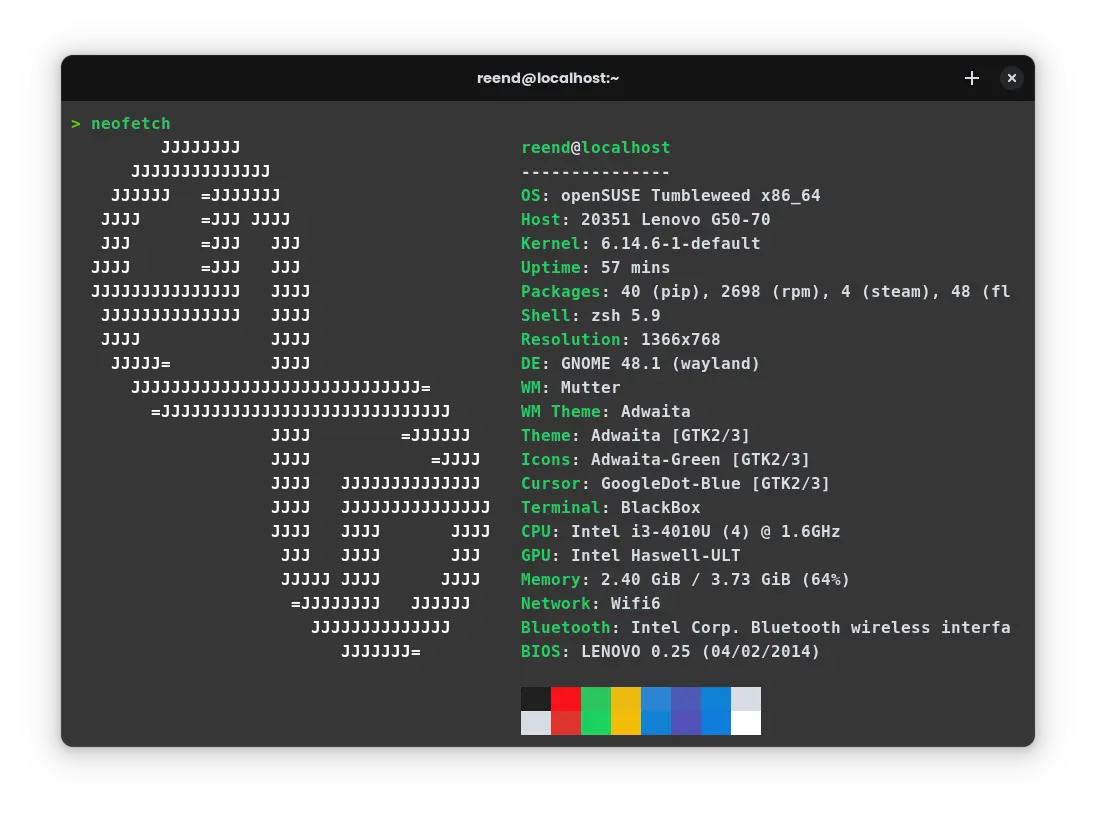
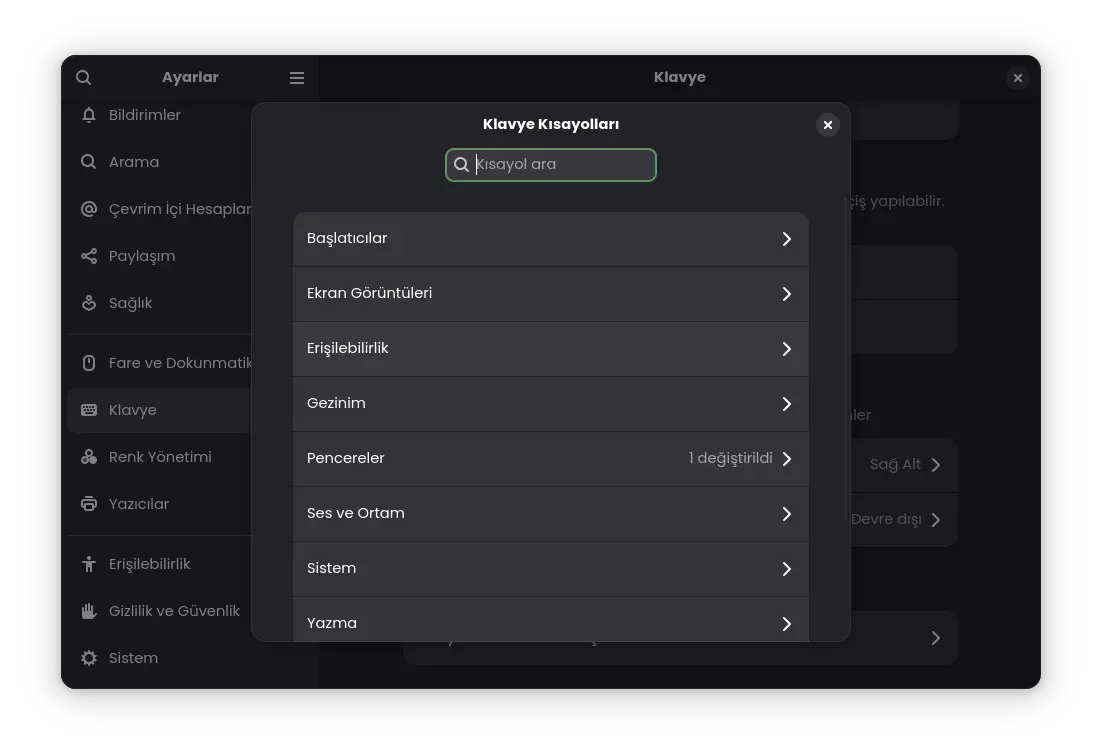
Ve böylelikle rehberimizin sonuna geliyoruz. Yazarken benim zevk aldığım bir rehber oldu. Umarım sizin için de yararlı olmuştur.
Eki Görüntüle 151842 Eki Görüntüle 151852
Eki Görüntüle 151855 Eki Görüntüle 151860
1 | Kabuk, Simge ve İmleç özelleştirmesi
Öncelikle GNOME'un ta kendisi olan kabuk (shell) arayüzde görüntülenen her bir simge ve imlecimizi nasıl özelleştirebileceğimizle başlayalım. Bunun için manuel ve GUI olmak üzere iki yolumuz bulunuyor. Manuel yol ile başlayalım.1.1 | Manuel yol
Manuel olarak kabuk, simge ve imlecimizi özelleştirmek için gnome-look.org adresine girelim, Gnome Shell, Cursor ve Full icon themes kategorilerinden istediğimiz temaları indirelim. Ardından zipten çıkardığımız temaları home klasörümüzdeki .themes klasörüne kopyalayalım. Eğer klasör bulunmuyorsa kendiniz oluşturabilirsiniz.Temamızı .themes klasörüne kopyaladıktan sonra gnome-tweaks aracı üzerinden temamızı seçebiliriz. Terminale gnome-tweaks yazarak uygulamayı başlatalım ve görünüm kısmından temalarımızı seçelim. Eğer sizde gnome-tweaks yüklü değilse paket yöneticiniz aracılığyla indirin.
1.1.1 | User Themes
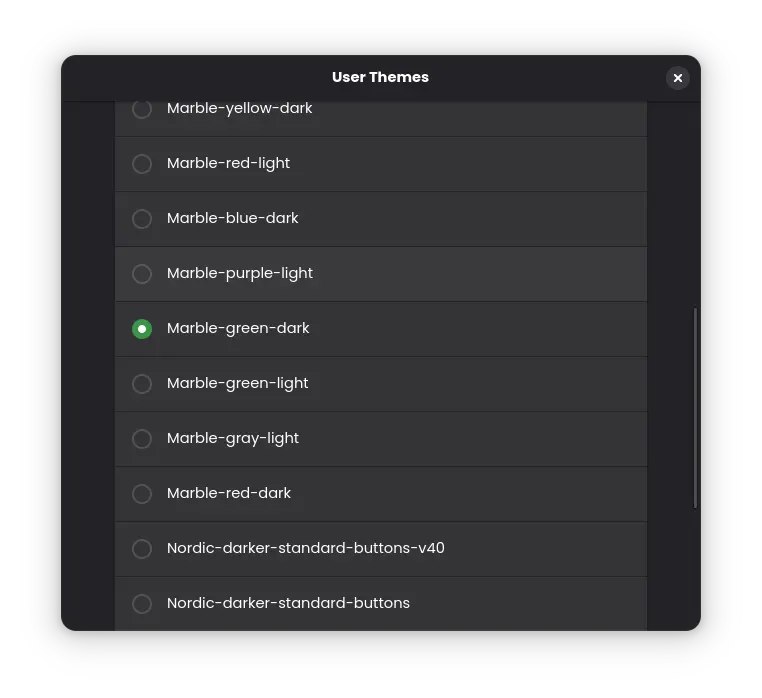
Kabuk temanızı gnome-tweaks üzerinden değiştiremiyor musunuz? Dert etmeyin, buna da bir çözümümüz var. GNOME Extensions üzerinden User Themes adlı eklentiyi indirip, eklentiler uygulamasından User Themes ayarlarından indirdiğiniz kabuk temasını seçebilirsiniz.1.2 | GUI Yolu
Manuel yol size gereksiz uzun ve kafa karıştırıcı mı geldi? E pek de haksız değilsiniz, özellikle KDE veya Cinnamon gibi özelleştirmenin çok daha kolay olduğu masaüstü ortamlarından geliyorsanız. Ama GNOME'da da bu özelleştirme işlerini oldukça kolaylaştıran bir uygulamamız var: "Wardrobe!"Wardrobe uygulamasını Flatpak aracılığyla indirelim. Ardından uygulamanın içerisinden kategorilere ayrılmış bir şekilde temalarımızı indirebiliriz. He tabii bu temaları uygulamak için hala gnome-tweaks'e ihtiyacımız var.
2 | GDM Özelleştirmeleri
GNOME Masaüstü Ortamının giriş yöneticisi olan GDM'i özelleştirmek oldukça kolay. Öncellikle Flatpak üzerinden GDM Settings uygulamasını indirelim ve uygulamayı açalım. Uygulamayı açtığımızda istediğiniz özelleştirmeleri yapabilirsiniz.3 | Uygulamalarınızı GTK temasına uyarlayın
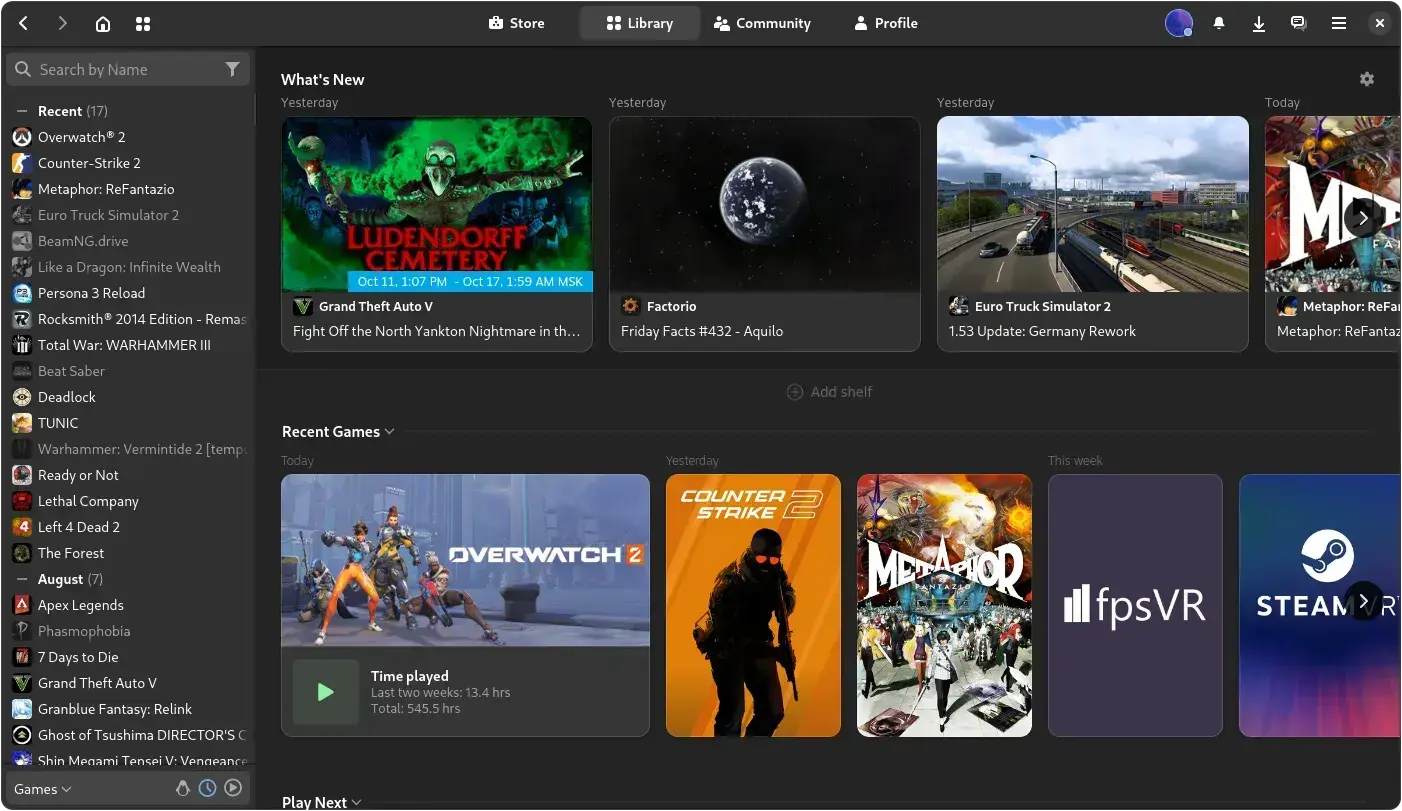
Daha önceden rehberini yaptığım AdwSteamGTK, Steam uygulamanızı istediğiniz özelleştirmeler ile GTK temasına uyarlarken, AddWater ise kullandığınız Firefox ve Firefox tabanlı tarayıcılarınıza GTK teması uygulamanıza olanak sağlıyor. Bu sayede bu uygulamalar masaüstünüz ile tam uyumlu görünecek!4 | Eklentiler
GNOME Extensions üzerinde bir çok harika eklenti var. Özelleştirme üzerine eklentilerden birkaçına değinelim:Accent Icons | Dosya ikonlarınız vb. bazı ikonları aksan renginize uyarlar. (gnome-tweaks üzerinden temayı ayarlamalısınız.)
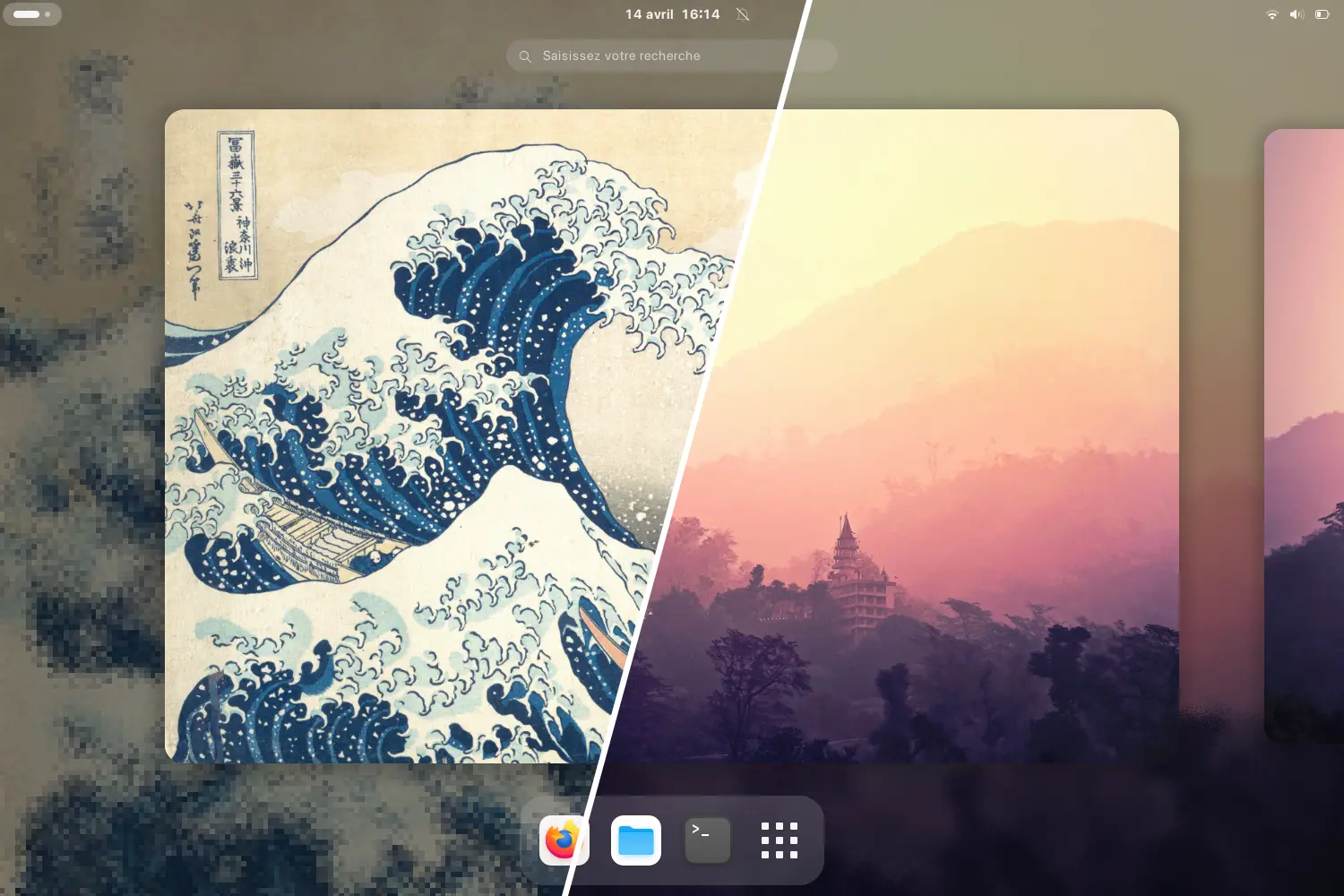
Blur my Shell | GNOME'un genel görünüm modunda arka planı bulanıklaştırıp daha temiz bir görünüm elde etmenizi sağlar.
Dash to Dock | Uygulama panelinizi genel görünüm moduna geçmeden görüntüleyebilmenizi ve bir çok özelleştirme yapmanızı sağlar.
Open Bar | GNOME'un Üst barını özelleştirmenizi sağlar. Basit özelleştirmeler falan değil ha, seçenekleriniz bayağı geniş. 
Burn my Windows | Uygulamaların açılma ve kapanma animasyonlarını özelleştirin. İlginç, fütüristik ve minimalist animasyon seçenekleriniz var.
Impatiance | GNOME'un Animasyon hızlarını ayarlamanıza olanak sağlar.
5 | Sistem Yazı Tipi
Özellikle GNOME'un yeni sürümlerindeki yazı tiplerine alışamamış olabilirsiniz. O halde gelin size nasıl sistem yazı tiplerini değiştirebileceğinizi göstereyim.İşimiz yine ve yine gnome-tweaks'e düşüyor. gnome-tweaks üzerinden yazı tipleri kısmından istediğiniz sistem yazı tipini ayarlayabilirsiniz. Sevdiğiniz bir yazı tipi bulamadınız mı? Google Fonts üzerinden sevdiğiniz yazı tipi bulup indirebilirsiniz.
6 | Terminal özelleştirmesi
Dürüst olmak gerekirse GNOME'un varsayılan terminali pek modern özelleştirme seçeneklerine sahip değil. O yüzden gelin size GTK kullanan harika bir terminal önereyim: BlackboxBlackbox terminalini yine Flatpak üzerinden indirebiliriz. İndirdikten sonra üst bardan hamburger ikonuna tıklayıp tercihlere gelelim.
Bizi böyle bir ekran karşılayacak. Genel sekmesinden terminalin genel görünümünü, Uçbirim sekmesinden yazı tipi, renk temaları, matlık, kolay kopyala yapıştır ve kaydırma çubuğu gibi özelleştirmeler yapabiliriz.
Varsayılan temalar size sıkıcı mı geldi? Onun da çözümü var! Öncelikle bu Github deposunu indirelim. Ardından zipten çıkartalım ve themes klasörlerindeki .json dosyalarını kopyalayalım. Ardından tekrar Blackbox'a gelip tema ayarlarının yanındaki ufak klasör işaretine tıklayalım ve buraya kopyaladığımız .json temalarını yapıştıralım. İşte bu kadar!
7 | Kısayollar
GNOME ayarları üzerinden masaüstümüzde her zaman kullanabileceğimiz kısayollar atayabiliriz. Bunun için Ayarlar > Klavye > Klavye Kısayolları kısmına gidelim ve istediğimiz kısayolları ayarlayalım.Ve böylelikle rehberimizin sonuna geliyoruz. Yazarken benim zevk aldığım bir rehber oldu. Umarım sizin için de yararlı olmuştur. 
Eki Görüntüle 151842 Eki Görüntüle 151852
Eki Görüntüle 151855 Eki Görüntüle 151860
Son düzenleme: