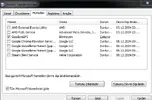
Bu rehberle silebilmeniz gerek:
- Öncelikle hizmet hala çalışıyorsa, Durdur'u seçin.
- Hizmet adını vurgulayın, sağ tıklayın ve Kopyala'yı seçin. Bu, hizmet adını panoya kopyalar.
- Özellikler iletişim kutusunu kapatmak için Tamam'a tıklayın.
- Şimdi Başlat Menüsü'nü açın ve
cmd yazıp arayın.
- Çıkan sonuca sağ tıklayıp Yönetici olarak çalıştır deyin.
- Sonrasında
sc delete SERVİSADI yazarak istediğiniz servisi silebilirsiniz.
- Komutu çalıştırmak ve hizmeti silmek için Enter tuşuna basın.
- Komutu silince Hizmetler uygulamasında hata alabilirsiniz. Bu hatayı gözardı edin zira o...