

poro
Üstün
- Katılım
- 6 Mart 2024
- Mesajlar
- 231
- Makaleler
- 2
- Çözümler
- 4
- Beğeniler
- 242


Adım 1: Kayıt Olma ve Proje Oluşturma

Adım 2: Faturalandırma (Billing) Hesabı Oluşturma
Adım 3: Sunucu (Compute Engine) Yapılandırması
Projeyi ve faturalandırma hesabını oluşturduğumuza göre sunucu kurulumuna geçebiliriz. Ücret kesilmemesi için yapılandırmaların hepsini doğru yaptığınızdan emin olunuz.
Bölge ve Makine Ayarları
Buradaki yapılandırmaları doğru yaptığınızdan emin olun aksi halde faturalandırılabilirsiniz.
Adım 4: İşletim Sistemi ve Disk Ayarları (OS and Storage)
Machine Configuration ile işimiz bitti. Sırada Boot Disk ayarları var:
Adım 5: Veri Koruma ve Ağ Ayarları (Data Protection & Networking)
1. Data Protection Sekmesi:
2. Networking Sekmesi:
Adım 6: Son Kapatma ve Sunucuyu Başlatma
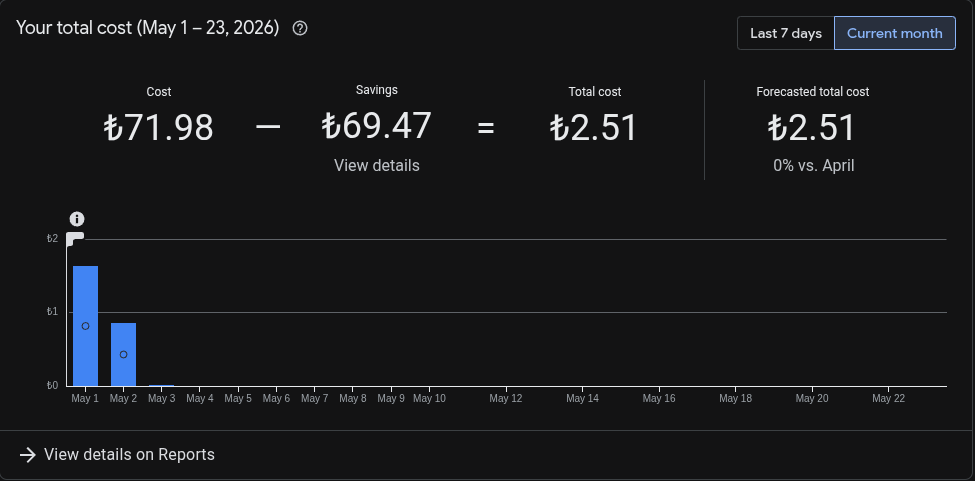
Paneldeki "Savings" kısmından Google'ın uyguladığı %100'lük indirimi kontrol edebilirsiniz.
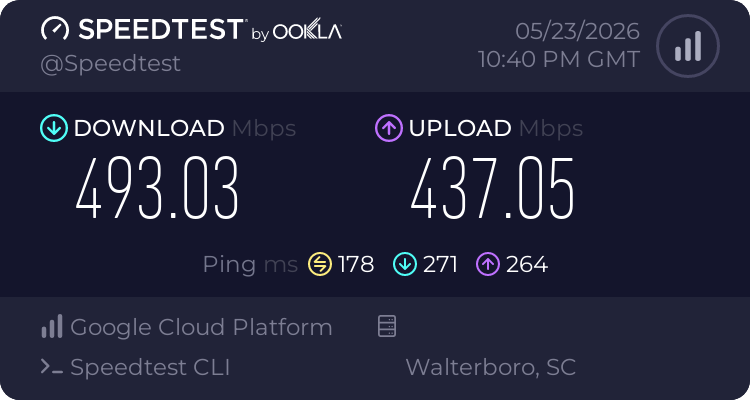
VPN kurarak bağlanıp yaptığım hız testi:
- Google hesabınız ile Google Cloud'a kayıt olun.
- Ardından Google Cloud Console'u açın.
- Hesabınızı oluşturduğunuzda size zaten 3 ay geçerli 300 dolarlık bir kredi verecektir. Bunu dilediğiniz gibi kullanabilirsiniz ancak biz kalıcı olarak ücretsiz bir sunucu alacağız.
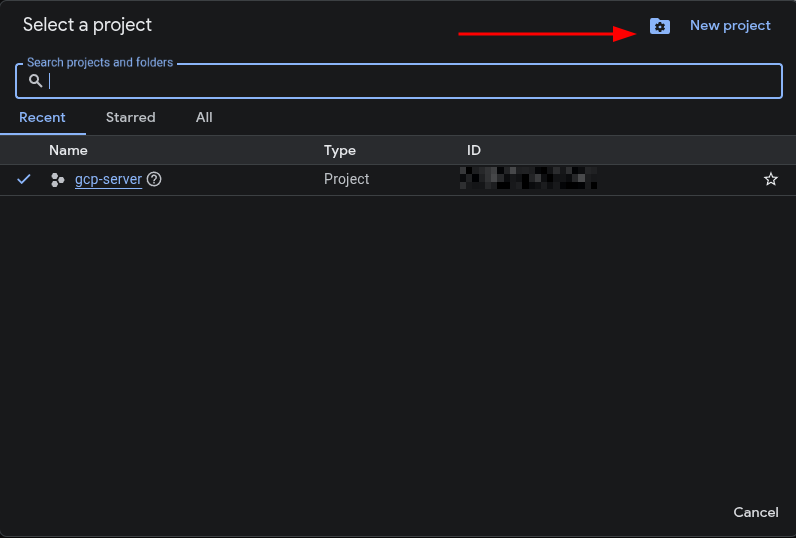
- Hesaba girdikten sonra bir proje ve bir ödeme hesabı oluşturmanız gerekiyor. Ekranın sol üstünde proje seçme kısmı olacaktır:
- Yeni bir proje oluşturun veya varsayılan proje ile devam edin.
Adım 2: Faturalandırma (Billing) Hesabı Oluşturma
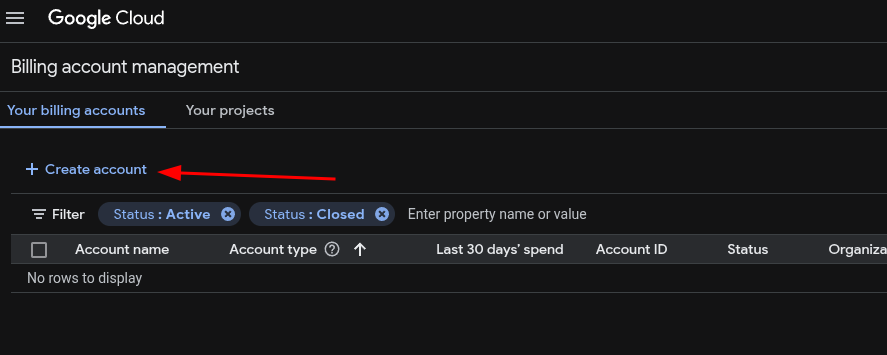
- Ardından bu bağlantıdan bir faturalandırma hesabı oluşturun.
 ÖNEMLİ UYARI (Ücretlendirme Hakkında): ÖNEMLİ UYARI (Ücretlendirme Hakkında):Burada sizden 500 lira bir ücret talep edecek. Servisleri çalıştırmak için bu ücreti ödemek zorundasınız. Bu paranın tamamı iade alınabiliyor. Bizim açacağımız sunucu ücretsiz katman olacağı için hiçbir faturalandırma çıkmıyor ve hesabınızdan bakiye düşmüyor. Bu ücreti iade aldığınız taktirde sunucunuzun kapanacağını da unutmayınız. |
Adım 3: Sunucu (Compute Engine) Yapılandırması
Projeyi ve faturalandırma hesabını oluşturduğumuza göre sunucu kurulumuna geçebiliriz. Ücret kesilmemesi için yapılandırmaların hepsini doğru yaptığınızdan emin olunuz.
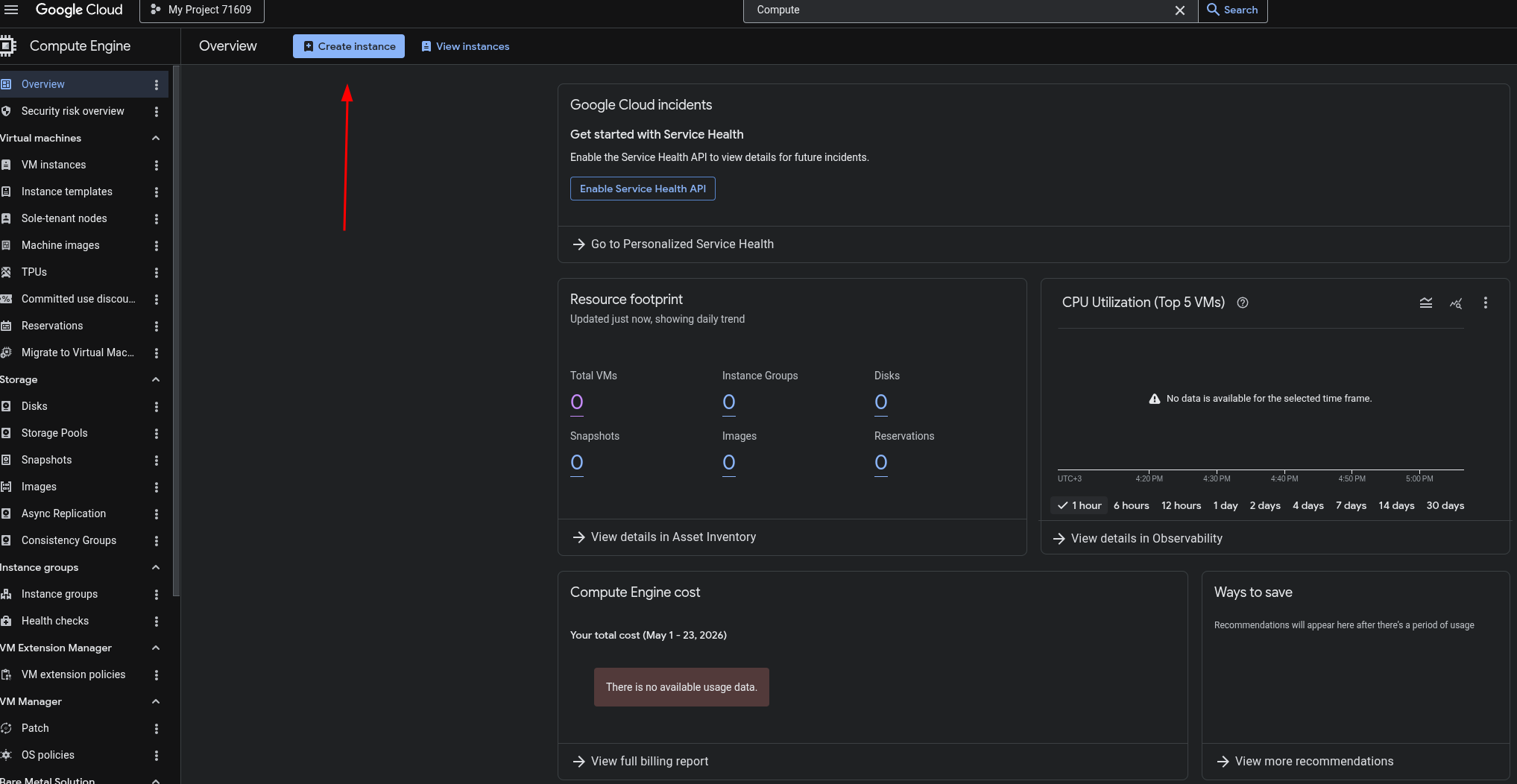
- Compute Engine sekmesini açın.
- Create Instance butonuna basın.
- Burada Compute Engine API'i etkinleştirmenizi isteyecektir. Bu API'yi aktiftifleştirin. (Aktif olması 1 dakika kadar sürecektir.)
- Sonra tekrar Create Instance butonuna basın.
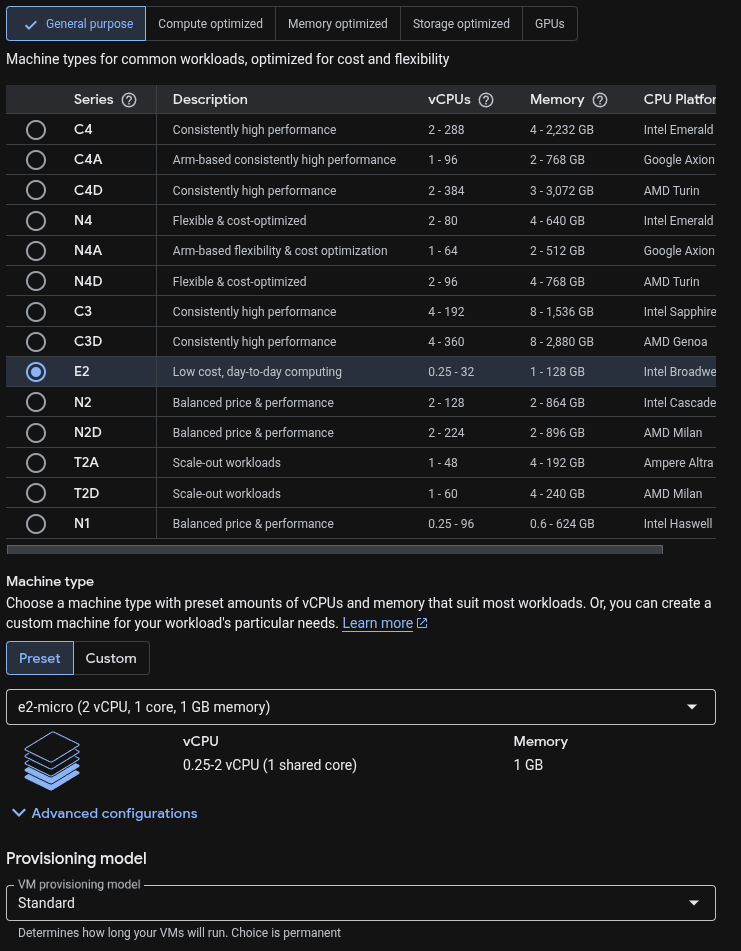
Bölge ve Makine Ayarları
Buradaki yapılandırmaları doğru yaptığınızdan emin olun aksi halde faturalandırılabilirsiniz.
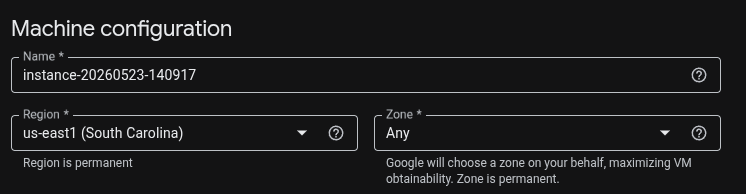
- Name: İstediğiniz gibi yapılandırın.
- Zone: "Any" kalabilir.
- Region (En Önemli Kısım): Google ücretsiz katmanı sadece 3 adet Region'da sunuyor ve bunların tamamı Amerika'da. Çok fark olmasa da Türkiye'ye en yakın olan us-east1 (South Carolina) olduğu için ben bunu seçiyorum.
Diğer iki ücretsiz Region şunlar: us-central1 (Iowa) ve us-west1 (Oregon)
- Makine Tipi: e2-micro (Ücretsiz olan tek seçenek budur)
- Provision model: Standart
Adım 4: İşletim Sistemi ve Disk Ayarları (OS and Storage)
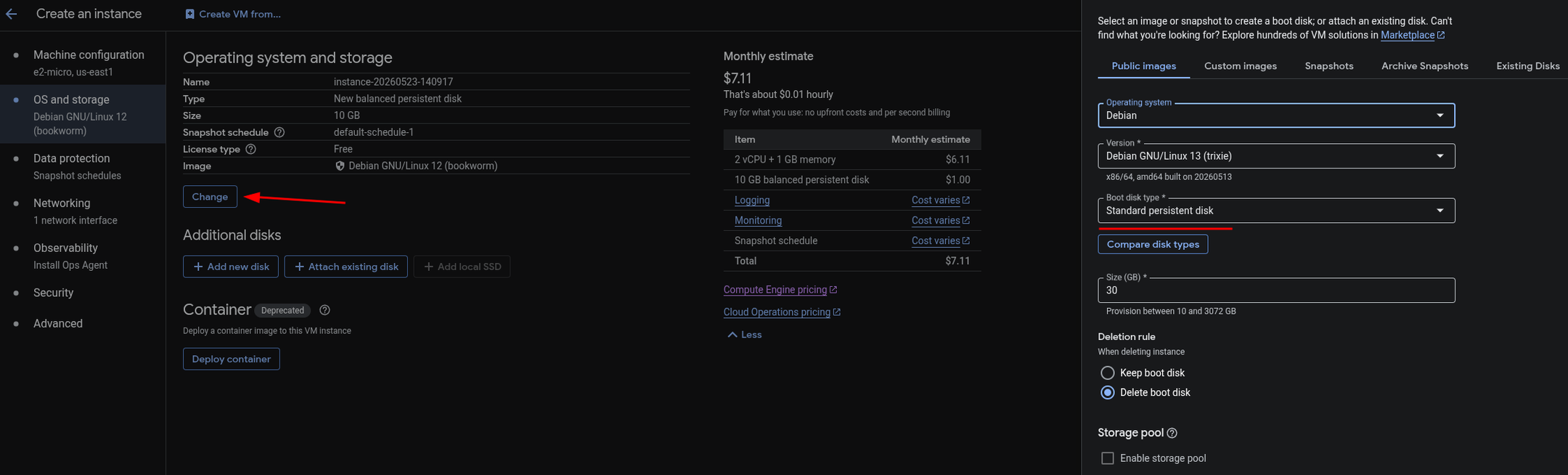
Machine Configuration ile işimiz bitti. Sırada Boot Disk ayarları var:
- Change butonuna basın.
- Ücretsiz bir işletim sistemi seçin. Debian en stabil ve iyi seçenektir.
- Boot disk type: Standard persistent disk olması çok önemli! (SSD veya Balanced seçmeyin)
- Size: 30 GB'ye kadar ücretsizdir. 30 GB yapabilirsiniz.
- Deletion rule: Delete boot disk
- Bu yapılandırmaları yaptıktan sonra Select diyerek kaydedin.
Adım 5: Veri Koruma ve Ağ Ayarları (Data Protection & Networking)
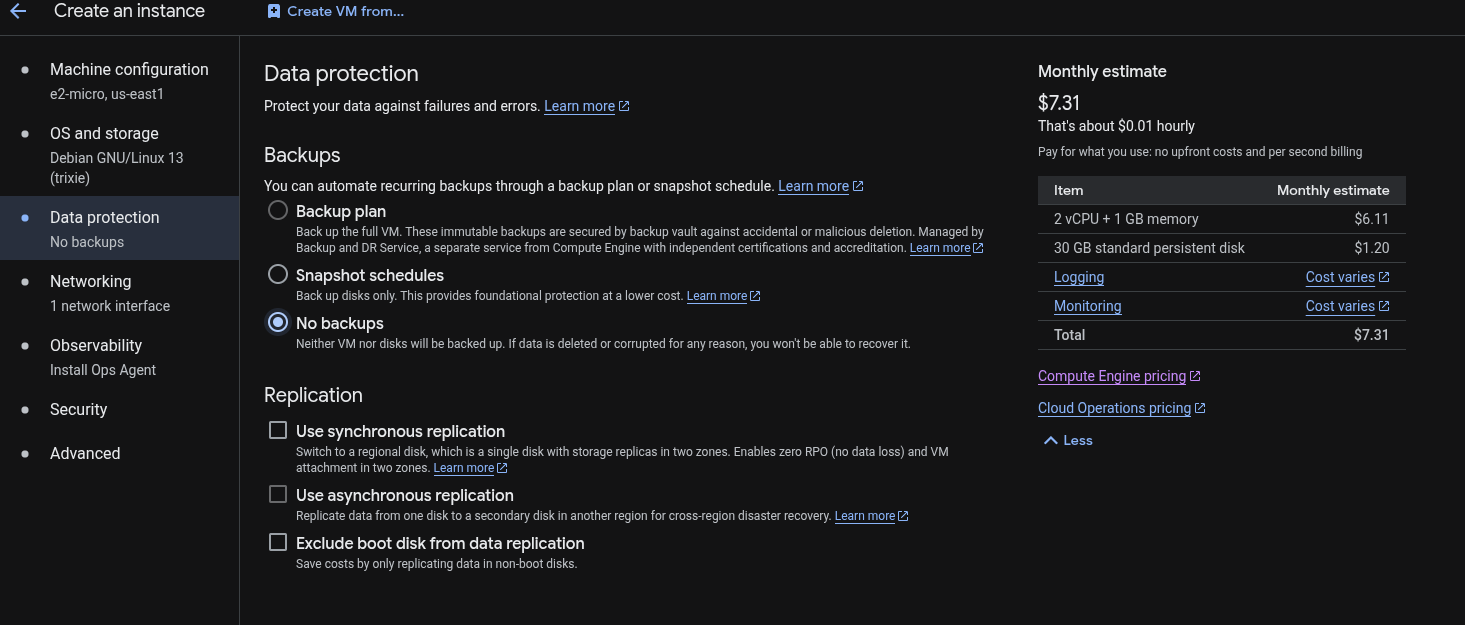
1. Data Protection Sekmesi:
- Backups: Kesinlikle No Backups olmalı.
- Replication: Seçeneklerinin hepsi de kapalı olsun.
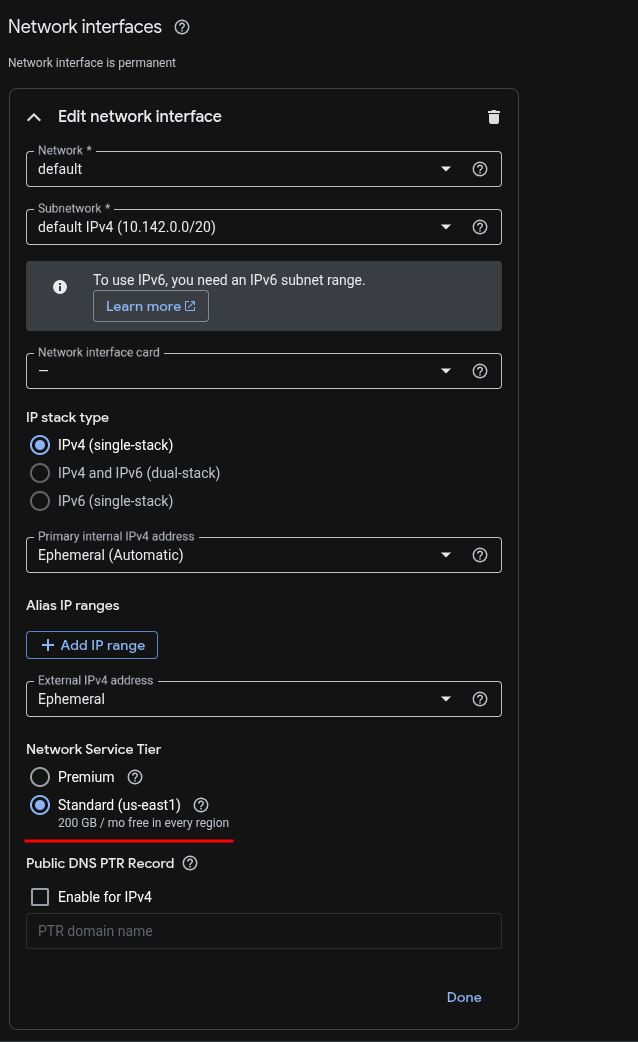
2. Networking Sekmesi:
- IP Forwarding: Aktif edebilirsiniz, ileride lazım olabilir.
- Edit Network Interface kısmını genişletin:
- Primary internal IPv4 address: Ephemeral (Automatic)
- External IPv4 address: Ephemeral
- Network Service Tier (EN ÖNEMLİSİ): Standard seçin.
Premium sadece 1 GB kota verir ve hemen biter, ardından faturalandırılırsınız. Standardı seçtiğinizde ise ilk 200 GB ücretsizdir. 200 GB'ı bitirmek kolay değildir, fazla fazla yetecektir. Ayrıca bu 200 GB sadece outbound (dışarıya çıkan veri) için geçerlidir. Sunucuya giren Inbound trafik kotadan düşmez. - Yapılandırma bitince Done butonuna basarak menüyü kapatın.
Adım 6: Son Kapatma ve Sunucuyu Başlatma
- Observability kısmındaki tüm tikleri kaldırın. Tamamen gereksizdir ve kaynak tüketir.
- Ardından en alttaki Create diyerek sunucunuzu oluşturun.
| Kişisel Tecrübe: Sunucuyu ilk oluşturduğumda Backups'ı açık unutmuştum ve Premium network'ü kullanmıştım, bundan dolayı 2.5 TL ücretlendirildim. Sunucuyu silip rehberdeki gibi yeniden kurduktan sonra herhangi bir ücretlendirme olmadı. Bu yüzden yapılandırmaları doğru yapmanız çok önemli. |
Paneldeki "Savings" kısmından Google'ın uyguladığı %100'lük indirimi kontrol edebilirsiniz.
VPN kurarak bağlanıp yaptığım hız testi:
Son düzenleme:


