
Microsoft Store'a girin> Arama kısmına TranslucentTB yazın ve indirin. Açtıktan sonra otomatik olarak görev çubuğunuz saydamlaşacak. "Gizli Simgeleri Göster" kısmında TranslucentTB'yi bulun ve sağ tıklayın. Burada gelişmiş ayarları görebilir ve değiştirebilirsiniz.
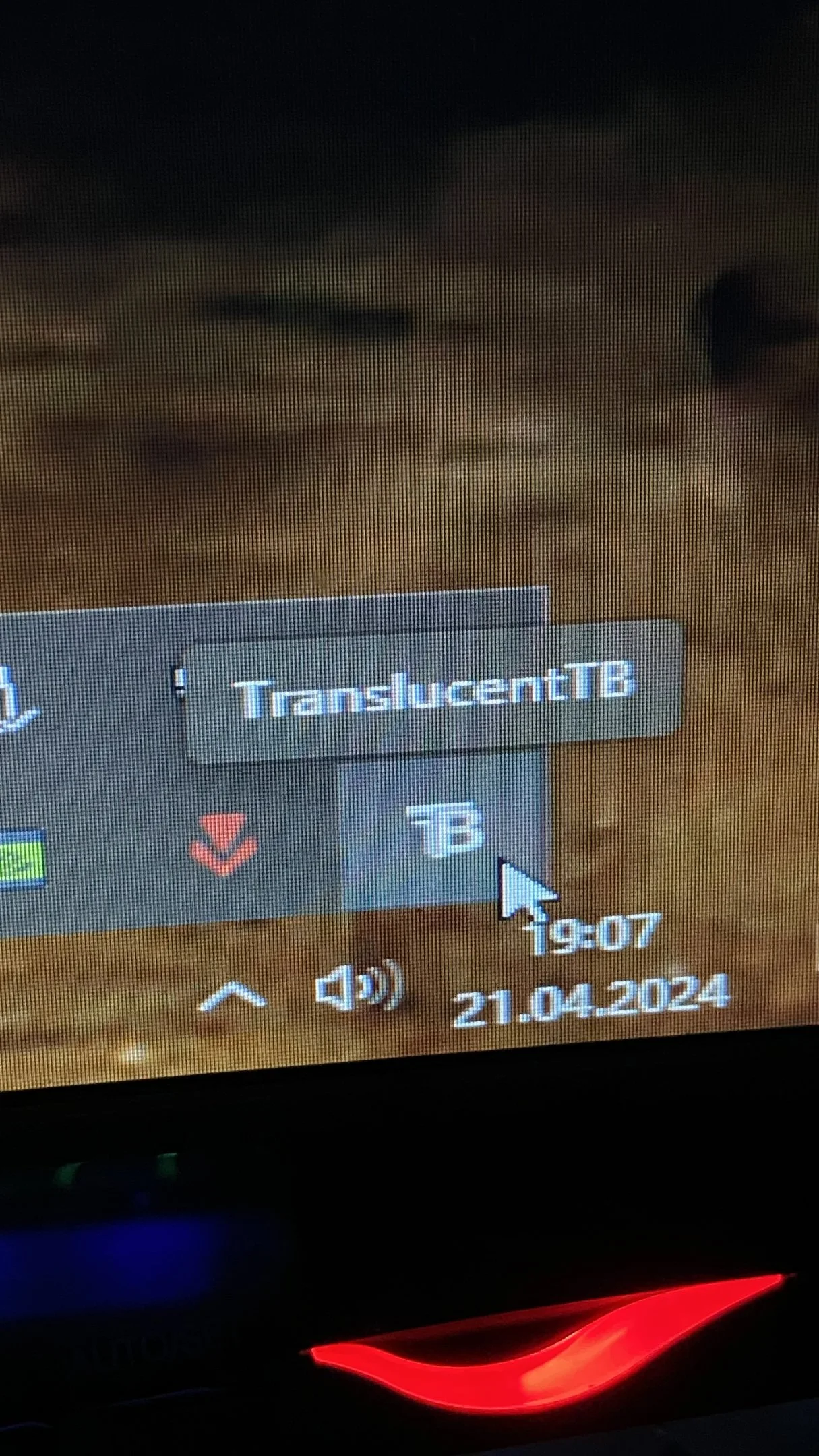
İsterseniz görev çubuğunuzu bulanıklaştırabilirsiniz. Bunun için:
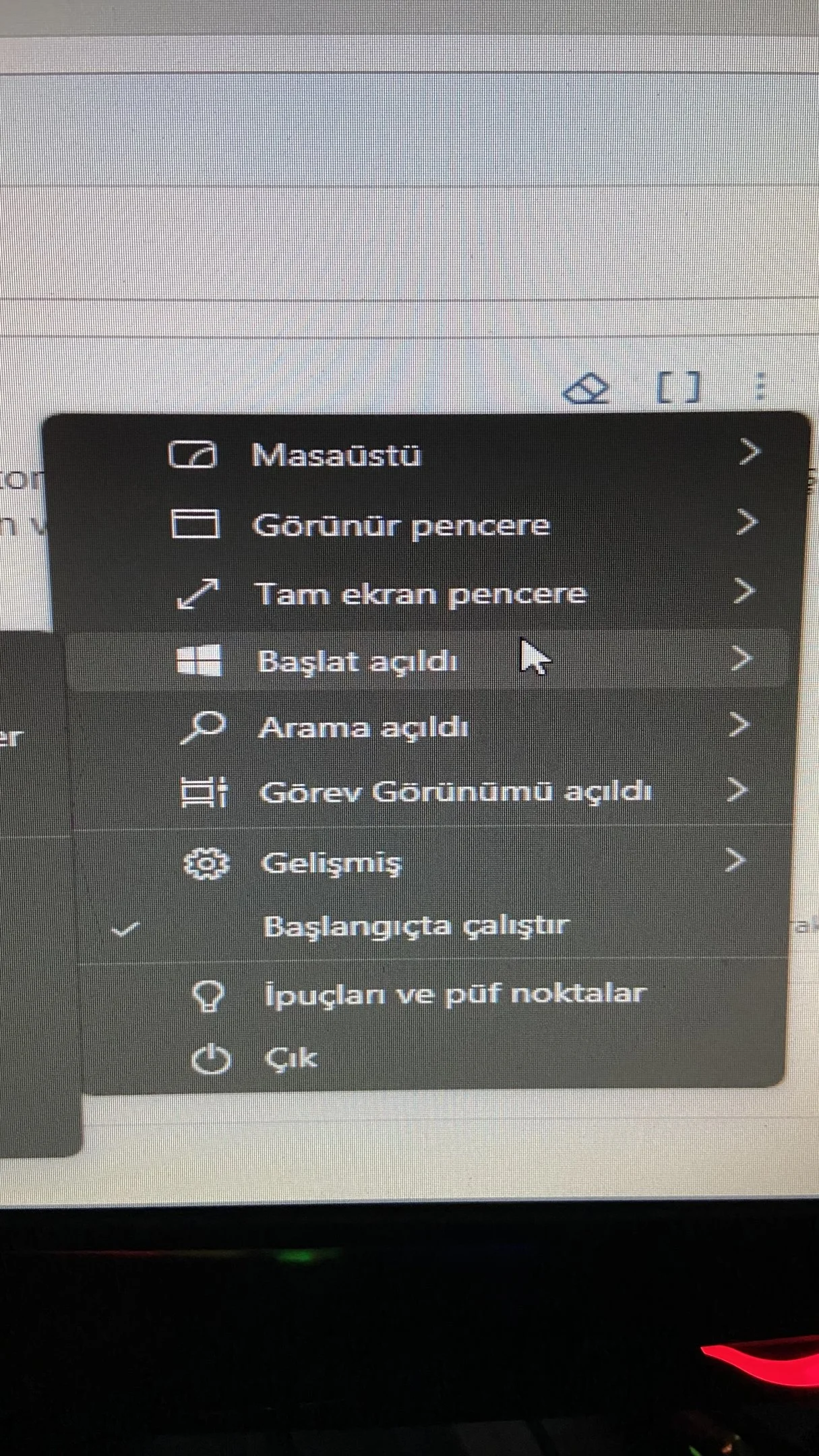
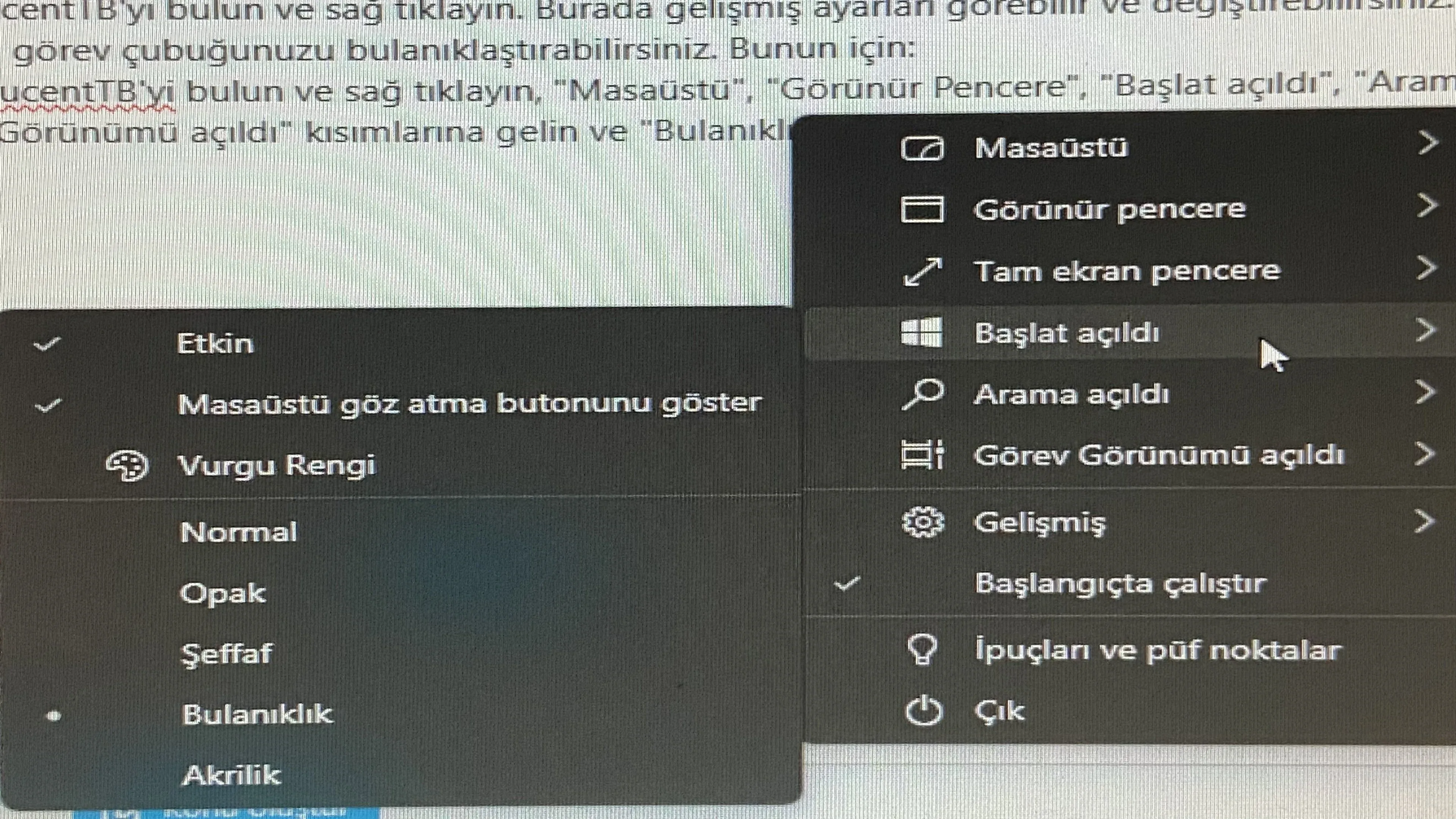
"Gizli Simgeleri Göster" kısmında TranslucentTB'yi bulun ve sağ tıklayın, "Masaüstü", "Görünür Pencere", "Başlat açıldı", "Arama açıldı", "Görev Görünümü açıldı" kısımlarına gelin ve "Bulanıklık" kısmını seçin.

İsterseniz görev çubuğunuzu bulanıklaştırabilirsiniz. Bunun için:
"Gizli Simgeleri Göster" kısmında TranslucentTB'yi bulun ve sağ tıklayın, "Masaüstü", "Görünür Pencere", "Başlat açıldı", "Arama açıldı", "Görev Görünümü açıldı" kısımlarına gelin ve "Bulanıklık" kısmını seçin.
Son düzenleme:


