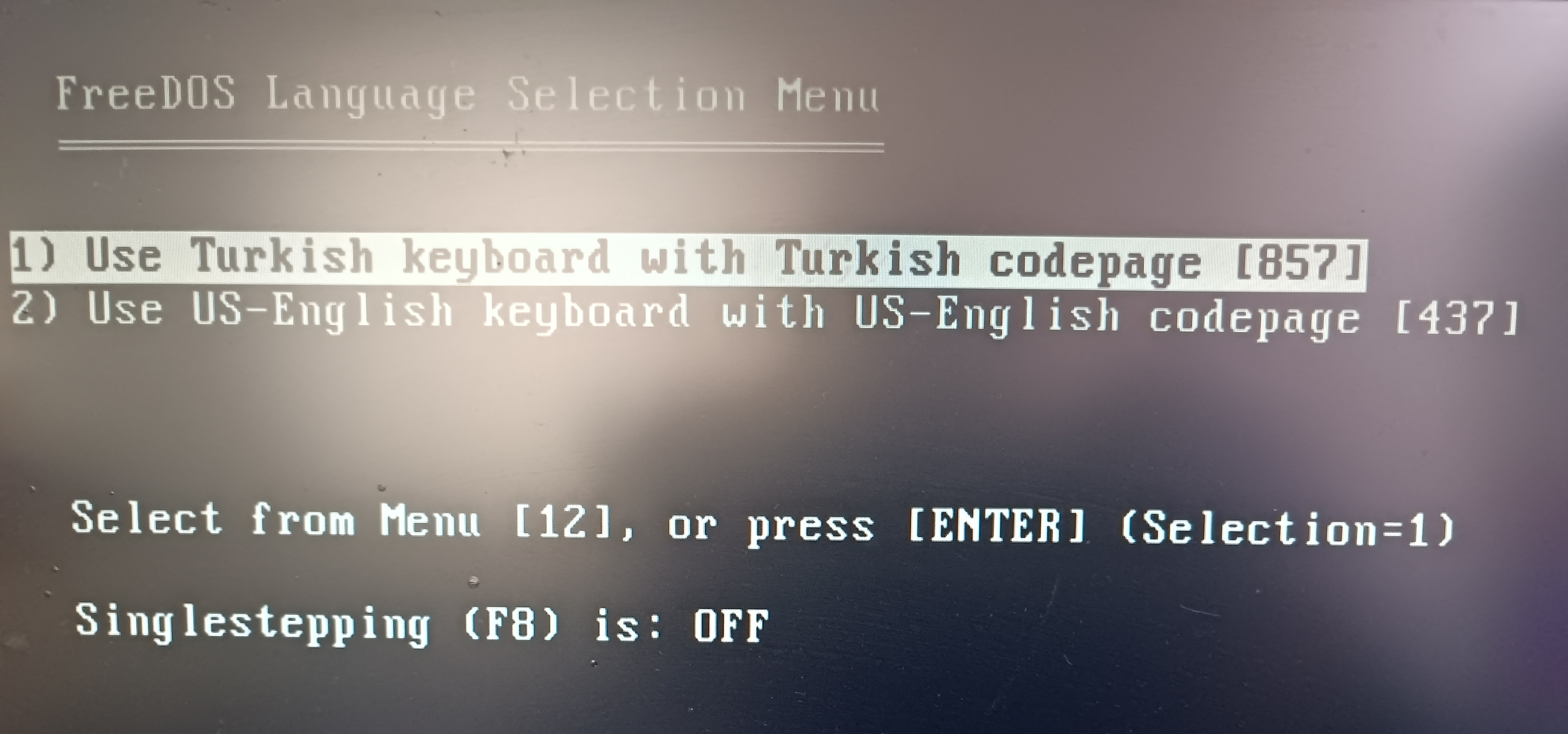
Merhaba, çok eski bir model olan H55M Turbox anakartına BIOS güncellemesi yapacaktım. Ancak o kadar kötü ki, flaş belleğe Rufus ile FreeDOS kurdum. Üzerine indirdiğim dosyaları klasörden ayırıp attım, ardından bilgisayarı yeniden başlattım.
Eki Görüntüle 191397
Yukarıdakini seçiyorum hiçbir şey olmuyor CMD geliyor c> yazısı kalıyor, altaki de aynı şekilde.
Eki Görüntüle 191398
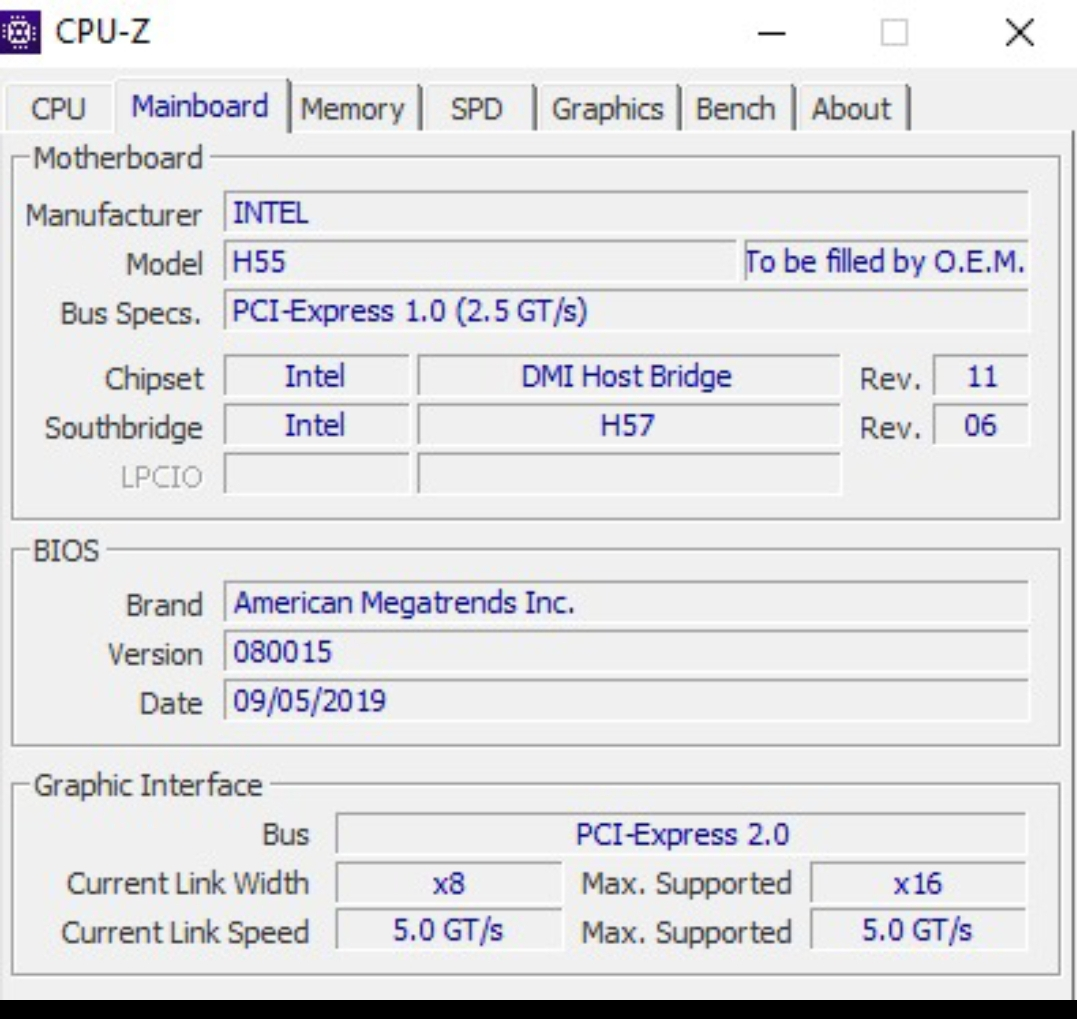
Yanlış BIOS Update mi indiriyorum, çözemedim model H55m değil mi?
Sanırım manuel komut girmen gerekiyor.
File ROM ID incorrect dedi.
@Recep Baltaş abi yardimci olabilir misin?
H55M Turbox anakartınıza BIOS güncellemesi yapmak için aşağıdaki adımları izleyebilirsiniz:
1.
Doğru BIOS Dosyasını İndirme:
- Anakart modelinize uygun BIOS dosyasını resmi üretici sitesinden indirin. Modelinizin tam numarasını (H55M Turbox) kontrol ederek doğru güncellemeyi aldığınızdan emin olun.
2.
Flaş Belleği Hazırlama:
- Rufus ile oluşturduğunuz FreeDOS işleminden sonra, dikkatlice indirdiğiniz BIOS dosyasını doğrudan flaş belleğe kopyalayın. Dosya adının mümkün olduğunca kısa olduğuna dikkat edin.
3.
BIOS Güncelleme İşlemi:
- Bilgisayarı kapatın ve flaş belleği bilgisayara takın.
- Bilgisayarı yeniden başlatırken, FreeDOS ortamına girin.
- Gerekirse Türkçe klavye seçeneğini seçin.
- Flaş bellek içindeki BIOS dosyasını bulmak için
dir komutunu kullanarak klasörleri listeleyin.
- BIOS güncelleyici programını çalıştırmak için BIOS dosyasının adını yazarak enter tuşuna basın. Genellikle komut şu şekilde olabilir:
Kod:
afuwin.exe [bi dosya adı]
- Not: Kullandığınız güncelleyicinin ismini kontrol edin.
4.
Güncellemeyi Tamamlama:
- BIOS güncelleme işlemi tamamlandıktan sonra, bilgisayarı yeniden başlatın.
- Gerekirse BIOS ayarlarını kontrol edip kaydedin.
5.
Hata Kontrolü:
- Eğer "File ROM ID incorrect" hatası alıyorsanız, BIOS dosyasının yanlış olduğunu veya uyumlu olmadığını gösteriyor olabilir. Bu durumda tekrar doğru BIOS sürümünü indirin ve işlemi tekrarlayın.
Eğer sorun devam ederse, anakartın spesifik teknik detaylarını veya model numarasını kesin olarak kontrol etmeniz gerekebilir.