

- Cihaz
- Mi 10 Pro
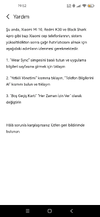
Dostlar selam. Cihazım mi 10 Pro. Tüm izinleri ayarları vb yaptım ancak arama bildirimi gelmiyor, mesaj geliyor. Uygulamayı kurcalayınca şöyle bir yere rastladım. Ama anlamadım ne demek istediğini.
Dostlar sorunu yapay zeka ile çözdüm aynı sorunu yaşayanlar varsa bu adımları uygulasın:
 Xiaomi cihazlarda wear Sync için arama bildirimi çözümü.
 1. uygulama bilgilerine gir.
Ana ekranda wear Sync simgesine uzun bas.
Açılan menüde “uygulama bilgileri” seçeneğine tıkla.
2. izinleri kontrol et.
İzinler / uygulama izinleri kısmına gir.
Aşağıdaki izinlerin “izin verildi” olduğundan emin ol:
Telefon.
Kişiler.
Arama günlüğü (varsa)
Bildirimlere erişim.
Arka planda çalışmaya izin.
3. bildirimlere erişim ver.
Telefon ayarlarına git → gizlilik / ek ayarlar > bildirim erişimi.
Wear Sync uygulamasına bildirimlere erişim izni ver.
4. otomatik başlatmayı aç.
Ayarlar > uygulamalar > uygulamaları yönet > wear Sync.
Otomatik başlat seçeneğini aktif et.
5. pil optimizasyonu kapat.
Ayarlar > pil ve performans > uygulama pil tasarrufu > wear Sync.
Burayı “sınırlama yok” ya da “hiçbir zaman kısıtlama” olarak ayarla.
6. “boş geçiş kartı” ayarı.
Bazı MIUI sürümlerinde uygulamanın sistem bilgilerine erişmesi için özel bir izin verilmesi gerekir:
Yine wear Sync'in uygulama bilgilerine git.
“Yetkili Yönetimi” kısmını bul (genelde “Diğer İzinler” olarak geçebilir).
“Telefon bilgilerini al” gibi bir seçenek varsa → İzin Ver
“Boş Geçiş Kartı” gibi bir kısım varsa → Her Zaman İzin Ver olarak değiştir.
Dostlar sorunu yapay zeka ile çözdüm aynı sorunu yaşayanlar varsa bu adımları uygulasın:
Xiaomi cihazlarda wear Sync için arama bildirimi çözümü. 1. uygulama bilgilerine gir.Ana ekranda wear Sync simgesine uzun bas.
Açılan menüde “uygulama bilgileri” seçeneğine tıkla.
2. izinleri kontrol et.İzinler / uygulama izinleri kısmına gir.
Aşağıdaki izinlerin “izin verildi” olduğundan emin ol:
Telefon.
Kişiler.
Arama günlüğü (varsa)
Bildirimlere erişim.
Arka planda çalışmaya izin.
3. bildirimlere erişim ver.Telefon ayarlarına git → gizlilik / ek ayarlar > bildirim erişimi.
Wear Sync uygulamasına bildirimlere erişim izni ver.
4. otomatik başlatmayı aç.Ayarlar > uygulamalar > uygulamaları yönet > wear Sync.
Otomatik başlat seçeneğini aktif et.
5. pil optimizasyonu kapat.Ayarlar > pil ve performans > uygulama pil tasarrufu > wear Sync.
Burayı “sınırlama yok” ya da “hiçbir zaman kısıtlama” olarak ayarla.
6. “boş geçiş kartı” ayarı.Bazı MIUI sürümlerinde uygulamanın sistem bilgilerine erişmesi için özel bir izin verilmesi gerekir:
Yine wear Sync'in uygulama bilgilerine git.
“Yetkili Yönetimi” kısmını bul (genelde “Diğer İzinler” olarak geçebilir).
“Telefon bilgilerini al” gibi bir seçenek varsa → İzin Ver
“Boş Geçiş Kartı” gibi bir kısım varsa → Her Zaman İzin Ver olarak değiştir.
Dosya Ekleri
Son düzenleme:


