Trina 126
Üstün
- Katılım
- 4 Şubat 2026
- Mesajlar
- 1.036
- Beğeniler
- 554


Merhaba, bildiğiniz üzere HP NGenuity'nin yeni sürümünü geliştiriyor ve yeni HyperX ürünleri bu beta sürümleriyle Legacy versiyona kıyasla daha efektif çalışıyor.
Doğru sürümü kurmayan kullanıcılar veya doğru sürümde olsa dahi yanlış ayarları kullananlar, doğal olarak duydukları sesten memnun kalmıyor. Bu kısa rehberde doğru sesi almak için neler yapmanız gerekiyor, onu izah edeceğim.
Kulaklığı kutudan çıkardınız, Firmware güncellemesi yapmak istiyorsunuz. İlk önce Microsoft Store'dan NGenuity'yi (Legacy versiyonu) indirin. Gerekli güncellemeleri yapıp programı kaldırın. Ardından NGenuity Beta'nın son sürümünü yükleyin. İlk kurulumda ve bağlantıda bazı kurulumlar yapacak, bilgisayarınıza yeni çıkış aygıtları eklenecek.
Uygulama şöyle görünmelidir:
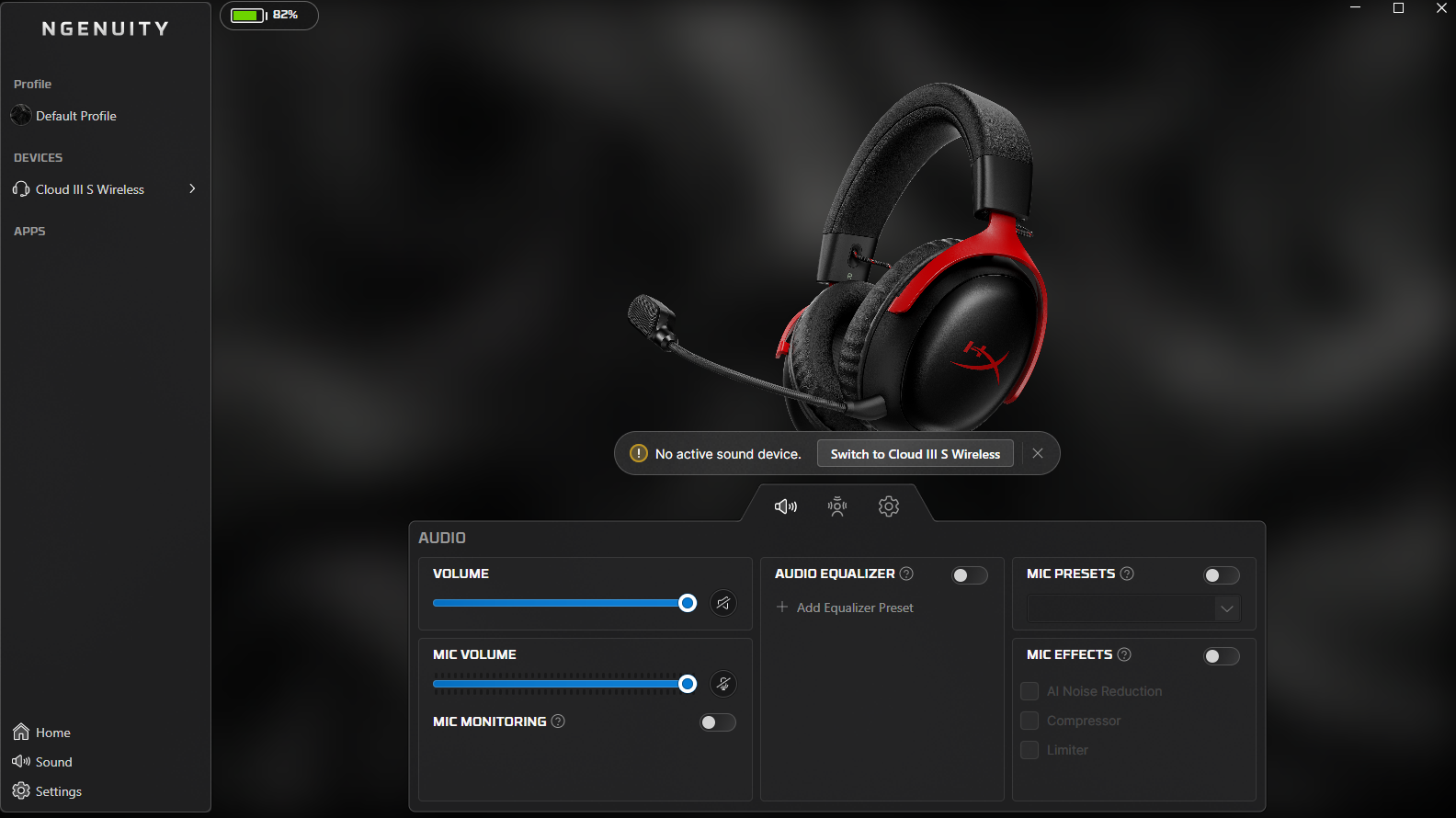
Şimdi işleri karıştıran bir buton var:

Eğer bu butona basarsanız kullandığınız çıkış aygıtı değişecek, HyperX Cloud III S'ten 8 Channel Spatial'a geçiş yapacaksınız.
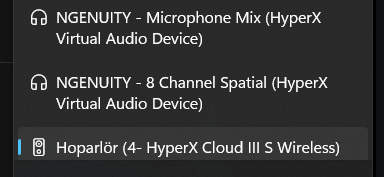
Eğer spatial Audio'yu açmayacak ve stereo ses kullanacaksanız (çoğu zaman yeterli) bu butona basmayın. Yukarıdaki ekran görüntüsündeki gibi çıkış aygıtı olarak kulaklığın kendisi kalsın. Butona basıp, destekli oyunlar için fark yaratan spatial Audio'yu da açmazsanız boş yere genel ses profilini bozmuş oluyorsunuz. Kulaklık artık müzikal olmuyor.
EQ konusuna gelecek olursak, yine ilgili yerden istediğiniz EQ ayarını yapıp kullanabilirsiniz, 8 channel Spatial'a geçiş yapmanıza gerek yok. Zaten bu kulaklıkta EQ için onboard Memory var.
Doğru sürümü kurmayan kullanıcılar veya doğru sürümde olsa dahi yanlış ayarları kullananlar, doğal olarak duydukları sesten memnun kalmıyor. Bu kısa rehberde doğru sesi almak için neler yapmanız gerekiyor, onu izah edeceğim.
Kulaklığı kutudan çıkardınız, Firmware güncellemesi yapmak istiyorsunuz. İlk önce Microsoft Store'dan NGenuity'yi (Legacy versiyonu) indirin. Gerekli güncellemeleri yapıp programı kaldırın. Ardından NGenuity Beta'nın son sürümünü yükleyin. İlk kurulumda ve bağlantıda bazı kurulumlar yapacak, bilgisayarınıza yeni çıkış aygıtları eklenecek.
Uygulama şöyle görünmelidir:
Şimdi işleri karıştıran bir buton var:
Eğer bu butona basarsanız kullandığınız çıkış aygıtı değişecek, HyperX Cloud III S'ten 8 Channel Spatial'a geçiş yapacaksınız.
Eğer spatial Audio'yu açmayacak ve stereo ses kullanacaksanız (çoğu zaman yeterli) bu butona basmayın. Yukarıdaki ekran görüntüsündeki gibi çıkış aygıtı olarak kulaklığın kendisi kalsın. Butona basıp, destekli oyunlar için fark yaratan spatial Audio'yu da açmazsanız boş yere genel ses profilini bozmuş oluyorsunuz. Kulaklık artık müzikal olmuyor.
EQ konusuna gelecek olursak, yine ilgili yerden istediğiniz EQ ayarını yapıp kullanabilirsiniz, 8 channel Spatial'a geçiş yapmanıza gerek yok. Zaten bu kulaklıkta EQ için onboard Memory var.
Son düzenleme: