
Gerekli Ekipmanlar:
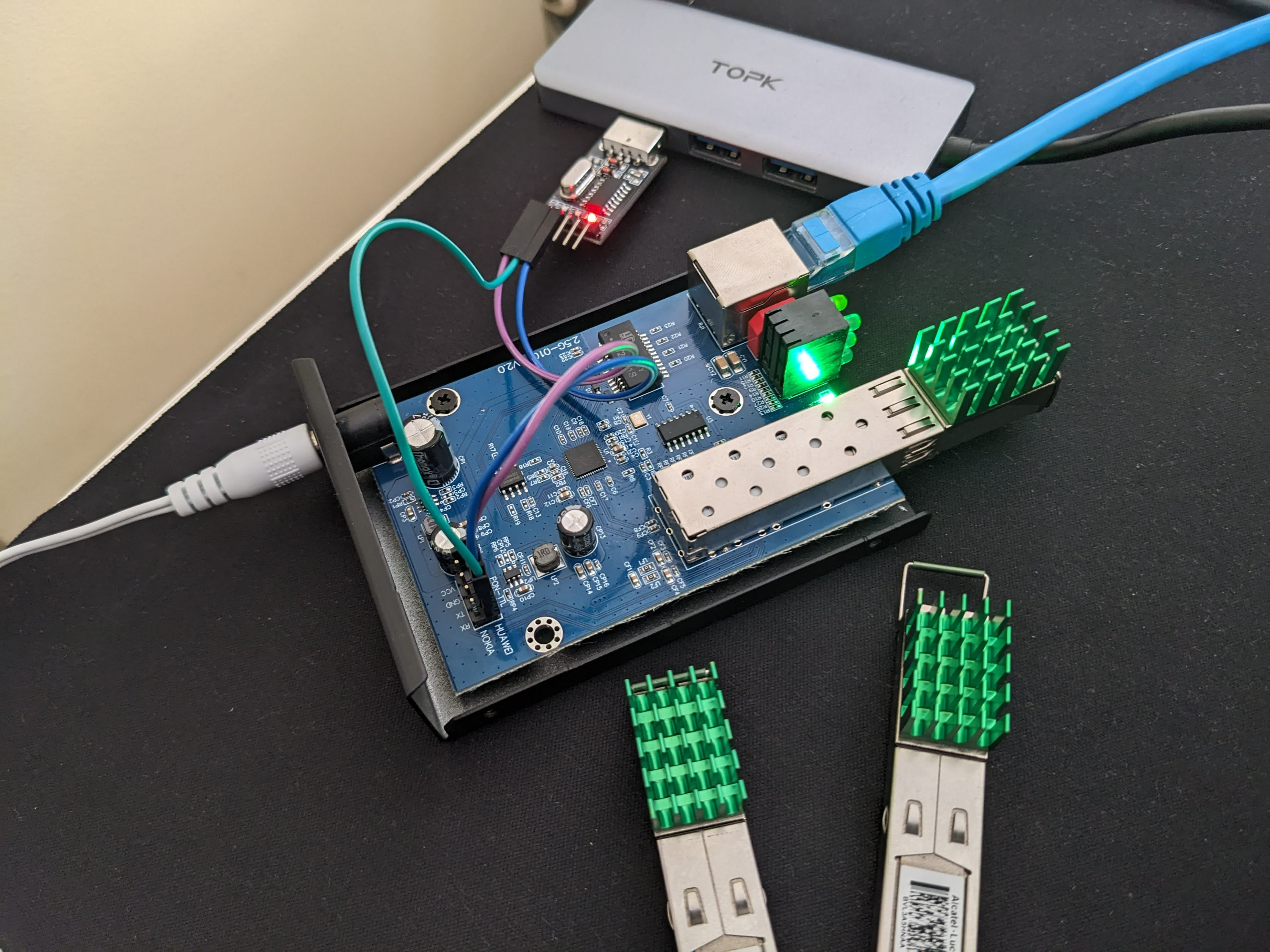
Bağlantı Şeması:
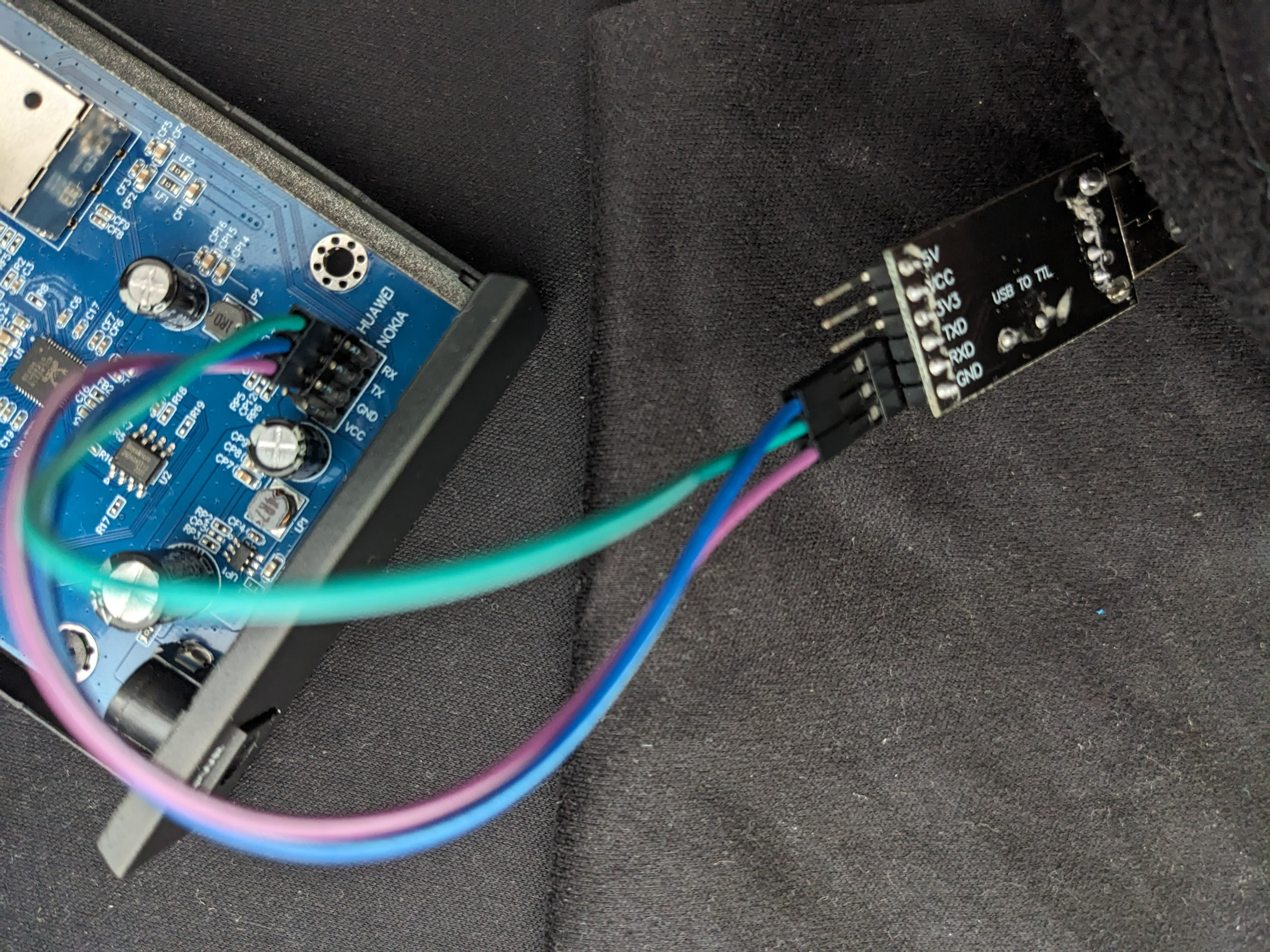
TX, RX ve GND portlarını kullanacağız, Varsa eğer sizdeki üründe USB TTL güç seçeneği 3.3V seçili olsun.
Windows 11 Kurulum Adımları:
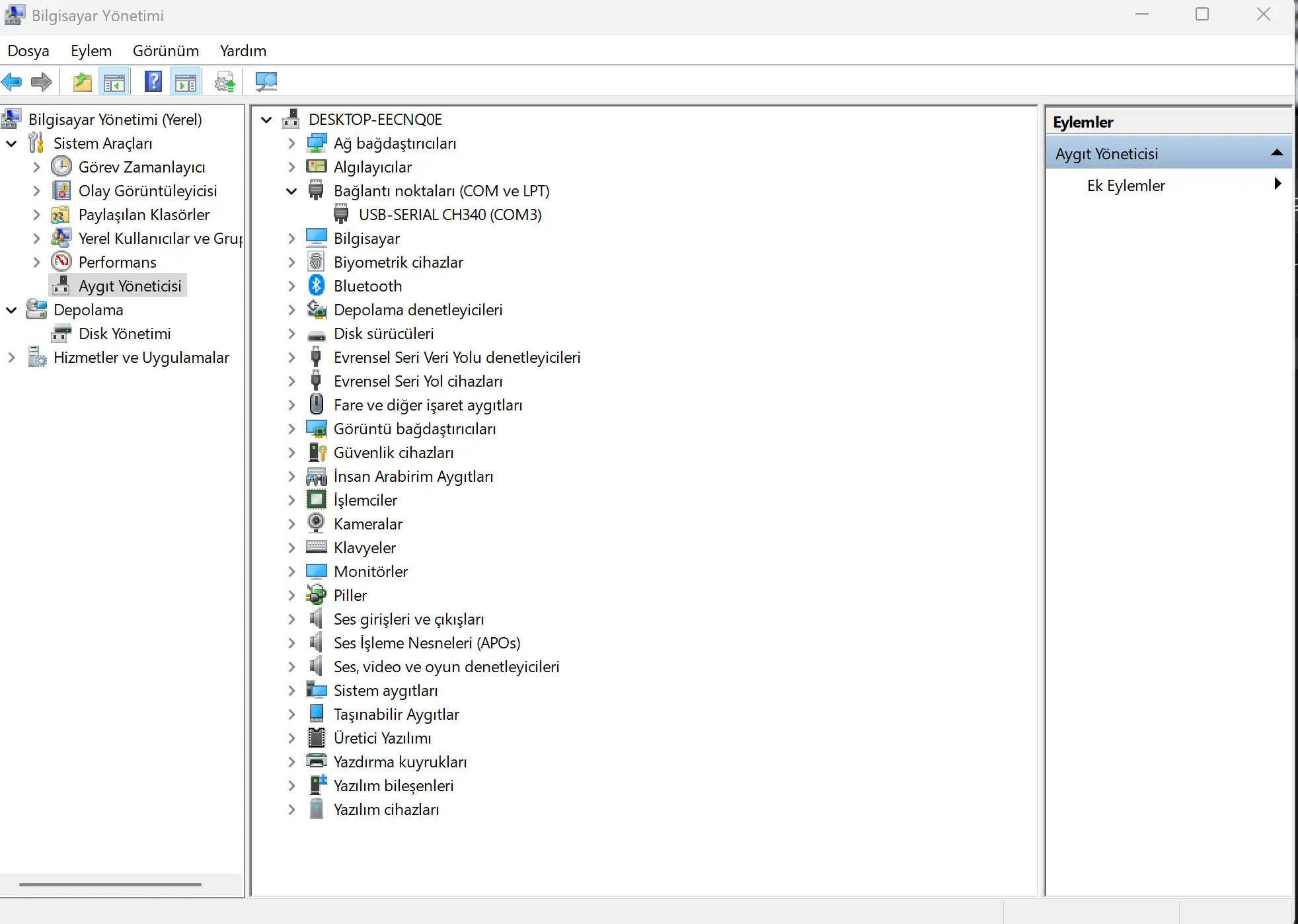
Öncelikle CH340 USB driver yüklemenizi gerçekleştirin. Ardından test amaçlı herhangi bir USB portuna takıp aygıt yöneticisinden bağlı olduğu com portunu öğrenin.
Sırasıyla aşağıdaki işlemleri gerçekleştirin;
ÖNEMLİ: Başlangıç aşamasında Media Converter güç kablosu takılı olmasın, SFP Modül takılı olmasın. Bazı aşamalarda SFP çıkarıp geri takacağız dikkatli takip ediniz.
Sizdeki COM Portu ve Windows Klasör yolu farklı olacaktır.
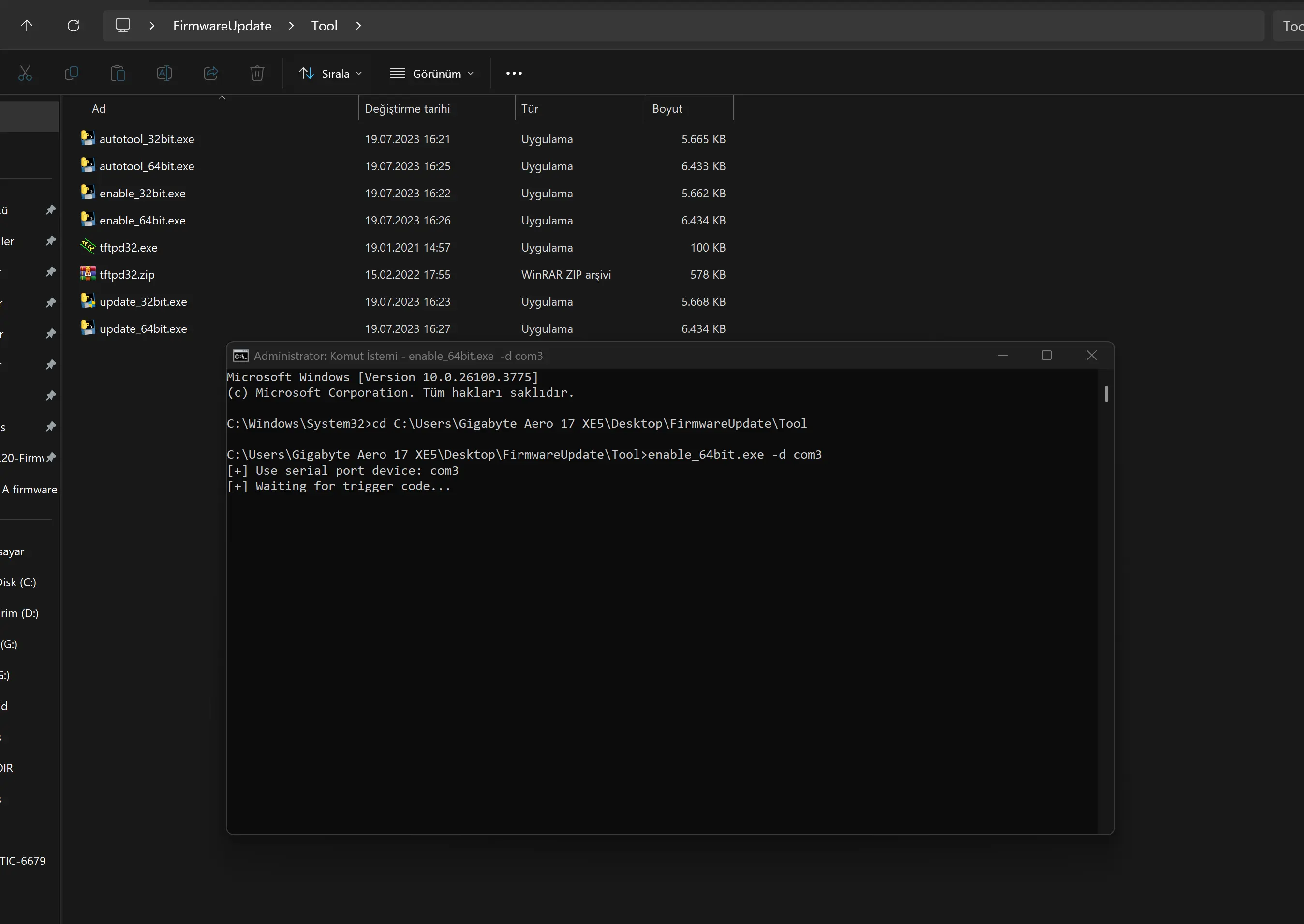
Yukardaki gibi bir bekleme modu çıkacak. Şimdi mediaconverter güç kablosunu takın ve SFP modülü yerine takın işlemlerin yaklaşık 10 saniyede bitmesini bekleyin.
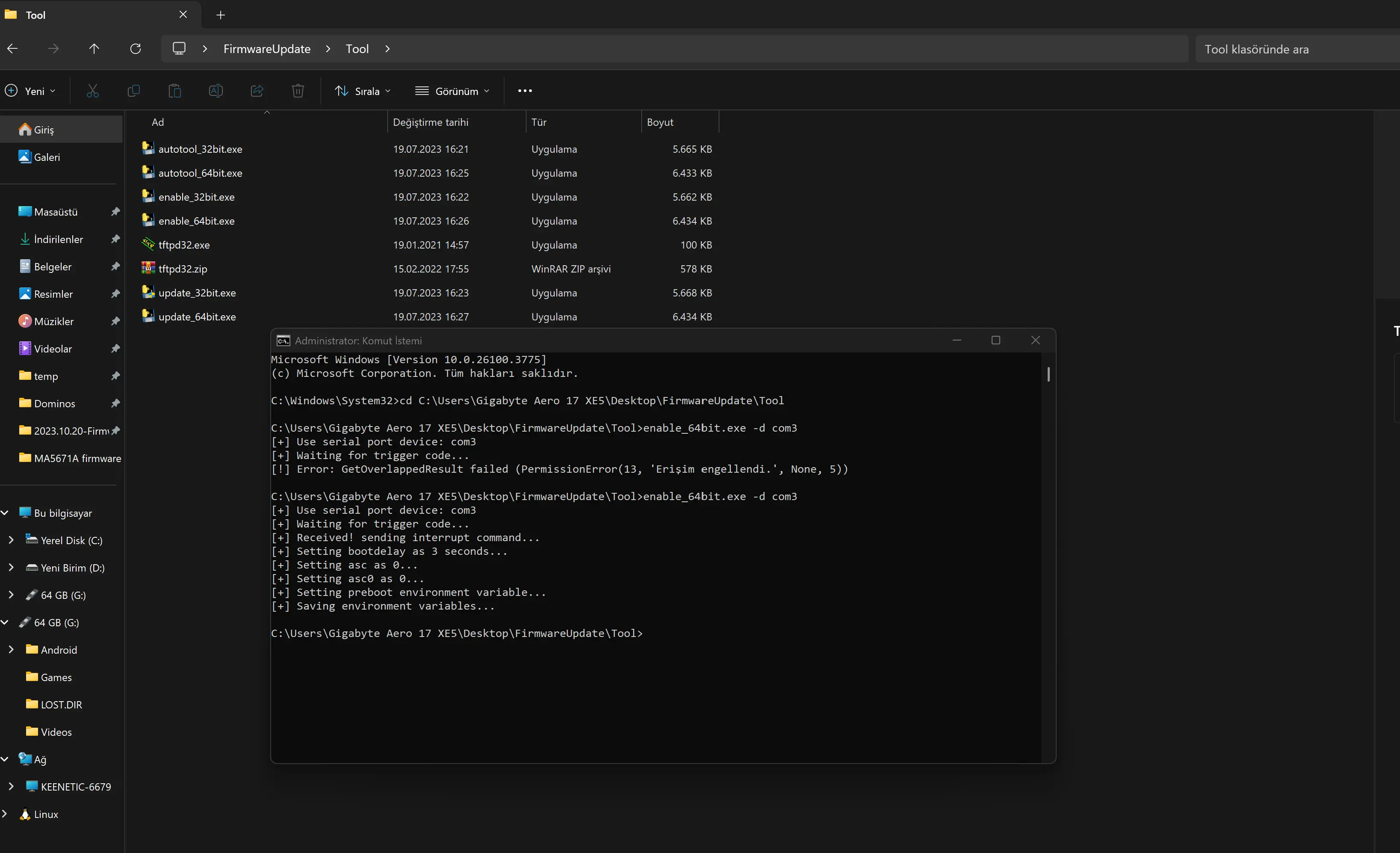
İşlemler yukarıda ki gibi bitince SFP modülünü geri çıkarın.
Şimdi yüklemek istediğiniz firmware dosyasını tools klasörüne kopyalayın.
Ayarlar resimdeki gibi olsun.
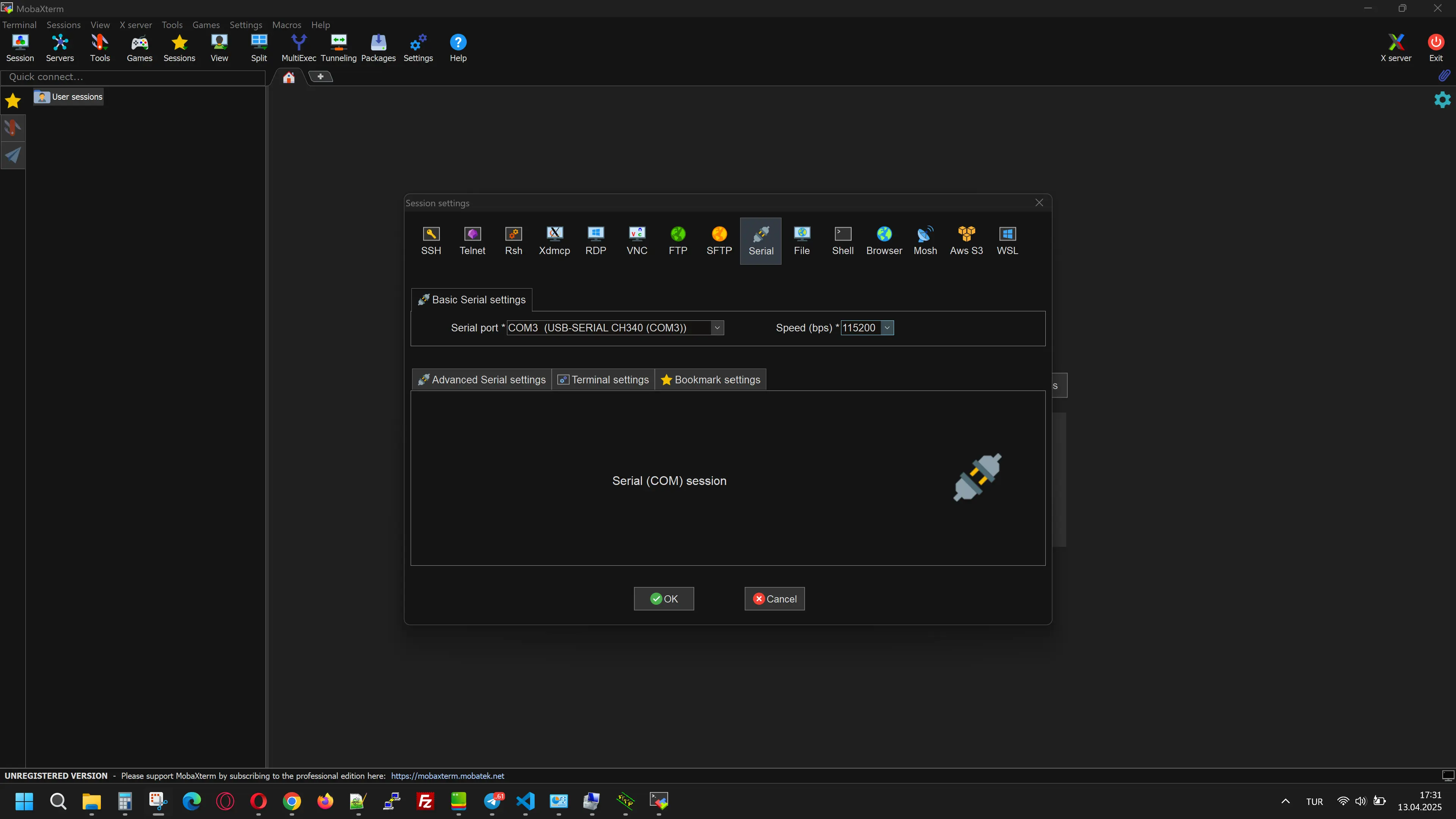
Ardından sol tarafa eklendikten sonra üzerine gelip sağ tıklayıp execute tıklayıp bekliyoruz, hata görürseniz kapatın çünkü SFP modül takılı değil.
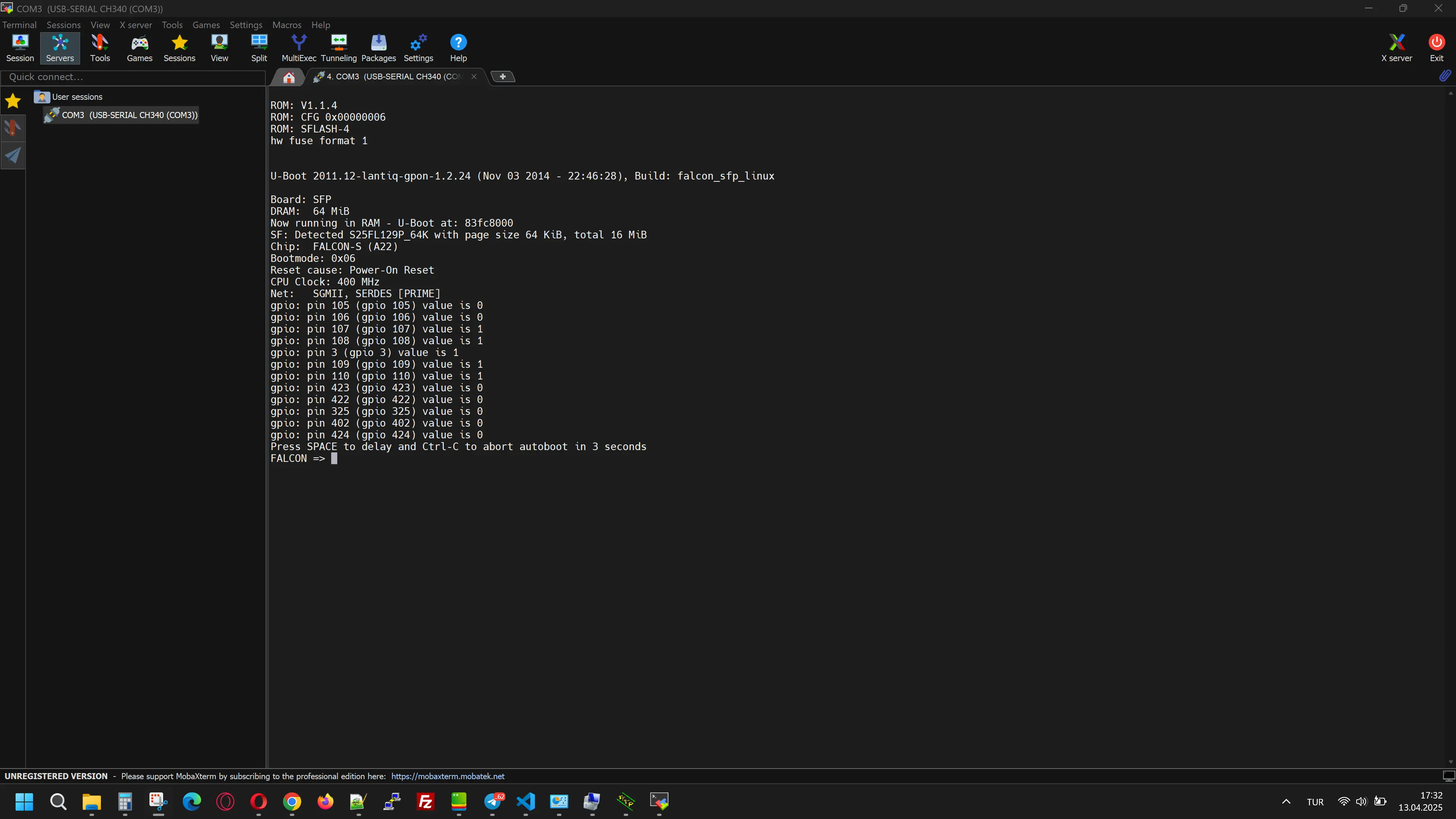
SFP modülü taktıktan sonra 3 saniye içerisinde CRTL + C basın ve boot etmesini engelleyin. Aşağıdaki resim gibi:
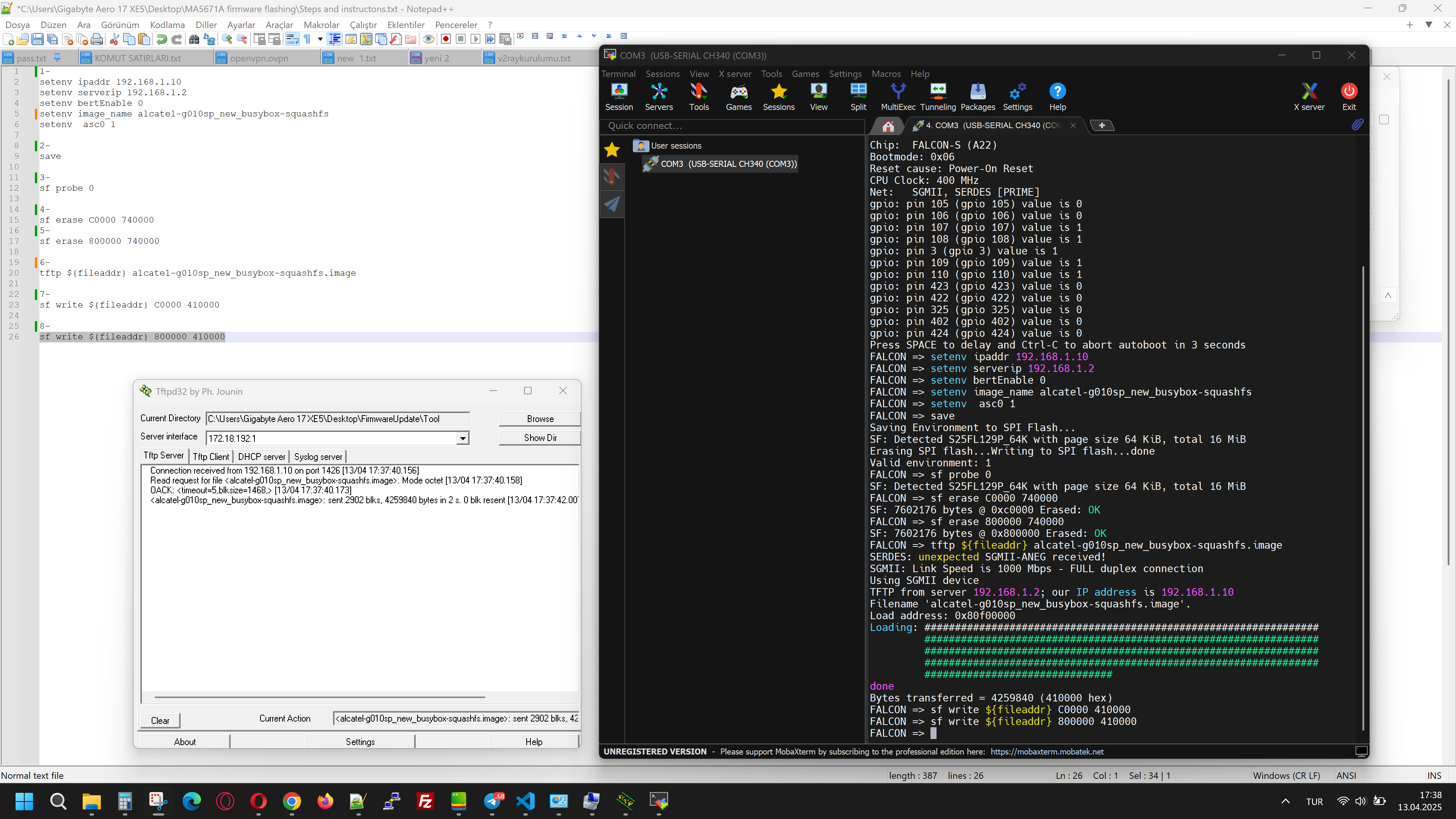
Şimdi kodları sırasıyla uyguluyoruz.
İşlemler bendeki gibi başarılı sonuçlandığından emin olmak için ekran görüntüsü;
Eksiklerim varsa konuda tamamlarsanız sevinirim.
Gerekli Dosyalar:
https://drive.google.com/file/d/1ZMqdGaM2aX7pOfnmx7ssH7pn1yPPQ8Lv/view?usp=sharing
- CH340 Serial USB Modül.
- Cat Kablosu.
- Media Converter (TTL entegresi olanından).
- SFP Modülü (Huawei, Alcatel yada Nokia).
- Windows 10 yada Windows 11 bilgisayar.
Bağlantı Şeması:
TX, RX ve GND portlarını kullanacağız, Varsa eğer sizdeki üründe USB TTL güç seçeneği 3.3V seçili olsun.
Windows 11 Kurulum Adımları:
Öncelikle CH340 USB driver yüklemenizi gerçekleştirin. Ardından test amaçlı herhangi bir USB portuna takıp aygıt yöneticisinden bağlı olduğu com portunu öğrenin.
Sırasıyla aşağıdaki işlemleri gerçekleştirin;
ÖNEMLİ: Başlangıç aşamasında Media Converter güç kablosu takılı olmasın, SFP Modül takılı olmasın. Bazı aşamalarda SFP çıkarıp geri takacağız dikkatli takip ediniz.
AŞAMA 1
Windows Başlat Tuşu> Ara > CMD > Windows Shell uygulamasını Yönetici olarak çalıştırın.Sizdeki COM Portu ve Windows Klasör yolu farklı olacaktır.
Kod:
cd C:\Users\Gigabyte Aero 17 XE5\Desktop\FirmwareUpdate\Tool
dir
enable_64bit.exe -d com3
Yukardaki gibi bir bekleme modu çıkacak. Şimdi mediaconverter güç kablosunu takın ve SFP modülü yerine takın işlemlerin yaklaşık 10 saniyede bitmesini bekleyin.
İşlemler yukarıda ki gibi bitince SFP modülünü geri çıkarın.
AŞAMA 2
Tools klasöründe yer alan "tftpd32.exe" uygulamasını yönetici olarak çalıştırıp arka planda açık bırakın.Şimdi yüklemek istediğiniz firmware dosyasını tools klasörüne kopyalayın.
AŞAMA 3
MobaXtream yada Putty uygulaması üzerinden COM* serial bağlantısı gerçekleştireceğiz.Ayarlar resimdeki gibi olsun.
Ardından sol tarafa eklendikten sonra üzerine gelip sağ tıklayıp execute tıklayıp bekliyoruz, hata görürseniz kapatın çünkü SFP modül takılı değil.
SFP modülü taktıktan sonra 3 saniye içerisinde CRTL + C basın ve boot etmesini engelleyin. Aşağıdaki resim gibi:
Şimdi kodları sırasıyla uyguluyoruz.
Kod:
setenv ipaddr 192.168.1.10
setenv serverip 192.168.1.2
setenv bertEnable 0
setenv image_name alcatel-g010sp_new_busybox-squashfs
setenv  asc0 1

save

sf probe 0

sf erase C0000 740000
sf erase 800000 740000

tftp ${fileaddr} alcatel-g010sp_new_busybox-squashfs.image

sf write ${fileaddr} C0000 410000
sf write ${fileaddr} 800000 410000
İşlemler bendeki gibi başarılı sonuçlandığından emin olmak için ekran görüntüsü;
AŞAMA 4
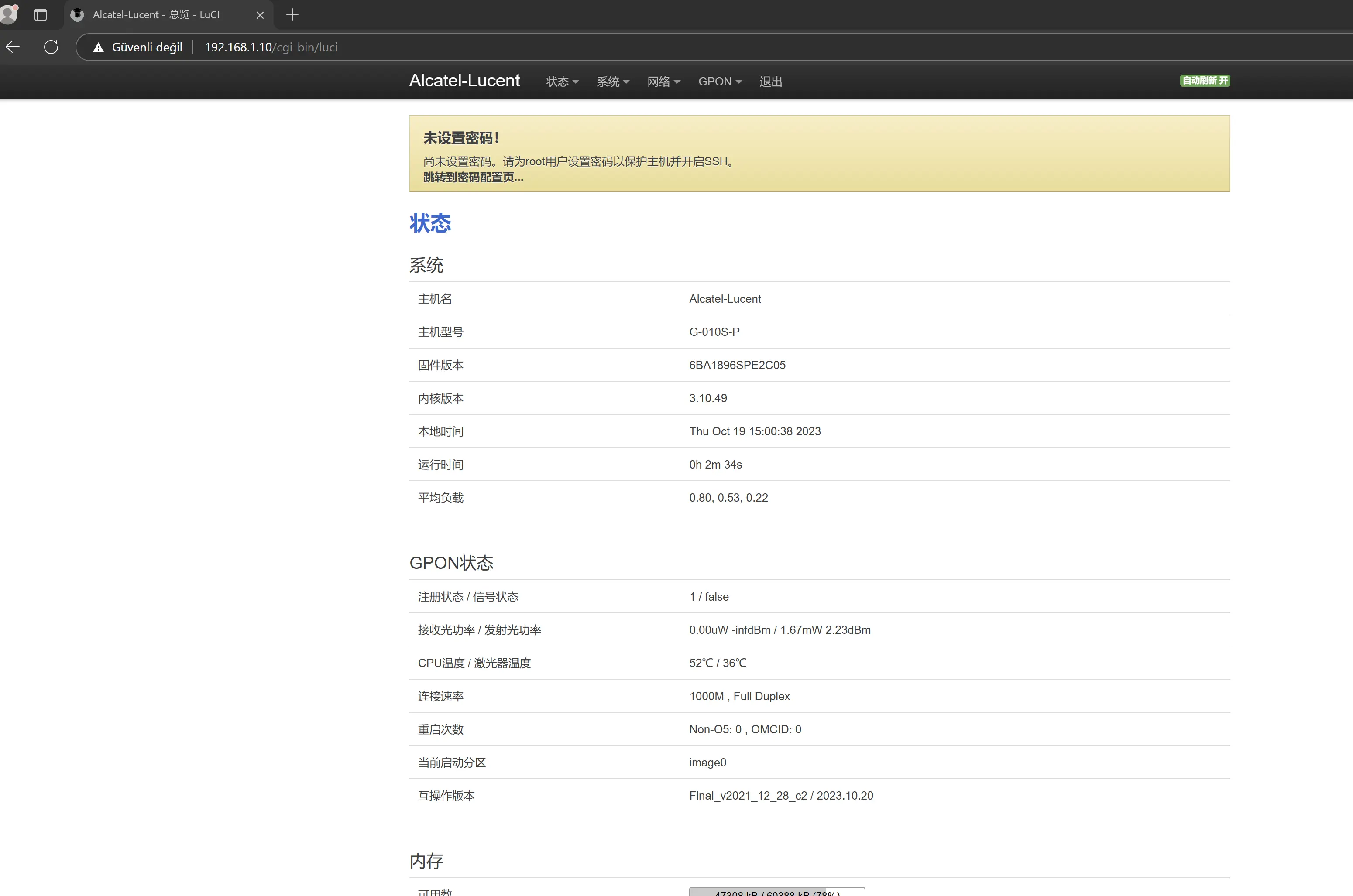
Ardından SFP Modülünü geri çıkaralım. 1 aşamayı tekrar gerçekleştirin ve SFP Modülü geri takın ve boot yapmasını izleyin. Yaklaşık 1 dk sonra istediğiniz firmaware sürümüne yüklü bir şekilde 192.168.1.10 adresinden erişmiş olacaksınız.Eksiklerim varsa konuda tamamlarsanız sevinirim.
Gerekli Dosyalar:
https://drive.google.com/file/d/1ZMqdGaM2aX7pOfnmx7ssH7pn1yPPQ8Lv/view?usp=sharing
Son düzenleme:


