Merhaba, yeni iOS kullanıcısısın ve iOS sana zor geliyor. Ama merak etme, bunu kısa bir şekilde çözeceğiz. Bugün sana basit bir şekilde cihazındaki simgeleri Açık - Koyu - Renk yapmayı ve simgelerini Büyük-Küçük yapmayı göstereceğim. Bu makale bilgili kişiler için değil, iOS'ta acemi olan kişiler için hazırlandı, ondan dolayı ona göre düşüncelerinizi belirtmenizi istiyorum. En az iOS 18/iPadOS 18 kullanmalısınız. Cihazdan cihaza tasarımlar değişiklik gösterebilir.
Önce ana ekrana gel, ve basılı tut. Simgeler görseldeki gibi sallanmalı:
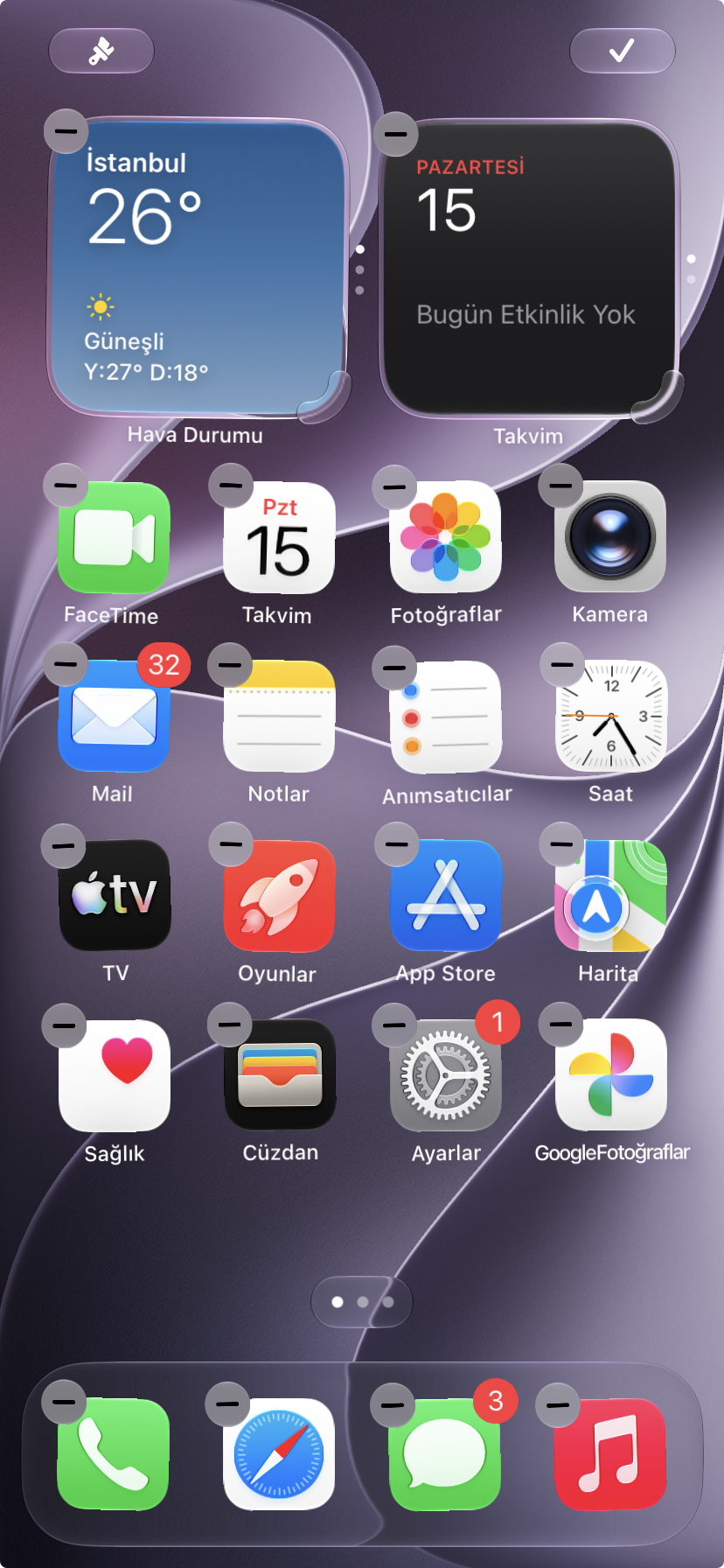
Simgeler görseldeki gibi olmalı, zaten buna benzer bir görüntü olacak. Orada sol üst köşede bir simge olacak, eğer iOS 27 öncesi bir sürüm kullanıyorsan o yüksek ihtimal "+" simgesi olarak gözükecek. Ama merak etme yapıcağımız ayarlar tamamen aynı. Tıkladıktan sonra 4 tane menü açılmalı:
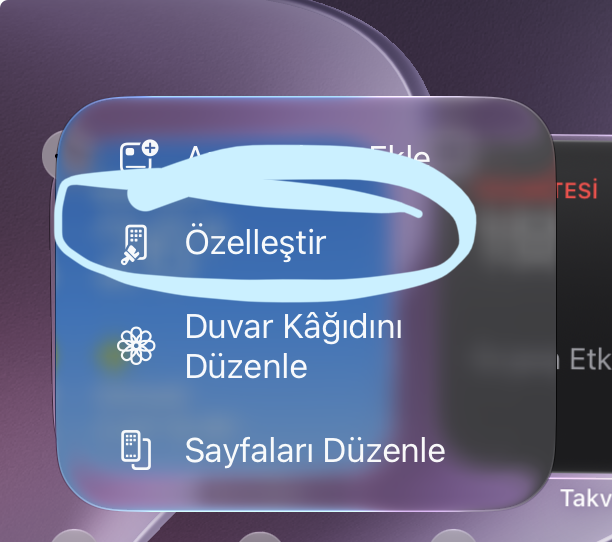
Açıldıysa eğer mavi renkle yuvarlak içine aldığım butona tıkla. Karşıma şöyle bir şey çıkmalı:
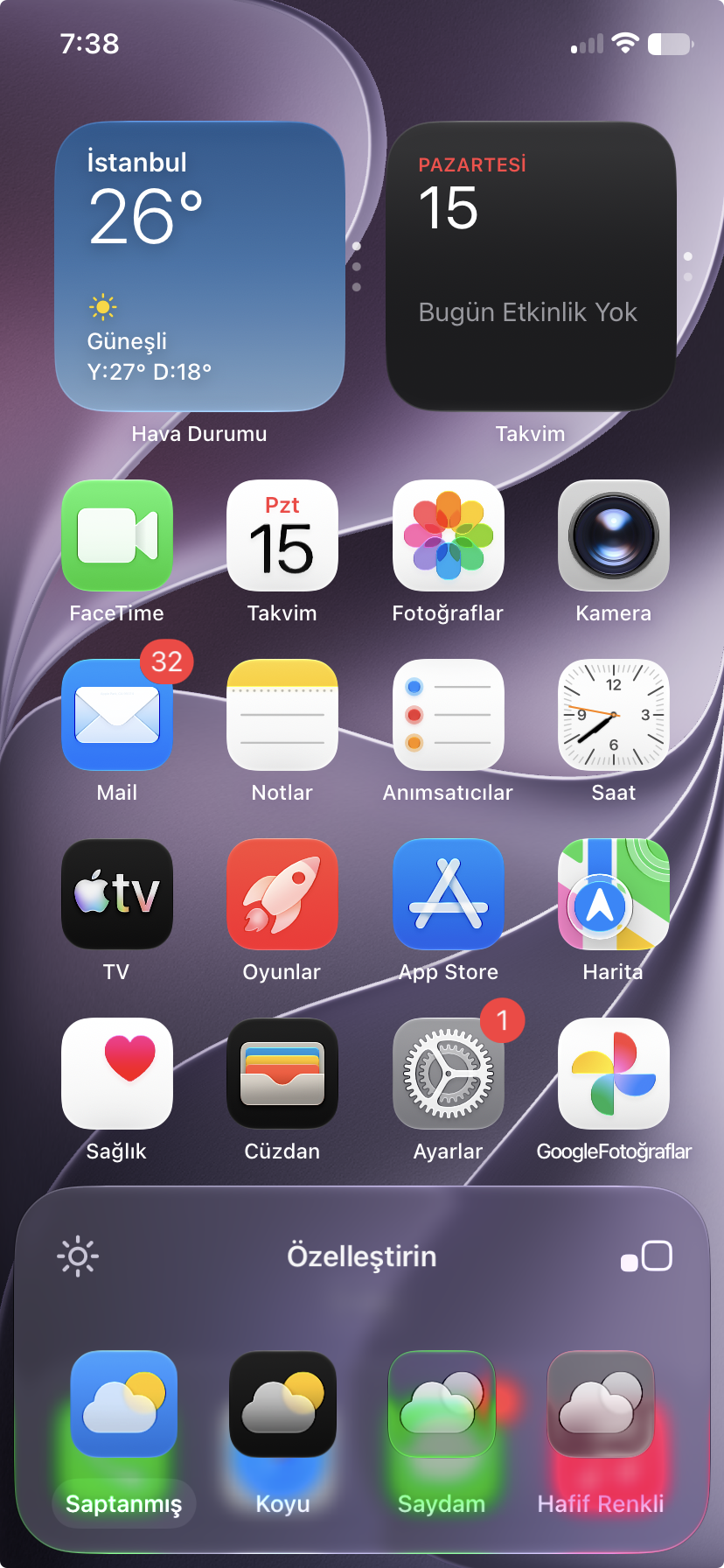
Eğer iOS 18 kullanıyorsanız "Saydam" seçeneği gözükmez. Simgeleri nasıl büyütebildiğimizden başlayalım.
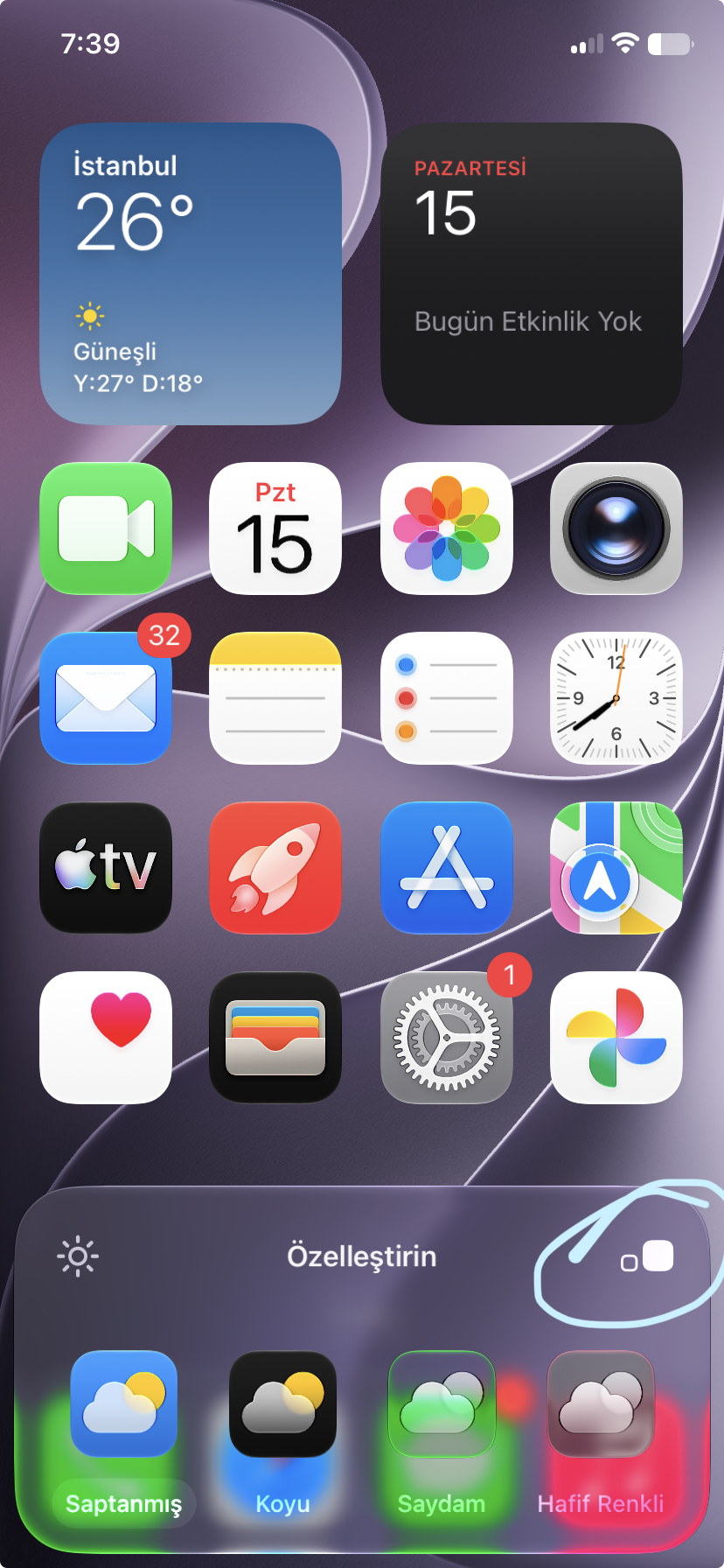
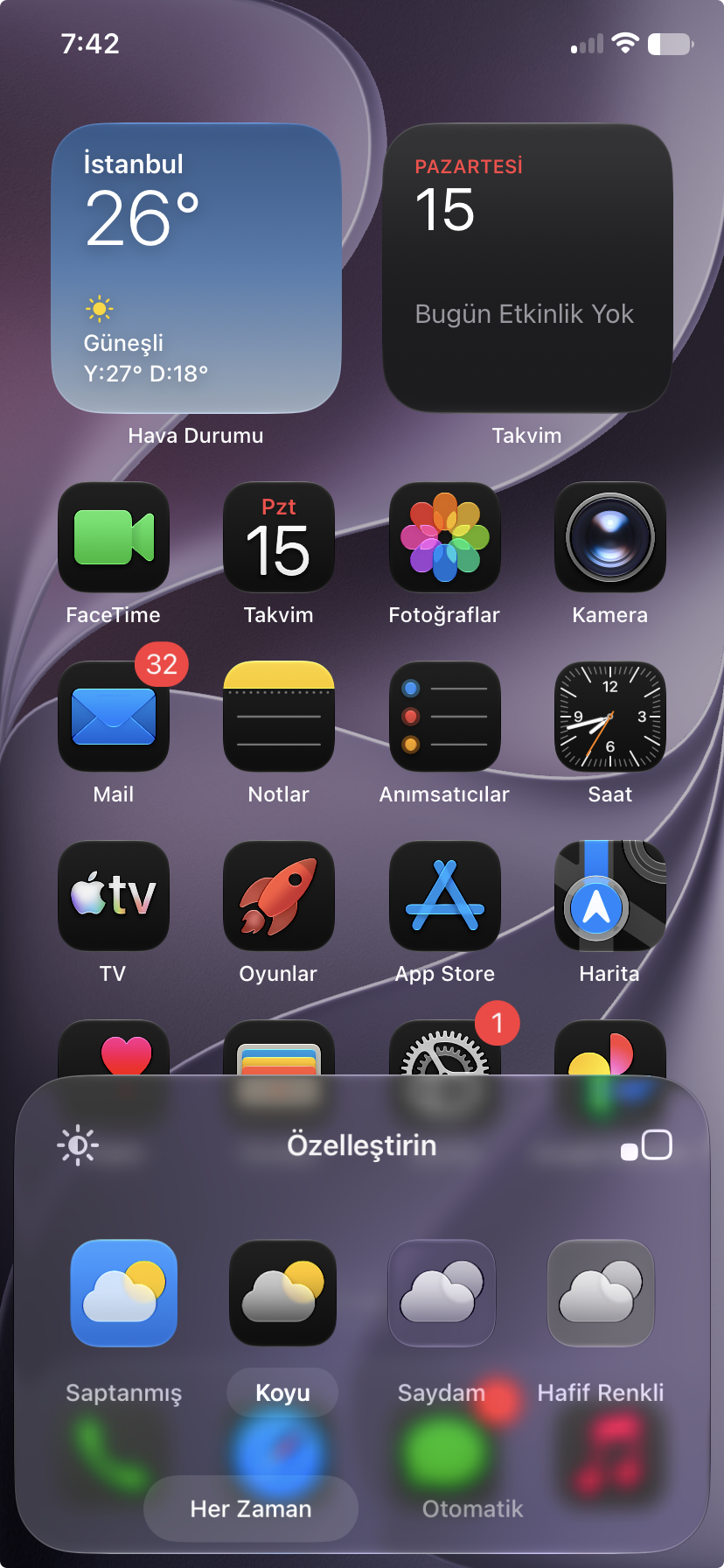
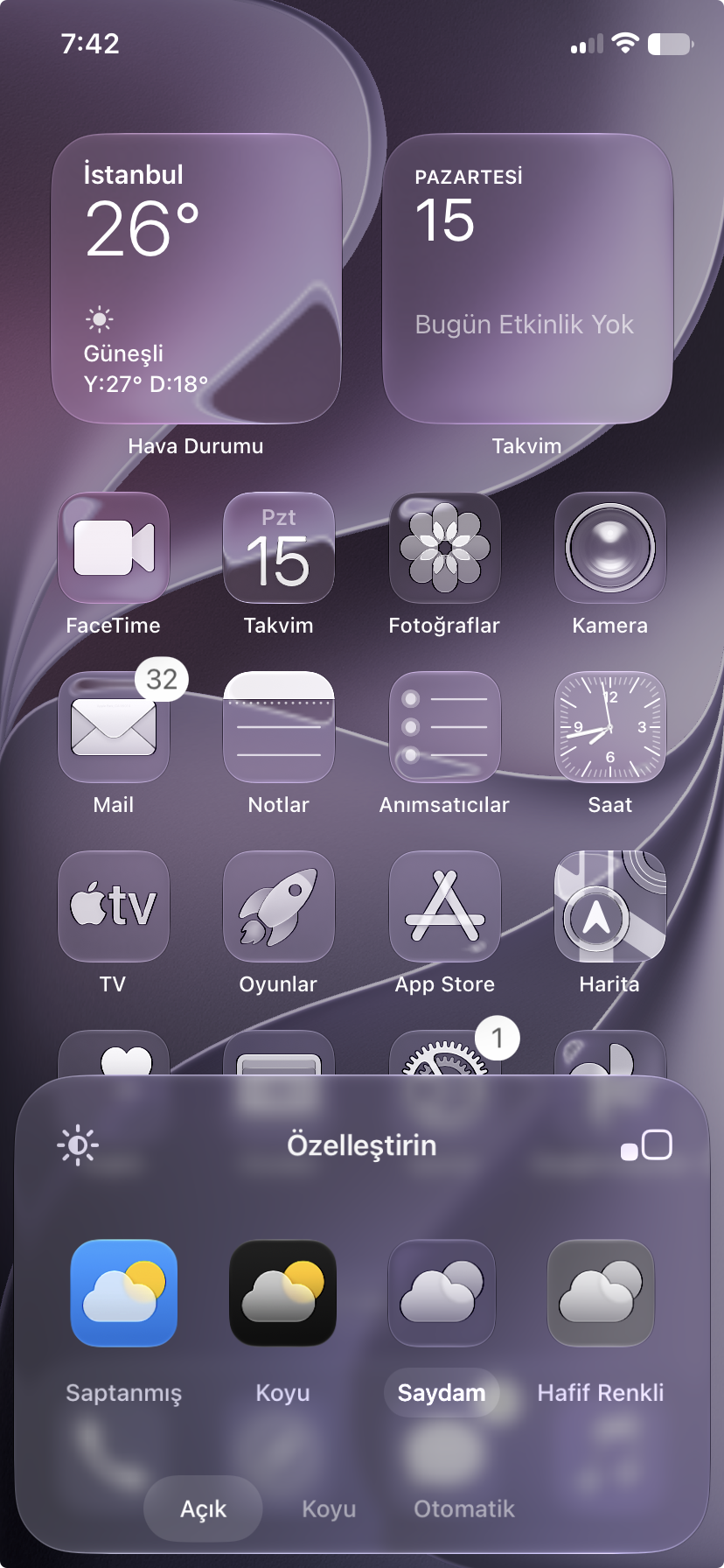
Mavi renkle yuvarlak içine aldığım buton Büyütme - Küçültme butonu. Büyüttüğünüz zaman aynen böyle gözükecek. Gelelim Koyu - Saydam - Hafif Renkliye. Tıklayarak yapılabildiğini biliyorsunuz, ben size sadece görsel vererek nasıl gözüktüğünü göstereceğim ve "Hafif Renkli" seçeneğini biraz daha detaylı göstereceğim.
Koyu:
Saydam:
Hafif Renkli:
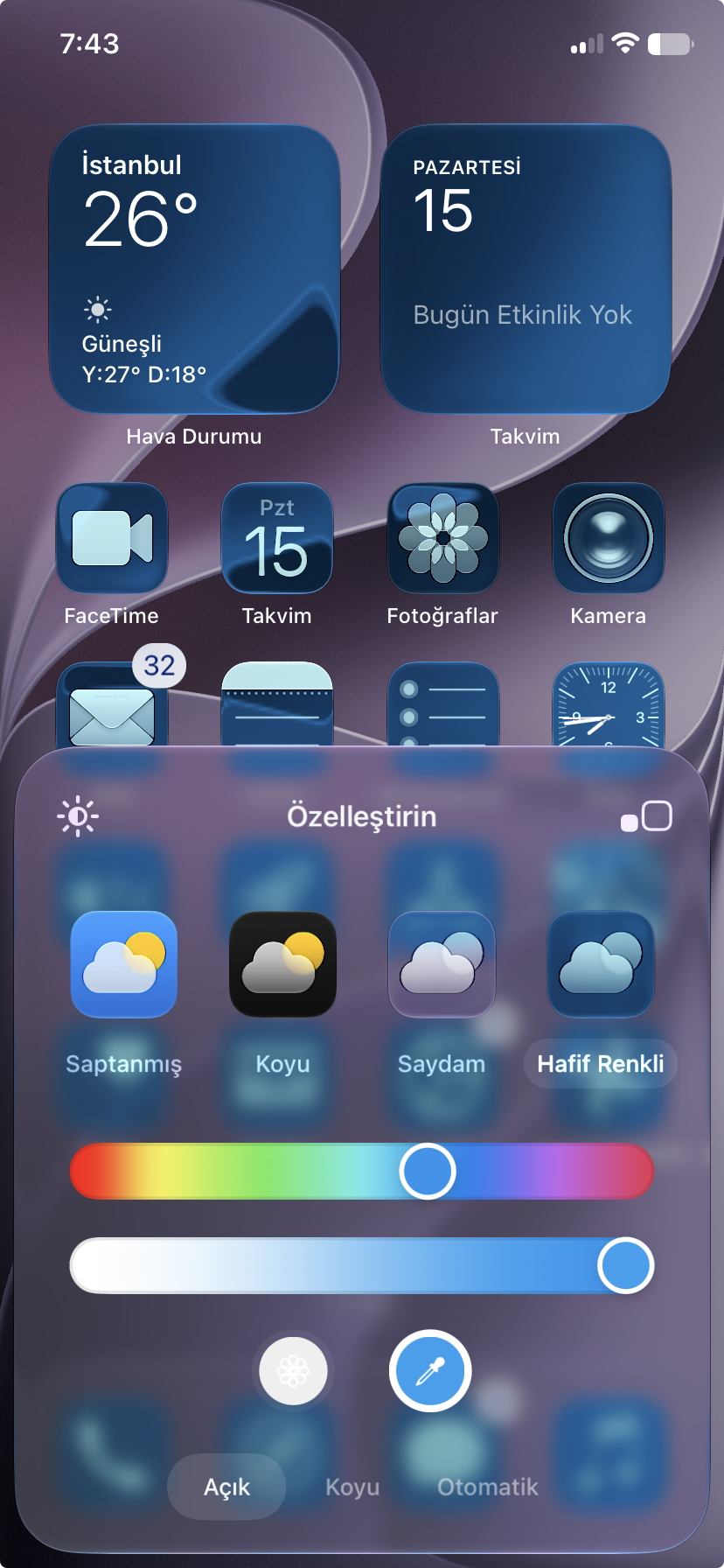
Peki gelelim buradaki butonlar ne işe yarıyorlar. İlk yerde renk seçiliyor. İkinci yer şeffaflığını veriyor. Galeri butonuna benzeyen düğme duvar kâğıdına göre otomatik ayarlar, eğer cihazınıza orijinal kılıf takarsanız kılıf rengi yapma seçeneğide gelecektir. Hemen yanındaki de istediğiniz bir bölümden rengi seçmeye yarıyor.
Ve alt bölümde "Açık" ve "Koyu" olarak iki temamız daha mevcut. Eğer dilerseniz otomatik bölümünden gündüzleri görseldeki gibi bir açık, akşamları ise hafif koyu gibi bir renk yapabilirsiniz. Ya da gündüzleri koyu, akşamları açık gibi seçenekler mevcut. Umarım rehberim yararlı olmuştur. iOS'a yeni başladıysan ve zorlanıyorsan bu serilerimde adım adım iOS'da nasıl yapılır anlatıyorum. Tekrardan belirteyim, bu makale yeni başlayanlar için, size aşırı basit gelen bir şey bazılarını zorluyor. O yüzden düşüncenizi belirtirken lütfen saygılı olalım. Okuduğunuz için teşekkür ederim.
Önce ana ekrana gel, ve basılı tut. Simgeler görseldeki gibi sallanmalı:
Simgeler görseldeki gibi olmalı, zaten buna benzer bir görüntü olacak. Orada sol üst köşede bir simge olacak, eğer iOS 27 öncesi bir sürüm kullanıyorsan o yüksek ihtimal "+" simgesi olarak gözükecek. Ama merak etme yapıcağımız ayarlar tamamen aynı. Tıkladıktan sonra 4 tane menü açılmalı:
Açıldıysa eğer mavi renkle yuvarlak içine aldığım butona tıkla. Karşıma şöyle bir şey çıkmalı:
Eğer iOS 18 kullanıyorsanız "Saydam" seçeneği gözükmez. Simgeleri nasıl büyütebildiğimizden başlayalım.
Mavi renkle yuvarlak içine aldığım buton Büyütme - Küçültme butonu. Büyüttüğünüz zaman aynen böyle gözükecek. Gelelim Koyu - Saydam - Hafif Renkliye. Tıklayarak yapılabildiğini biliyorsunuz, ben size sadece görsel vererek nasıl gözüktüğünü göstereceğim ve "Hafif Renkli" seçeneğini biraz daha detaylı göstereceğim.
Koyu:
Saydam:
Hafif Renkli:
Peki gelelim buradaki butonlar ne işe yarıyorlar. İlk yerde renk seçiliyor. İkinci yer şeffaflığını veriyor. Galeri butonuna benzeyen düğme duvar kâğıdına göre otomatik ayarlar, eğer cihazınıza orijinal kılıf takarsanız kılıf rengi yapma seçeneğide gelecektir. Hemen yanındaki de istediğiniz bir bölümden rengi seçmeye yarıyor.
Ve alt bölümde "Açık" ve "Koyu" olarak iki temamız daha mevcut. Eğer dilerseniz otomatik bölümünden gündüzleri görseldeki gibi bir açık, akşamları ise hafif koyu gibi bir renk yapabilirsiniz. Ya da gündüzleri koyu, akşamları açık gibi seçenekler mevcut. Umarım rehberim yararlı olmuştur. iOS'a yeni başladıysan ve zorlanıyorsan bu serilerimde adım adım iOS'da nasıl yapılır anlatıyorum. Tekrardan belirteyim, bu makale yeni başlayanlar için, size aşırı basit gelen bir şey bazılarını zorluyor. O yüzden düşüncenizi belirtirken lütfen saygılı olalım. Okuduğunuz için teşekkür ederim.
Son düzenleme: