
Konu Başlıkları Gizle
Android telefonlarda Kablosuz Hata Ayıklama seçeneğini kullanarak Shizuku uygulaması ile bağlantı kurmak için adım adım yapmanız gereken işlemleri açıklayayım:



Bu adımları takip ederek, Kablosuz Hata Ayıklama kullanarak Shizuku uygulamanızla bağlantıyı gerçekleştirebilirsiniz.
İlk rehberim eksik bir kısım olduysa bilgilendirirseniz sevinirim. Belki ADB ile olanının da rehberini hazırlarım.
1. Geliştirici Seçeneklerini Açın
- Ayarlar uygulamasını açın.
- Telefon Hakkında (veya Cihaz Hakkında) bölümüne gidin.
- Yapı Numarası (veya Derleme Numarası) seçeneğine 7 kez hızlı tıklayın. Bu, geliştirici seçeneklerini açmanızı sağlar.
2. Kablosuz Hata Ayıklamayı Açın
- Ayarlar menüsüne geri dönün.
- Geliştirici Seçenekleri menüsüne girin.
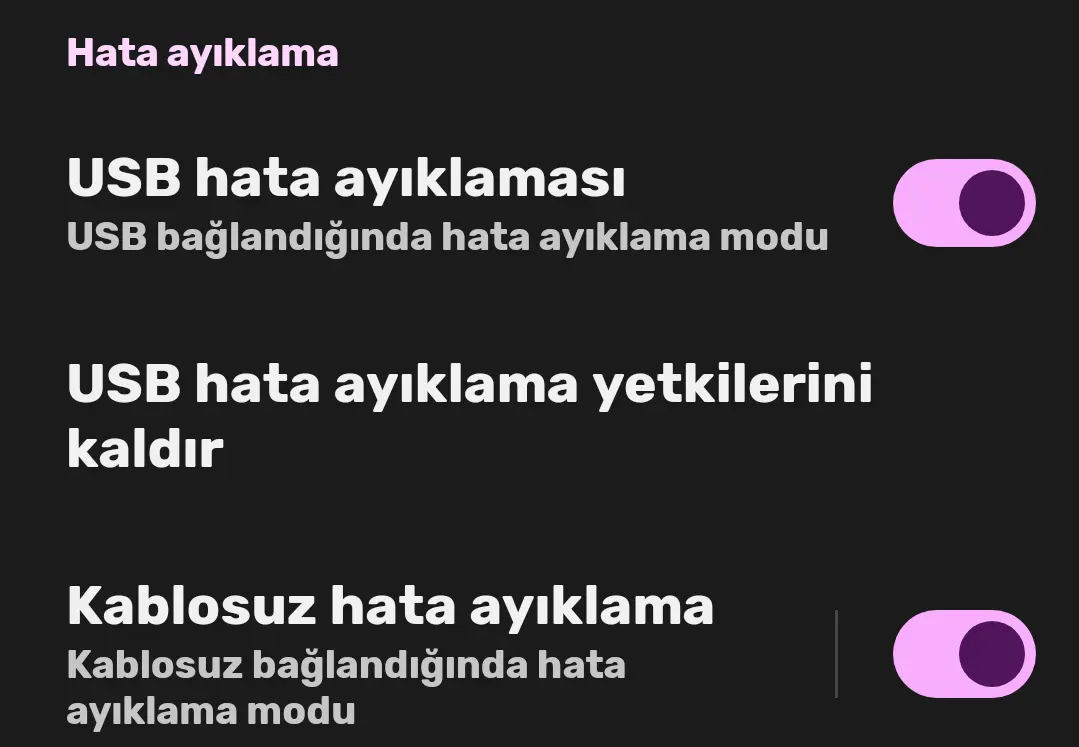
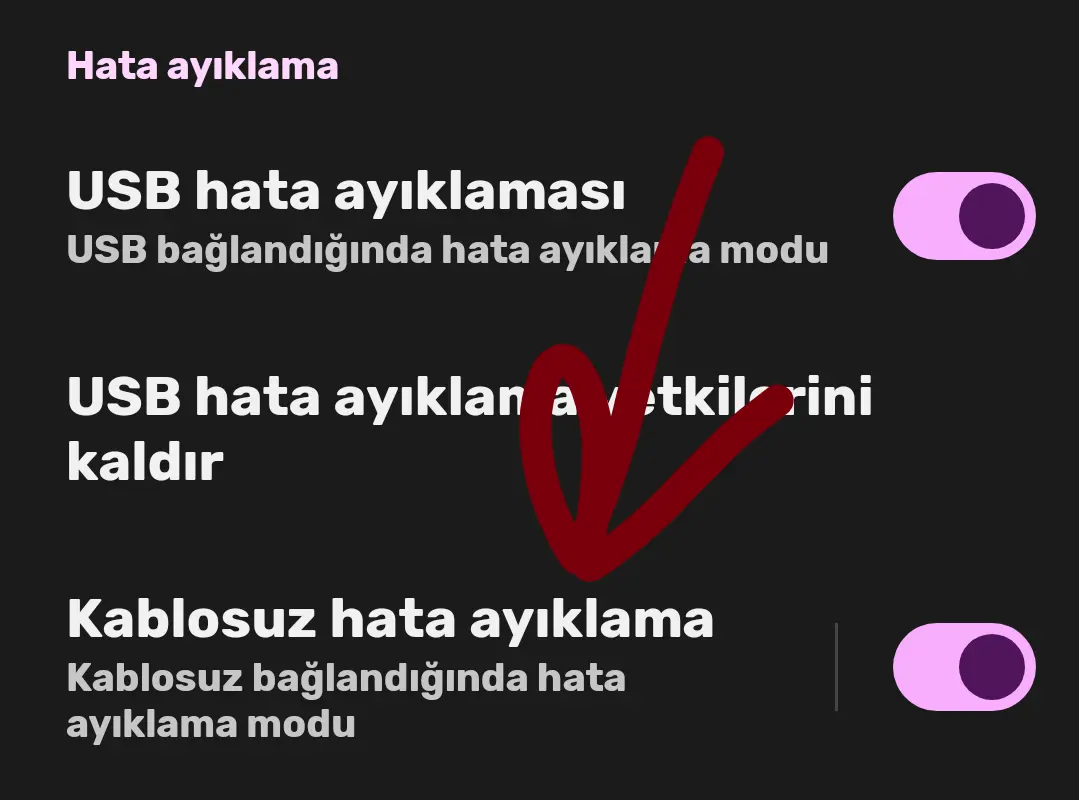
- Burada Kablosuz Hata Ayıklama (Wireless Debugging) ve USB Hata Ayıklama seçeneklerini bulun.
- Kablosuz Hata Ayıklama ve USB Hata Ayıklama seçeneklerini aktif hale getirin. Kablosuz Hata Ayıklamayı aktif ederken, "Bu ağda her zaman izin ver" seçeneğini seçmenizi öneririm.
- Xiaomi ve birkaç telefon markasında USB Debugging (Security options) etkinleştirmeniz gerekebilir. Android 11 altındaki cihazlarda ise ek işlemler yapılması gerekebilir. Cihazınızın markasını bu sayfada aratarak spesifik yapılması gereken adımlara göz atabilirsiniz. Tabii ki, Android 11 altındaki cihazlar içinde bakınız.
3. Shizuku Uygulamasını Açın
- Shizuku uygulamasını açınız öncesinde, uygulamaya bildirim ve arka plan izinlerini veriniz.
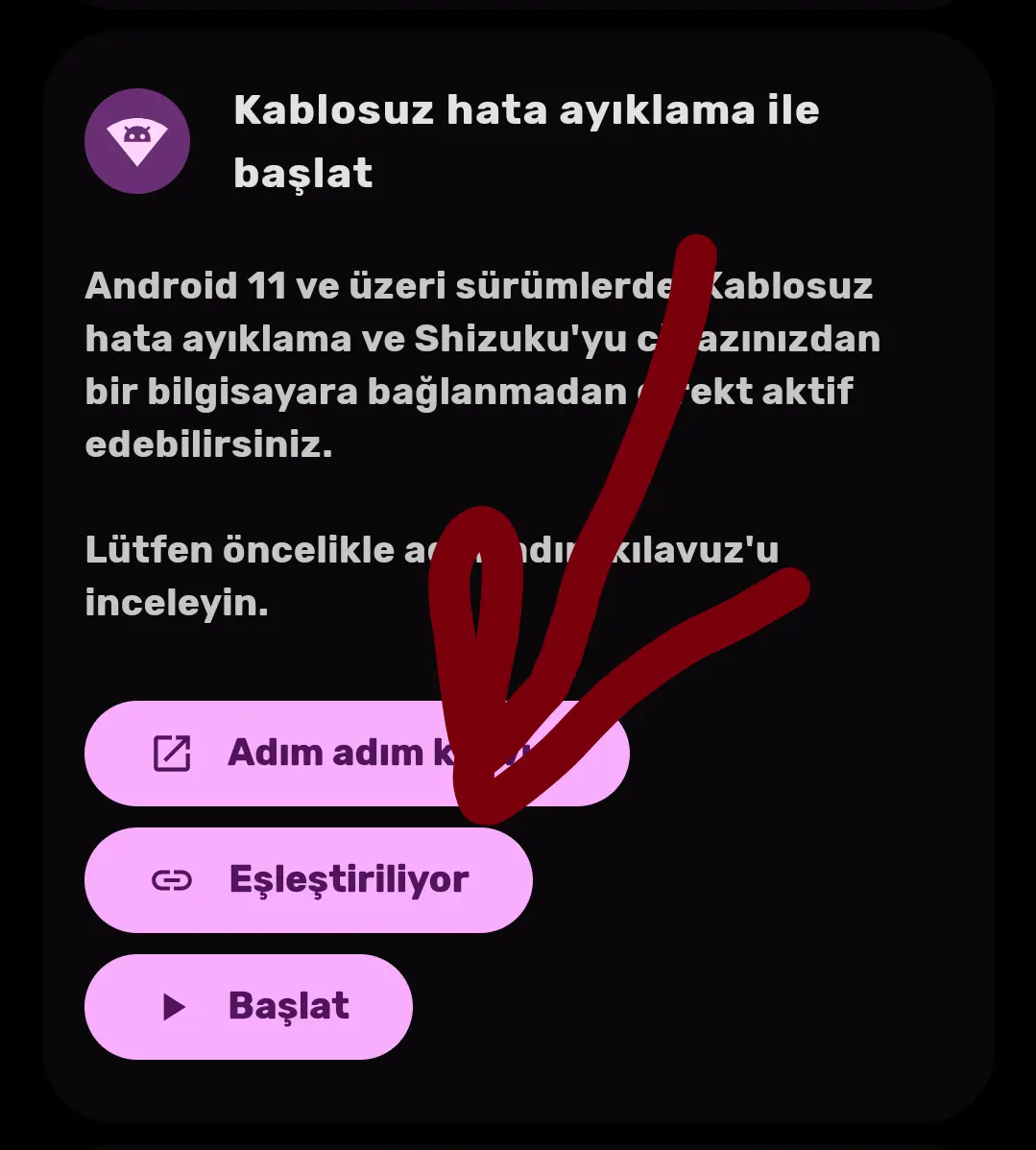
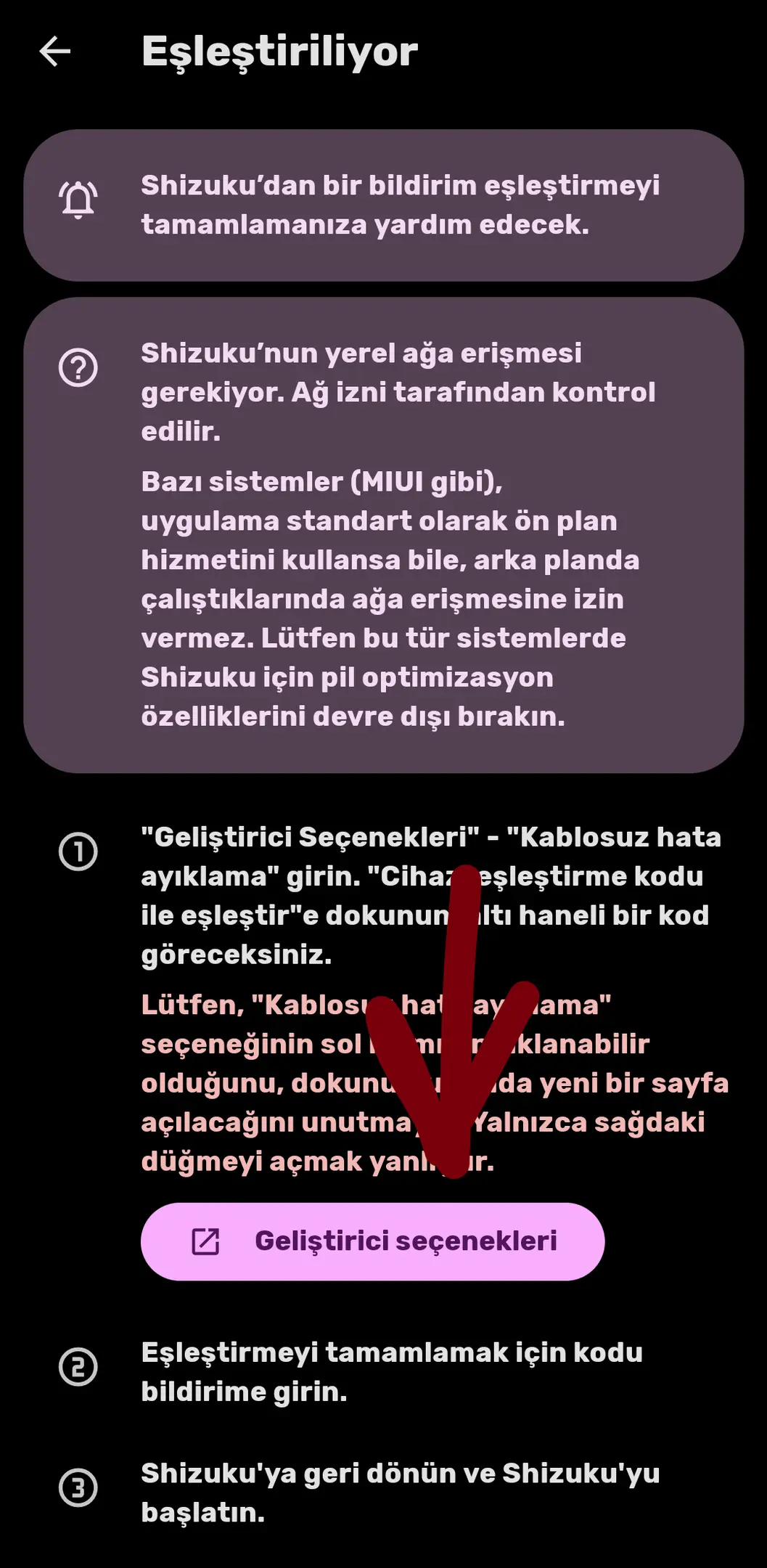
- Uygulamada Kablosuz Hata Ayıklama ile Başlat altındaki Eşleştiriliyor Butonuna basın.
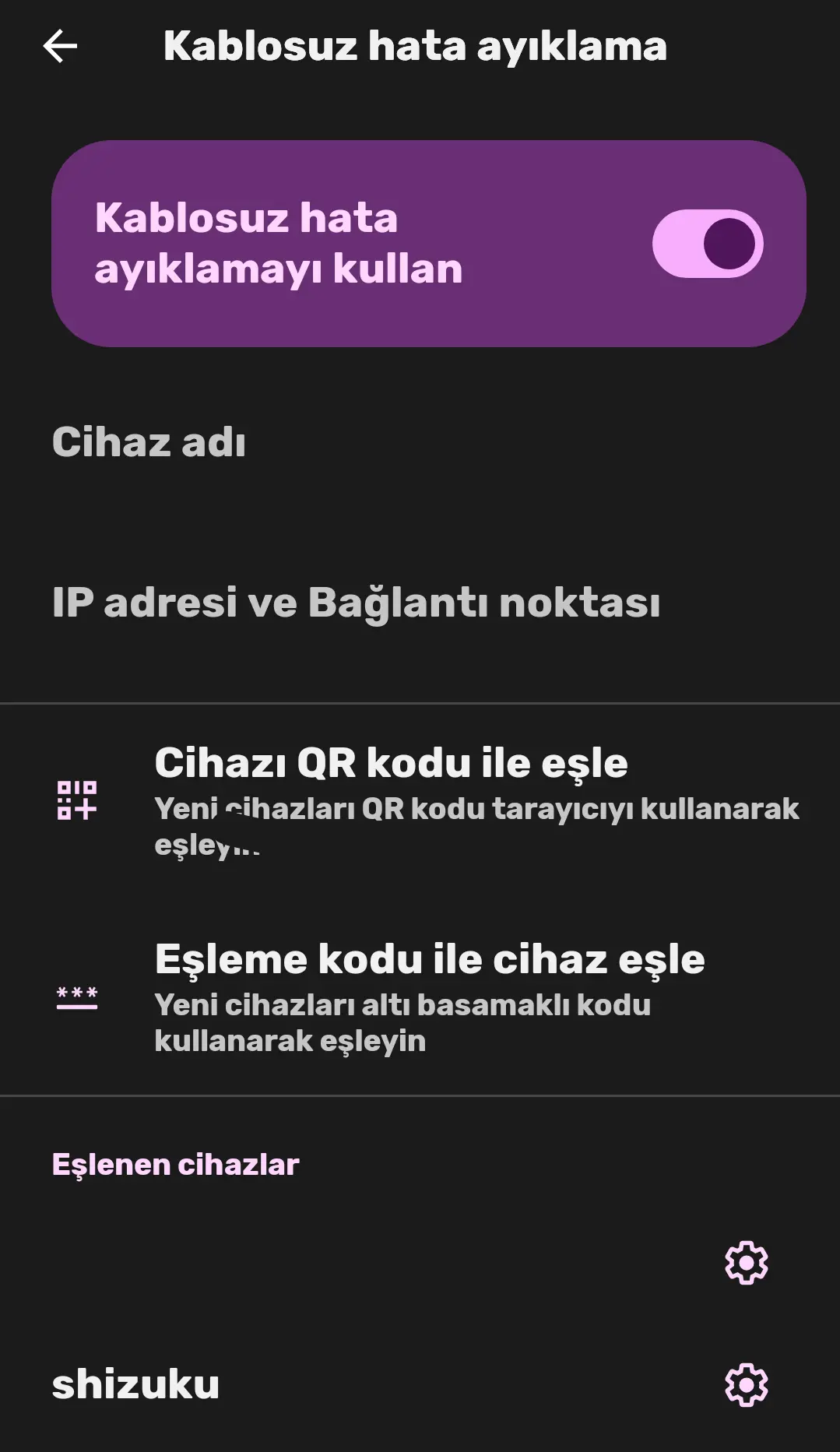
- Bu butona bastıktan sonra karşınıza Eşleştiriliyor ekranı gelecek. Buradan Geliştirici Seçenekleri yazısına tıklayın. Bu, sizi geliştirici ayarlarına yönlendirecek. Geliştirici ayarlarında Kablosuz Hata Ayıklama seçeneğini bulun ve içine girin. Custom ROM cihazlarda, tik işaretinin sol tarafına tıklayarak bu seçeneğe erişebilirsiniz; başlangıçta ben de zorlanmıştım, ancak sonunda buldum. Custom ROM olmayan cihazlarda ise, arayüzde biraz gezinerek bu seçeneği bulmanız gerekebilir.
4. Eşleşme Kodu ile Cihazı Eşleştirme
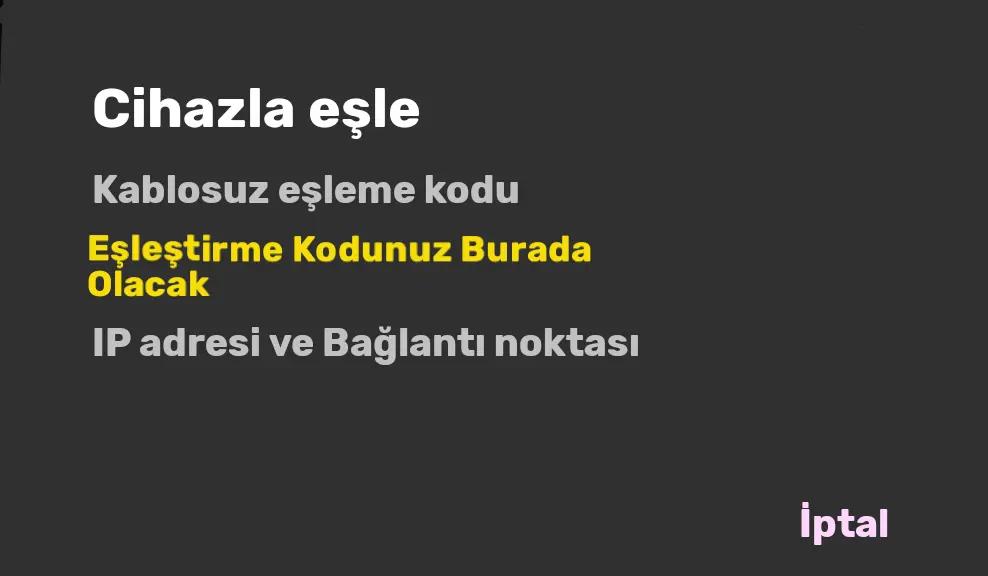
- Burada Eşleşme Kodu ile Cihaz Eşle butonuna basın.
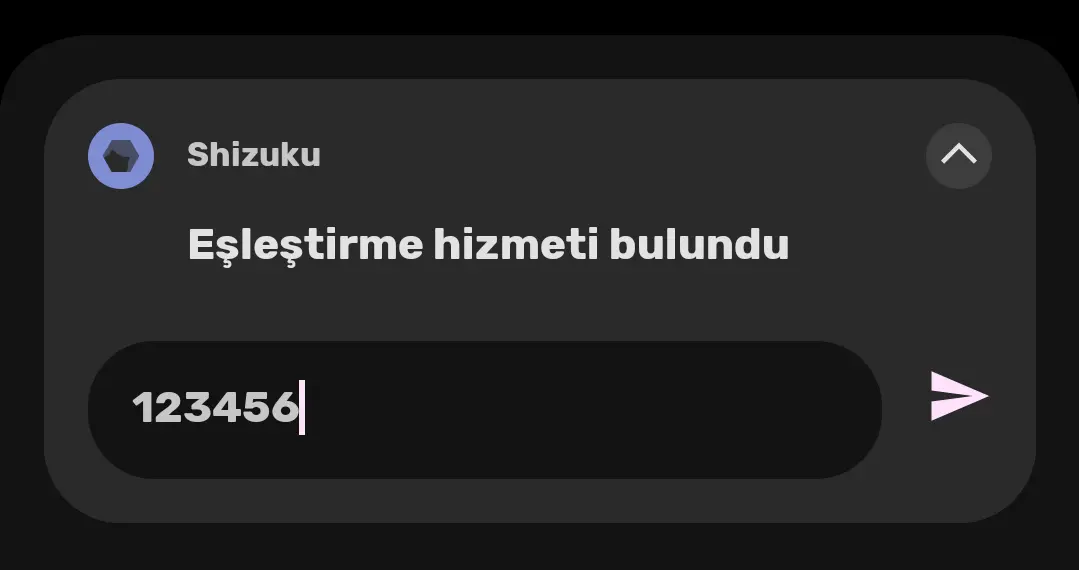
- Ekranınıza bir eşleşme kodu gelecektir. Bu kodu, Shizuku bildirimine girmeniz gerekmektedir.
5. Eşleştirmeyi Tamamlama
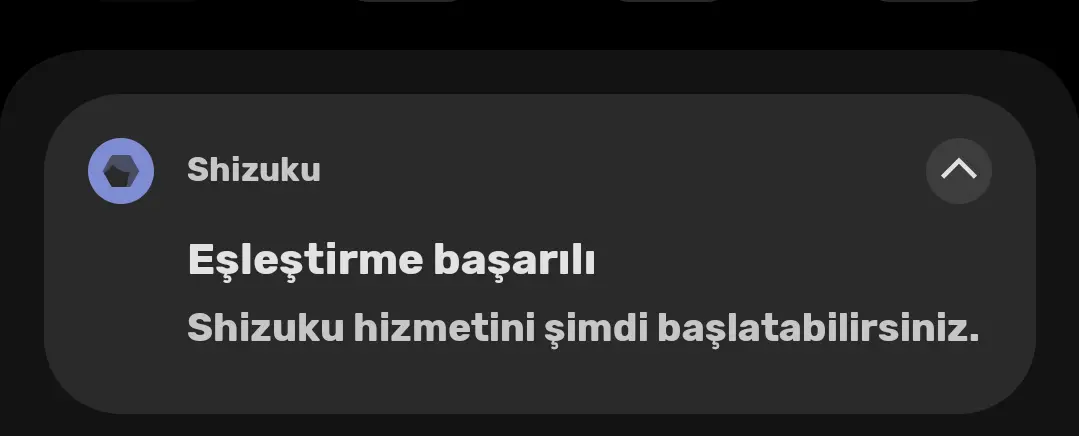
- Shizuku bildirimine kodu girdikten sonra eşleşme işlemi tamamlanmış olacaktır.
- Şimdi, Shizuku uygulamasına geri dönün.
- Kablosuz Hata Ayıklama ile Başlat altındaki Başlat butonuna tıklayın.
- Eğer Shizuku Eşleştirildi yazısını görüyorsanız, işleminiz sorunsuz bir şekilde tamamlanmıştır ve Shizuku uygulaması cihazınıza başarıyla bağlanmıştır.
Bu adımları takip ederek, Kablosuz Hata Ayıklama kullanarak Shizuku uygulamanızla bağlantıyı gerçekleştirebilirsiniz.
İlk rehberim eksik bir kısım olduysa bilgilendirirseniz sevinirim. Belki ADB ile olanının da rehberini hazırlarım.
Son düzenleyen: Moderatör:


