
Konu Başlıkları Gizle
- 1 Hangi ISO dosyasını seçmelisiniz?
- 2 İndirdiğim ISO'yu USB'ye nasıl yazdıracağım?
- 3 Kali'yi bilgisayara kurma
-
4
Sanal makine için hangi ayarlar yapılmalı? (VirtualBox)
- 4.1 Adı ve işletim sistemi ekranında yapmanız gereken ayarlar
- 4.2 Bellek boyutu ekranında yapmanız gereken ayarlar
- 4.3 Sabit disk ekranında yapmanız gereken ayarlar
- 4.4 Sabit disk dosyası türü ekranında yapmanız gereken ayarlar
- 4.5 Fiziksel sabit diskte depolama ekranında yapmanız gereken ayarlar
- 4.6 Dosya yeri ve boyutu ekranında yapmanız gereken ayarlar
Bu rehberimde sizlere Kali'yi nasıl kurabileceğinizi göstereceğim. Eğer ilk kez Kali Linux kuracaksanız, kurulumu size karmaşık gelebilir. Bu rehber ile birlikte kolay bir şekilde bilgisayarınıza Kali Linux kurabileceksiniz.
 Bilgilendirme: Bu rehberdeki işlemler VirtualBox programı üzerinden oluşturulan sanal makine ile yapılmıştır.

 www.kali.org
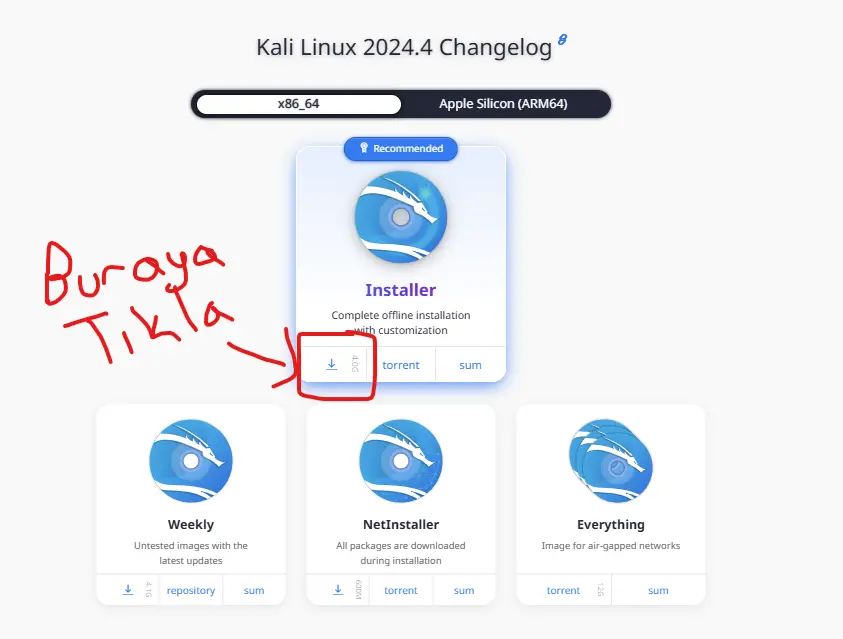
Installer Images sayfasına girdikten sonra karşınıza bir yer daha çıkacak. Burada da diğerlerine hiç bakmadan işaretlediğimi indirin.
Rufus programını indirdikten sonra USB'nizi bilgisayarınıza takın. Daha sonra Rufus programını çalıştırın.
Çalıştırdıktan sonra USB'niz otomatik olarak algılanıp seçilecektir. Sizin yapmanız gereken seç butonuna tıklayıp indirdiğiniz ISO dosyasını seçmek. Daha sonradan hiçbir ayar yapmadan başlat deyin ve yazdırma işlemini başlatın.
 www.technopat.net
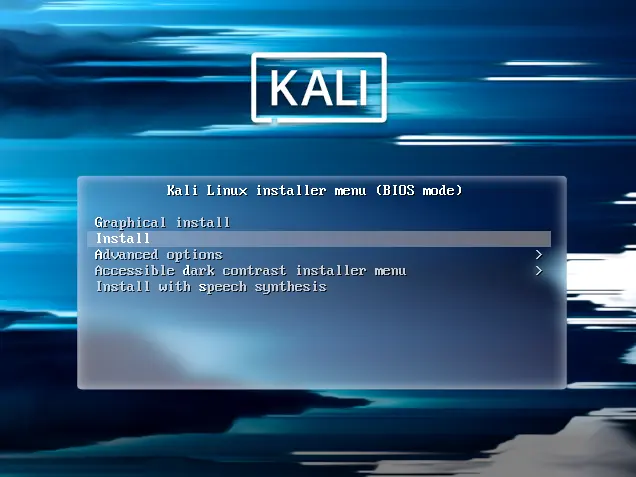
USB'den başlattığınızda bu ekran gelecektir:
Burada "Install" seçeneğinin üzerine gelip enter tuşuna basın.
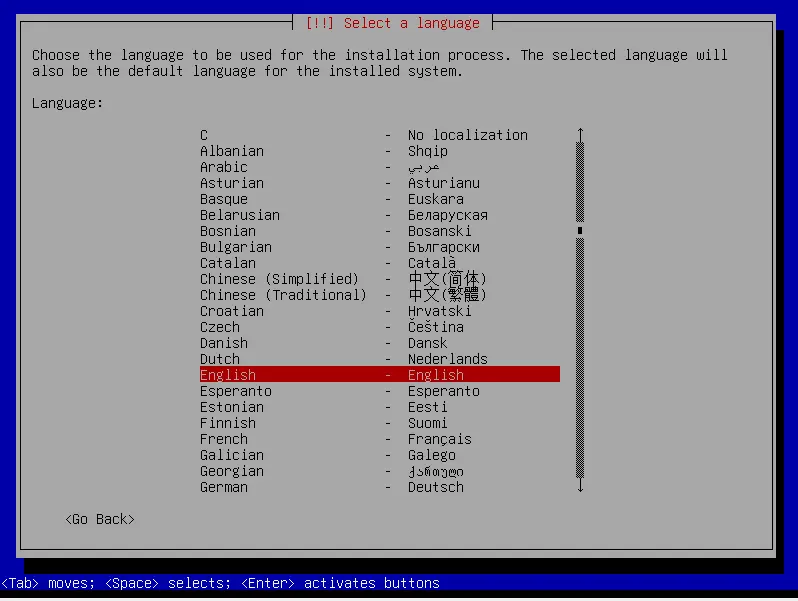
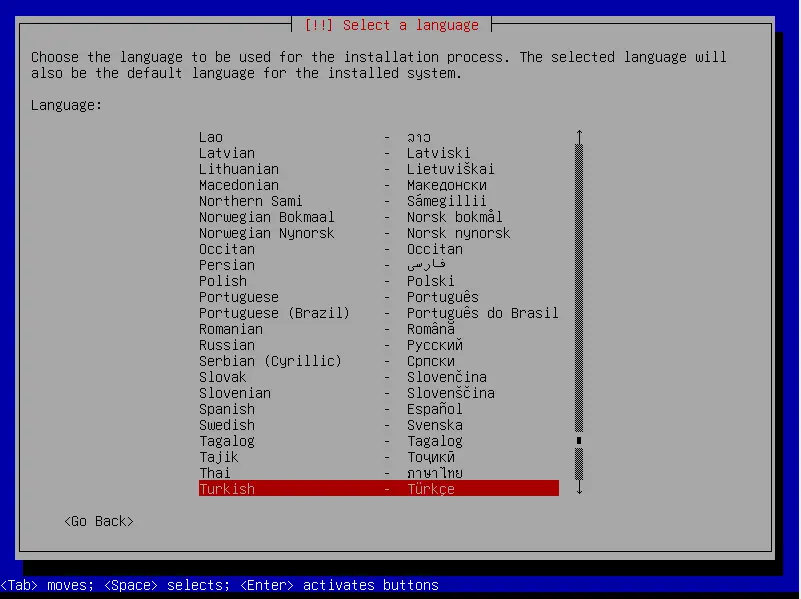
Bu ekranda ok tuşları ile aşağı inip Türkçeyi seçin ve enter tuşuna basın.
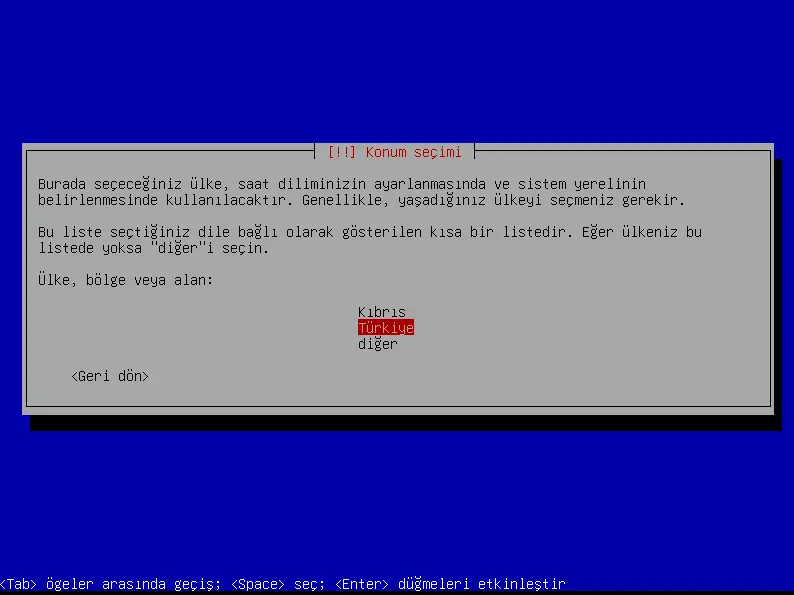
Daha sonra bu ekranlarda benim seçtiğimi seçin ve enter ile devam edin. Seçili olarak gelirse hiç ellemeyin.
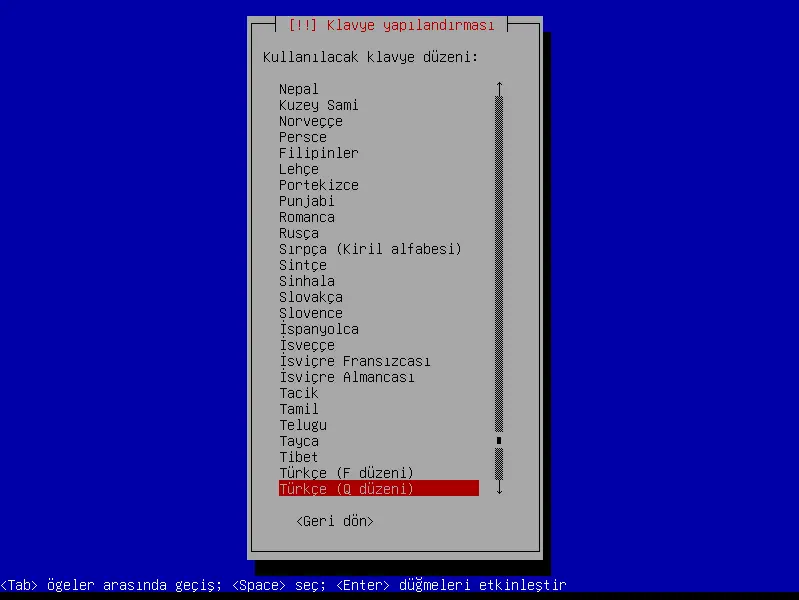
Burada bilgisayarınıza vereceğiniz adı girin:
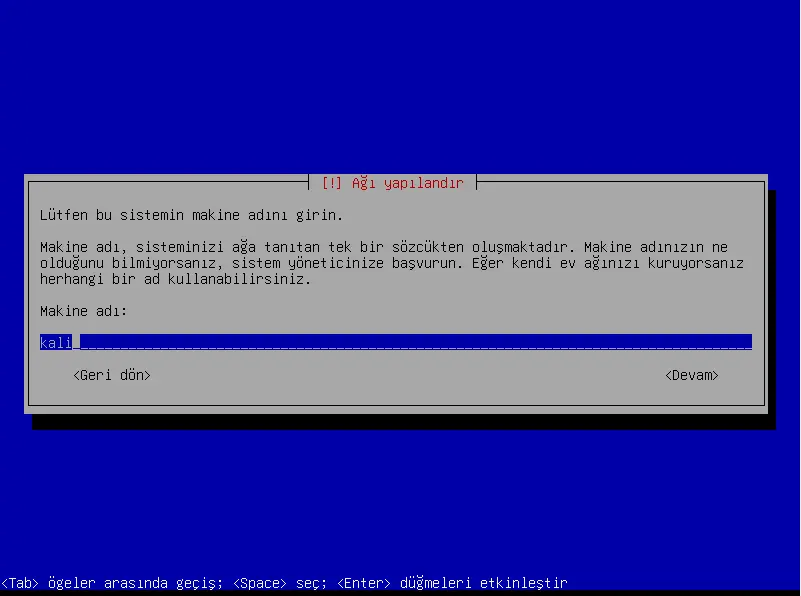
Daha sonra bu ekran gelecektir:
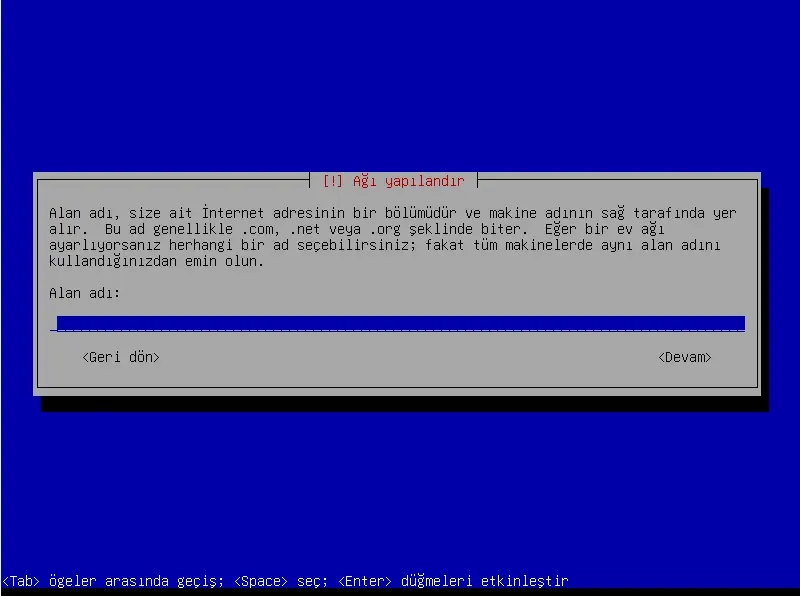
Burayı boş bırakarak ilerleyin.
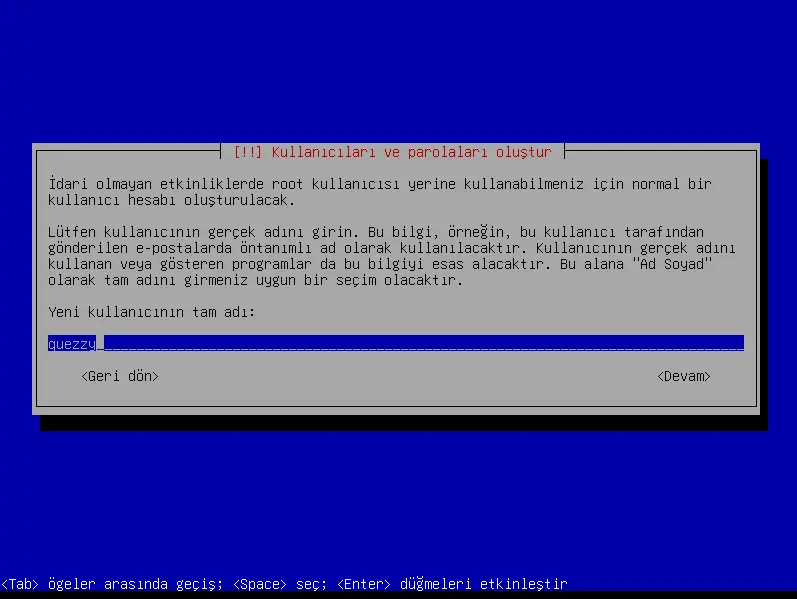
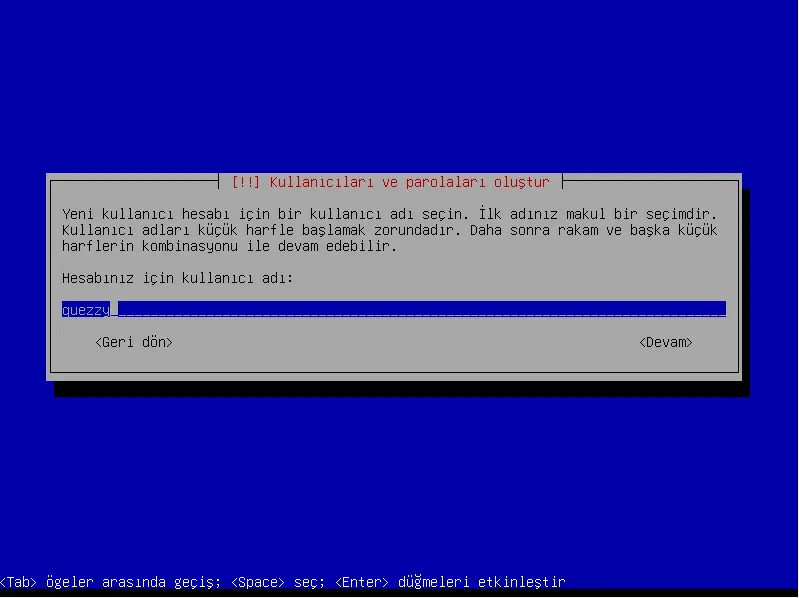
Bu ekrana geldiğinizde burada kullanıcı hesabınızın adını girin ve ilerleyin.
Burayı da aynı şekilde değiştirmeden ilerleyin.
Bu ekranda kullanıcı hesabınız için bir parola belirleyin.
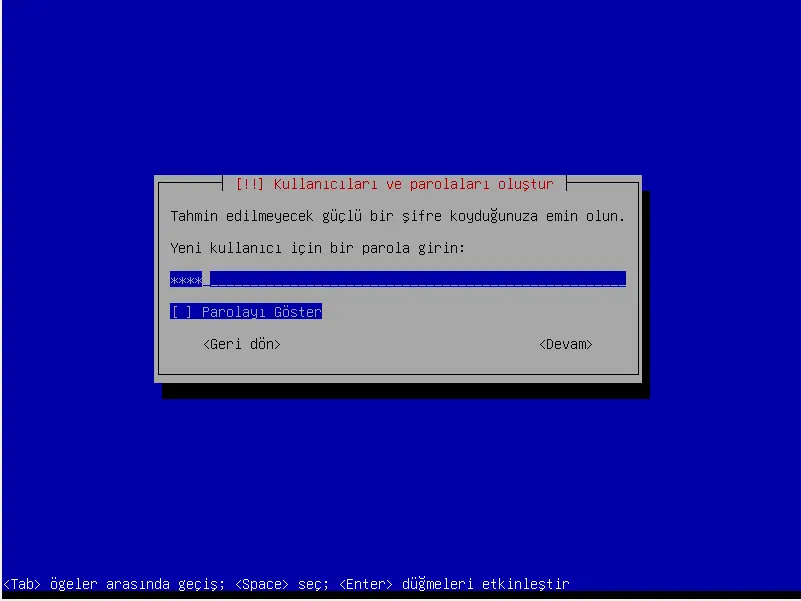
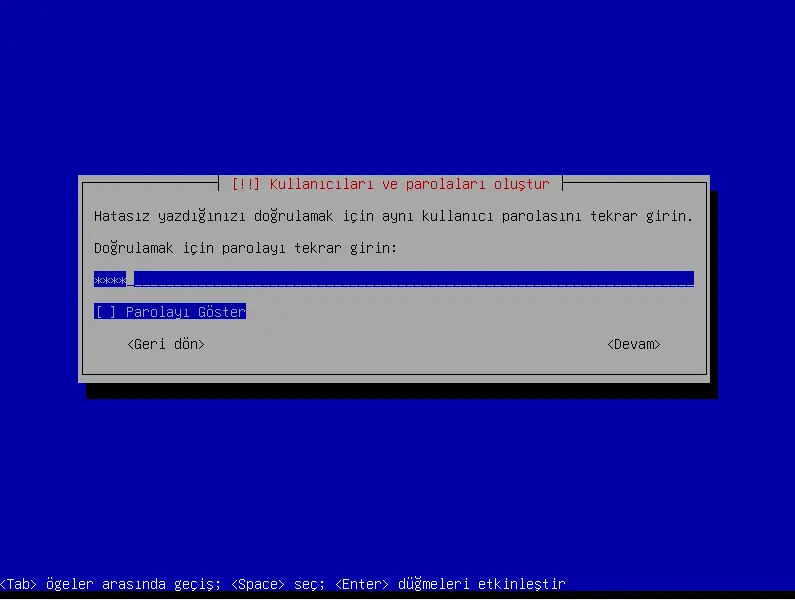
Bu ekranda doğrulama için parolayı tekrar isteyecektir. Önceki ekranda girdiğiniz parolanın aynısını tekrardan buraya girin.
Önemli bilgilendirme: Buradan sonrasında yapılacak işlemler bilgisayarınızda bulunan bütün verileri tamamen silecektir.
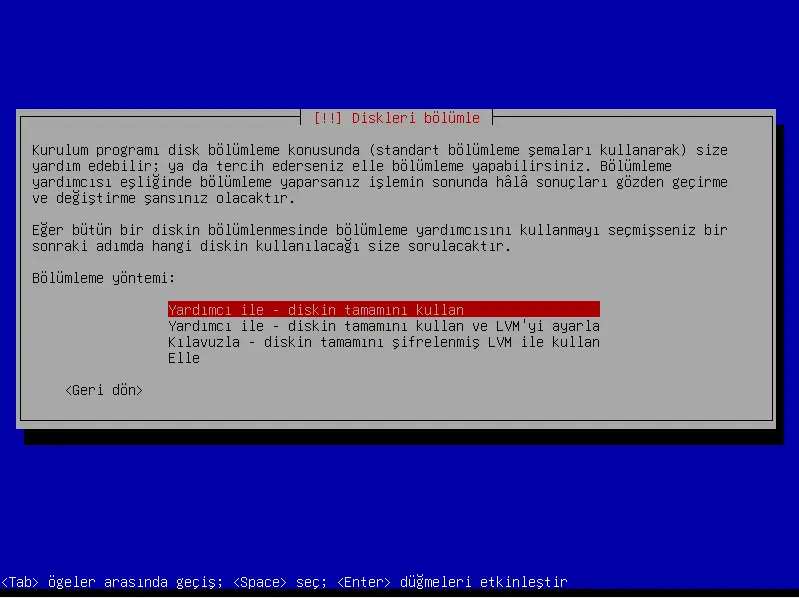
Bu ekrana geldiğinizde "yardımcı ile - diskin tamamını kullan" seçeneğini seçin.
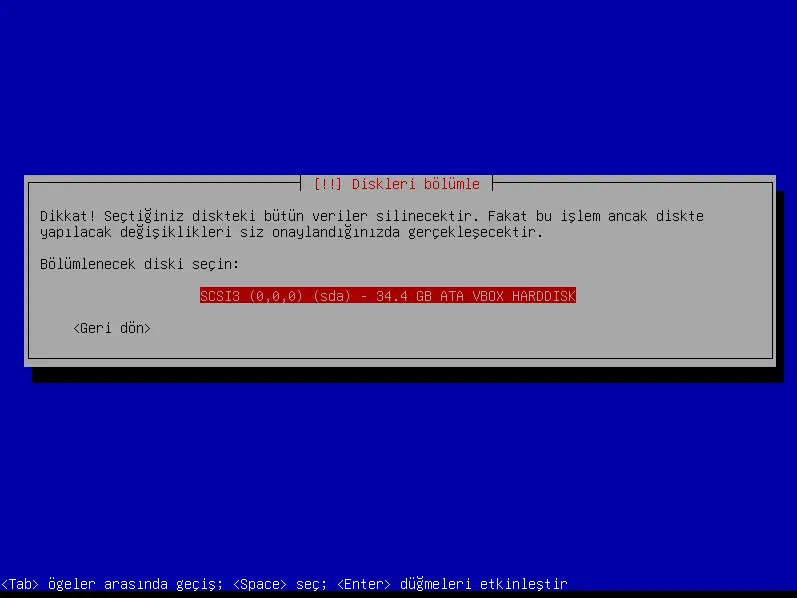
Daha sonra burada diskinizi seçin:
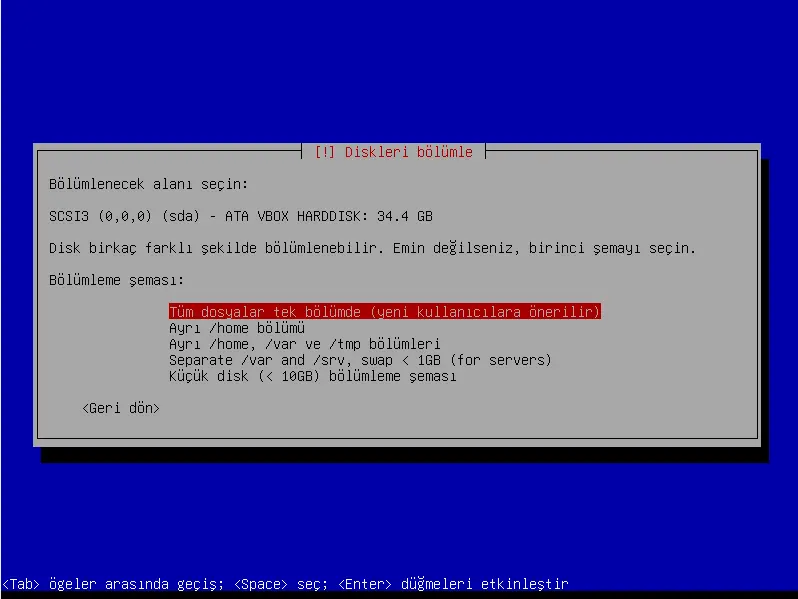
Burada "tüm dosyalar tek bölümde (yeni kullanıcılara önerilir)" seçeneğini seçin.
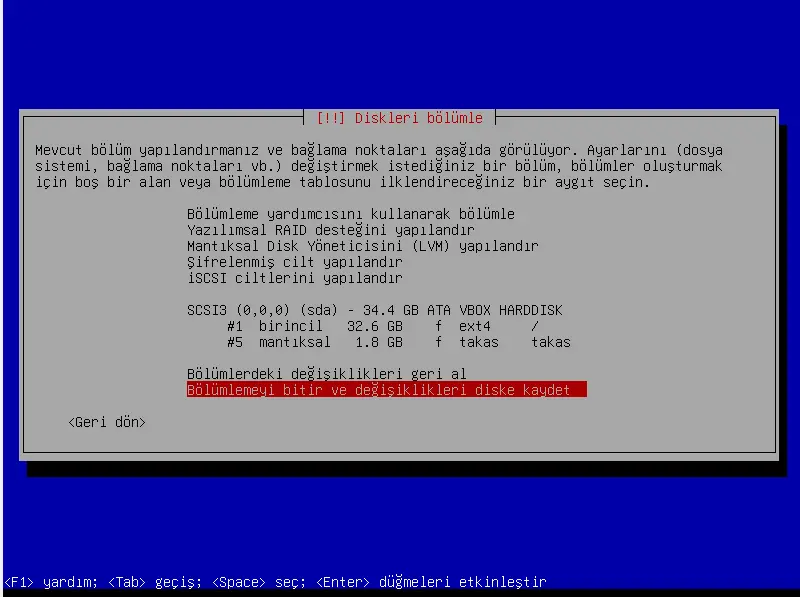
Daha sonra bu ekranda "bölümlemeyi bitir ve değişiklikleri diske kaydet" seçeneğini seçin.
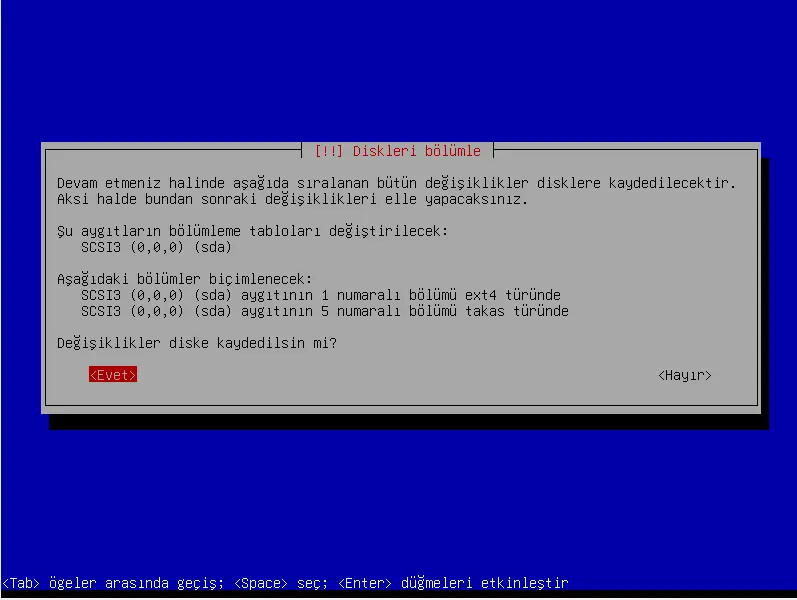
Daha sonra burada evet diyerek ilerleyin:
Daha sonra Kali kurulmaya başlayacaktır.
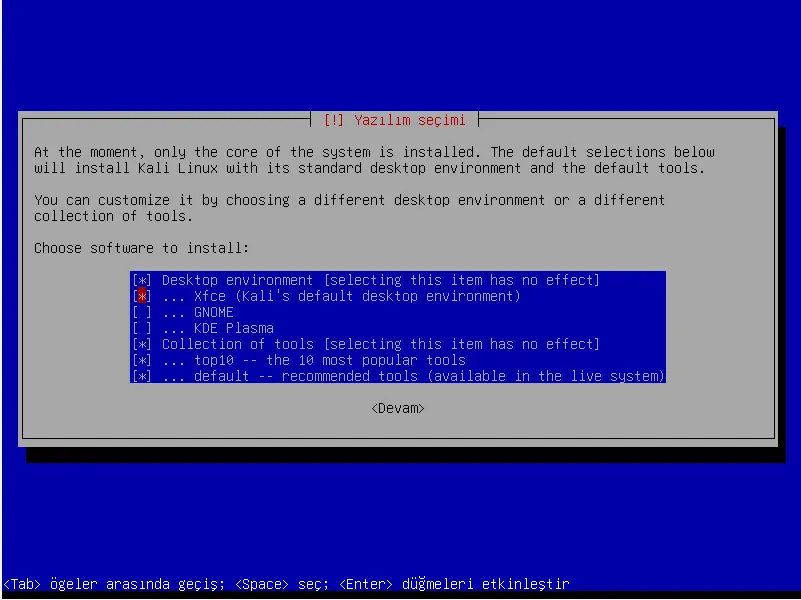
Bu ekranda alt ok tuşuna basarak "Xfce (Kali's default desktop environment)" seçeneğini seçin ve entera basıp devam edin. Devam ettikten sonra "yazılım seç ve kur" ekranı gelecektir. Bu işlem biraz uzun sürebilir. Kurulum süresi sistemden sisteme göre değişmektedir.
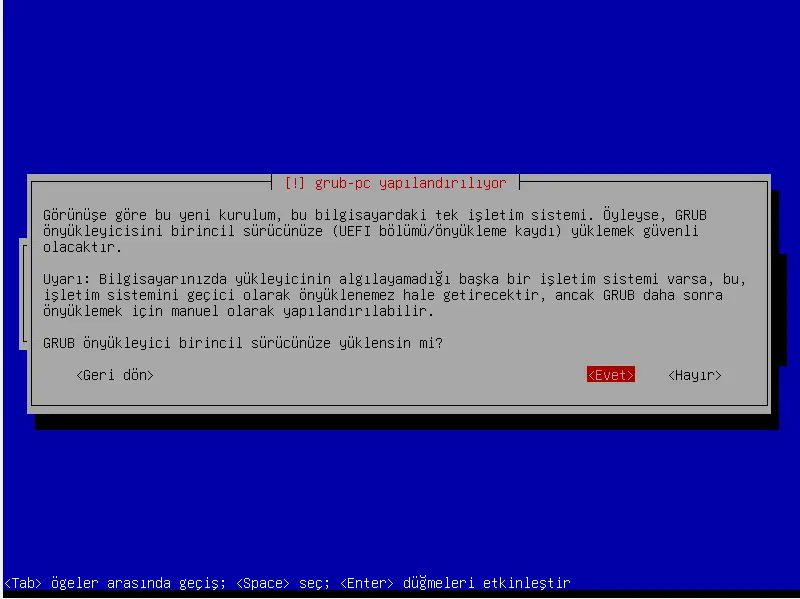
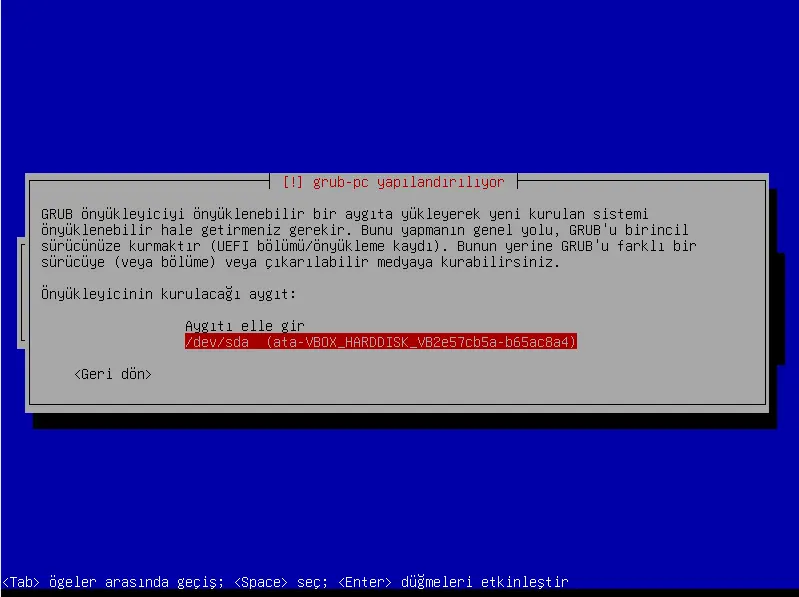
Bu ekranda evet deyin. Ardından gelen ekranda da "aygıtı elle gir" seçeneğinin altındakinin üzerine gelip enter tuşuna basın.
Bir süre sonra böyle bir ekran gelecektir:
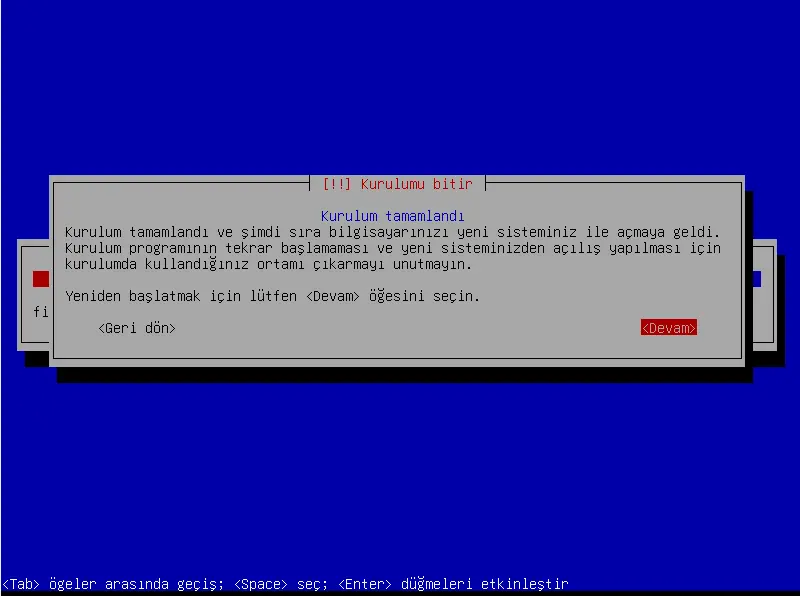
Buradan devam seçeneğini seçin. Seçtikten sonra bilgisayarınız yeniden başlatılacaktır.
Yeniden başlatıldığında şu ekran gelecek:
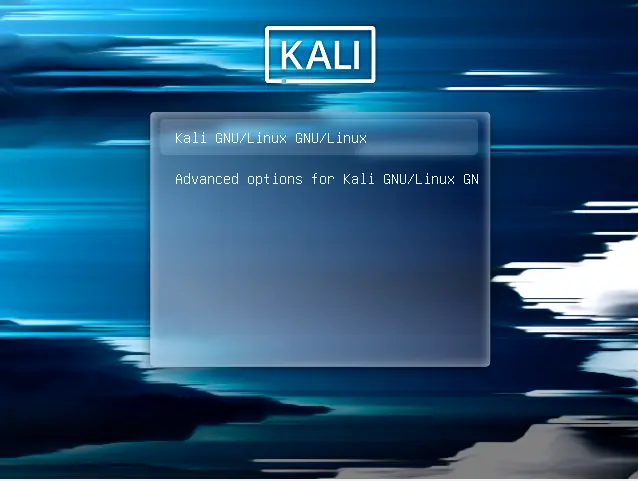
Burada "Kali GNU/Linux GNU/Linux" yazan seçenekteyken enter tuşuna basın.
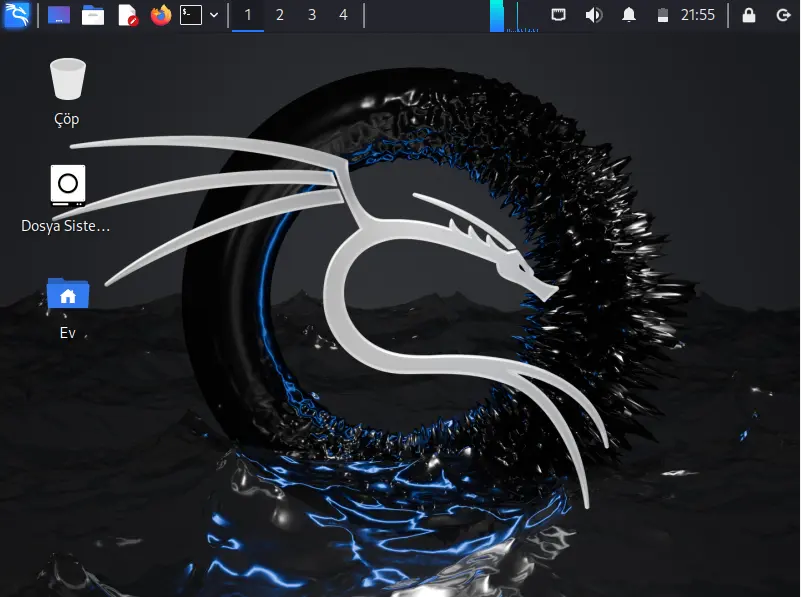
Ve işte Kali Linux

Açıldıktan sonra gelen ekrana kurulumda belirlediğiniz kullanıcı adı ve şifrenizi yazıp oturum aç deyin. Eğer kurulumda belirlediğiniz kullanıcı adı ve şifreyi unuttuysanız bu rehberimde yazanları yapın.
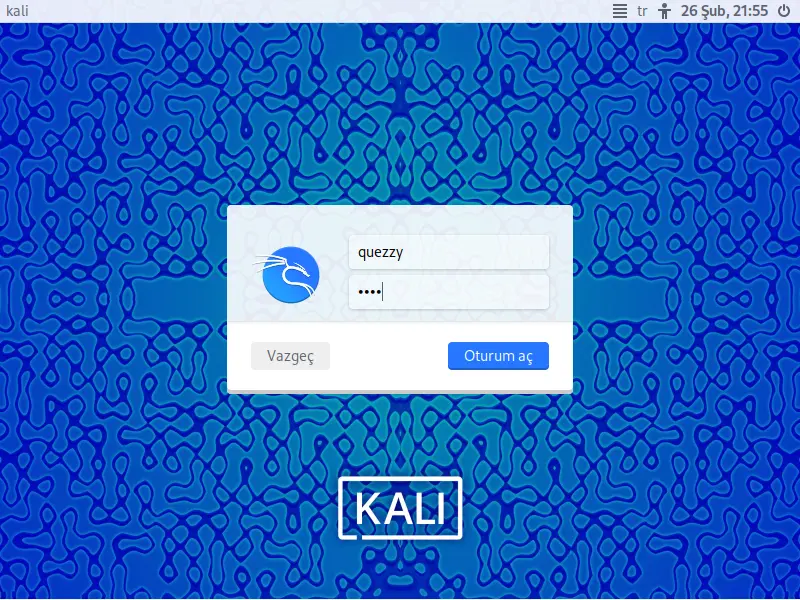
Ve Kali Linux'u doğru ve başarılı bir şekilde kurmuş oldunuz.
 www.virtualbox.org
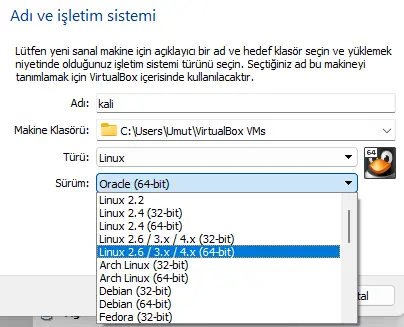
Burada ben adını "kali" olarak ayarladım. Siz kendinize göre değiştirebilirsiniz.
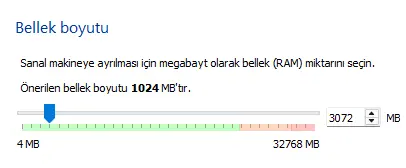
Burada bellek boyutunu 3072 MB olarak ayarlayarak sisteme 3 GB RAM verirsiniz. 3 GB yeterli olacaktır.
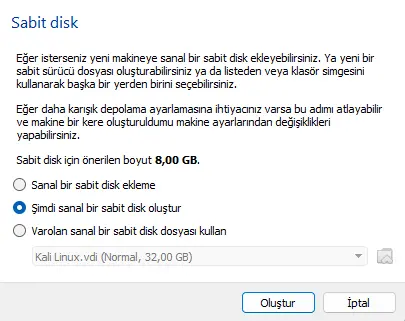
Bu ekranda hiçbir şey ellemeden oluştur butonuna tıklayın.
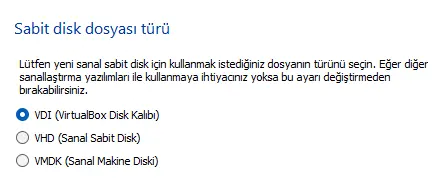
Burada VDI olarak yapabilirsiniz. Eğer VHD olarak yaparsanız, Kali'yi kurduğunuz sanal diskin içine ana bilgisayarınızdan erişebilirsiniz. Bunun için bu bilgisayara sağ tıklayıp yönet deyin. Disk yönetimine girip üstten eylemi seçip SSD ekle deyin ve VHD dosyasını seçip tamam deyin.
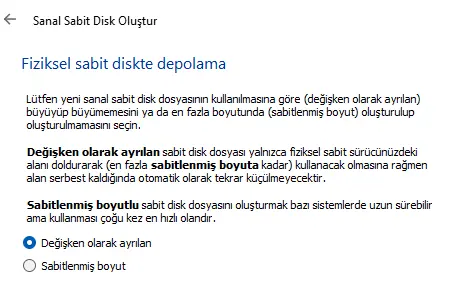
Burada değişken olarak ayrılanı seçin. Sabitlenmiş boyutu seçmeniz önerilmez.
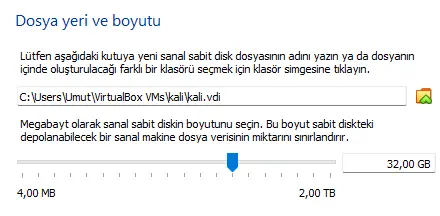
Burada üsttekini ellemeyin. Alttaki kısmı 32 GB olarak ayarlayın. Kali için yeterli olacaktır. Daha sonra oluştur deyip işlemleri bitirebilirsiniz.
Rehberimin sonuna geldik. Umarım faydalı olmuştur. Kafanızda takılan sorularınız olursa aşağıya yazabilirsiniz. İyi günler dilerim
Bilgilendirme: Bu rehberdeki işlemler VirtualBox programı üzerinden oluşturulan sanal makine ile yapılmıştır.
Get Kali | Kali Linux
Home of Kali Linux, an Advanced Penetration Testing Linux distribution used for Penetration Testing, Ethical Hacking and network security assessments.
www.kali.org
Hangi ISO dosyasını seçmelisiniz?
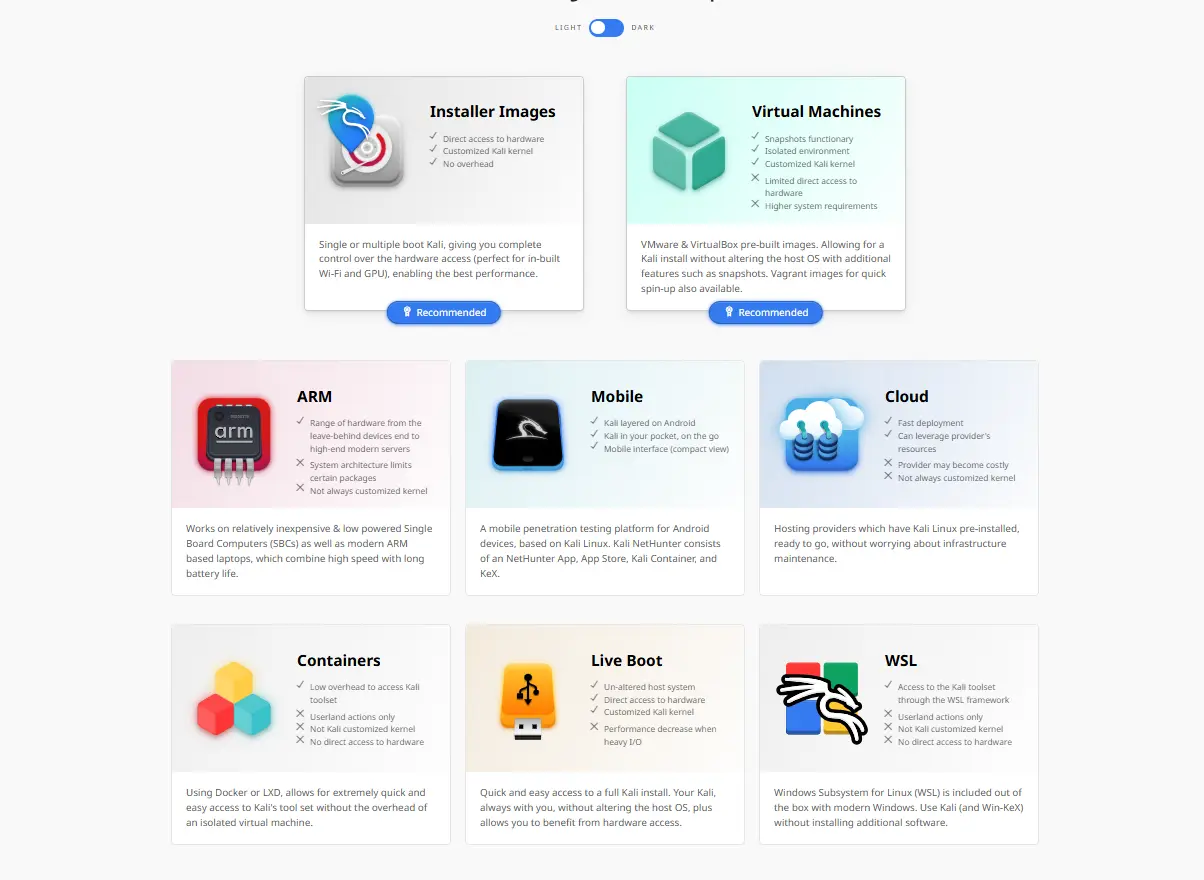
Kali Linux'un indirme sayfasındaki seçenekler kafanızı karıştırıyor olabilir. Eğer sanal makineye veya kendi bilgisayarınıza kuracaksanız diğerlerine hiç bakmadan "Installer Images" yazana girin.Installer Images sayfasına girdikten sonra karşınıza bir yer daha çıkacak. Burada da diğerlerine hiç bakmadan işaretlediğimi indirin.
İndirdiğim ISO'yu USB'ye nasıl yazdıracağım?
İndirdiğiniz ISO dosyasını USB'ye kolay bir şekilde yazdırmak için öncelikle Rufus programını indirmelisiniz.Rufus - Önyüklemeli USB sürücü oluşturmanın en kolay yolu
Rufus: Create bootable USB drives the easy way
rufus.ie
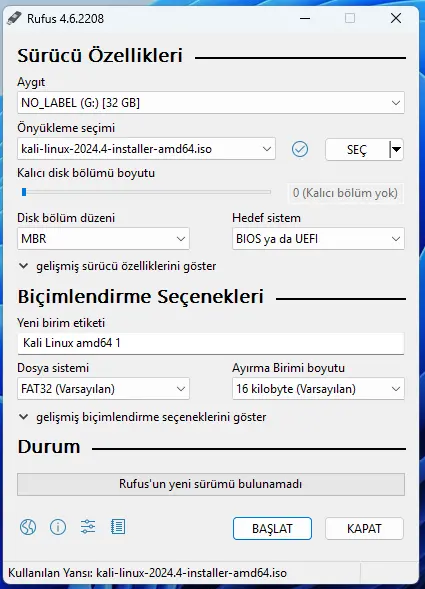
Rufus programını indirdikten sonra USB'nizi bilgisayarınıza takın. Daha sonra Rufus programını çalıştırın.
Çalıştırdıktan sonra USB'niz otomatik olarak algılanıp seçilecektir. Sizin yapmanız gereken seç butonuna tıklayıp indirdiğiniz ISO dosyasını seçmek. Daha sonradan hiçbir ayar yapmadan başlat deyin ve yazdırma işlemini başlatın.
Kali'yi bilgisayara kurma
Şimdi asıl yere geldik. Kali'yi bilgisayarımıza kuracağız. Bunun için bilgisayarınızı tamamen kapatın. Sonra tekrar açın. Açılırken BIOS tuşuna arka arkaya basarak BIOS'a erişin ve boot sekmesine gelip USB'nizi seçin. USB'nin üzerine gelip enter tuşuna bastığınızda USB'den başlatacaktır. Eğer BIOS'a girmek için hangi tuşa basmanız gerektiğini bilmiyorsanız buradan bilgisayarınızın/anakartınız markasına bulup bakabilirsiniz.Boot Menüsü Kısayol Tuşları Veritabanı
Bu konuda bilgisayarınız açılırken BIOS'a girmeye gerek kalmadan Boot Menüsüne girmek için kullanılan kısayol tuşlarını yazıp bir veritabanı oluşturacağız. Dikkat: Windows 8 ve üstü sistemlerde BIOS'a erişmek için bilgisayarınızı yeniden başlatmak zorundasınız. Bunun için de bu rehberimize göz...
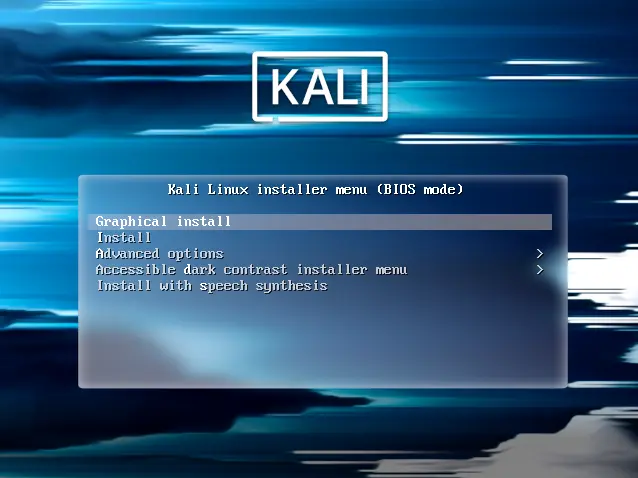
USB'den başlattığınızda bu ekran gelecektir:
Burada "Install" seçeneğinin üzerine gelip enter tuşuna basın.
Bu ekranda ok tuşları ile aşağı inip Türkçeyi seçin ve enter tuşuna basın.
Daha sonra bu ekranlarda benim seçtiğimi seçin ve enter ile devam edin. Seçili olarak gelirse hiç ellemeyin.
Burada bilgisayarınıza vereceğiniz adı girin:
Daha sonra bu ekran gelecektir:
Burayı boş bırakarak ilerleyin.
Bu ekrana geldiğinizde burada kullanıcı hesabınızın adını girin ve ilerleyin.
Burayı da aynı şekilde değiştirmeden ilerleyin.
Bu ekranda kullanıcı hesabınız için bir parola belirleyin.
Bu ekranda doğrulama için parolayı tekrar isteyecektir. Önceki ekranda girdiğiniz parolanın aynısını tekrardan buraya girin.
Önemli bilgilendirme: Buradan sonrasında yapılacak işlemler bilgisayarınızda bulunan bütün verileri tamamen silecektir.Bu ekrana geldiğinizde "yardımcı ile - diskin tamamını kullan" seçeneğini seçin.
Daha sonra burada diskinizi seçin:
Burada "tüm dosyalar tek bölümde (yeni kullanıcılara önerilir)" seçeneğini seçin.
Daha sonra bu ekranda "bölümlemeyi bitir ve değişiklikleri diske kaydet" seçeneğini seçin.
Daha sonra burada evet diyerek ilerleyin:
Daha sonra Kali kurulmaya başlayacaktır.
Bu ekranda alt ok tuşuna basarak "Xfce (Kali's default desktop environment)" seçeneğini seçin ve entera basıp devam edin. Devam ettikten sonra "yazılım seç ve kur" ekranı gelecektir. Bu işlem biraz uzun sürebilir. Kurulum süresi sistemden sisteme göre değişmektedir.
Bu ekranda evet deyin. Ardından gelen ekranda da "aygıtı elle gir" seçeneğinin altındakinin üzerine gelip enter tuşuna basın.
Bir süre sonra böyle bir ekran gelecektir:
Buradan devam seçeneğini seçin. Seçtikten sonra bilgisayarınız yeniden başlatılacaktır.
Yeniden başlatıldığında şu ekran gelecek:
Burada "Kali GNU/Linux GNU/Linux" yazan seçenekteyken enter tuşuna basın.
Ve işte Kali Linux
Açıldıktan sonra gelen ekrana kurulumda belirlediğiniz kullanıcı adı ve şifrenizi yazıp oturum aç deyin. Eğer kurulumda belirlediğiniz kullanıcı adı ve şifreyi unuttuysanız bu rehberimde yazanları yapın.
Kali Linux'ta şifrenizi unuttuysanız ve nasıl değiştirebileceğinizi bilmiyorsanız, bu rehber size göre. Şimdi sizlere Kali'de şifrenizi nasıl değiştirebileceğinizi göstereceğim.
Öncelikle bilgisayarınızı tamamen kapatın ve tekrardan açın.
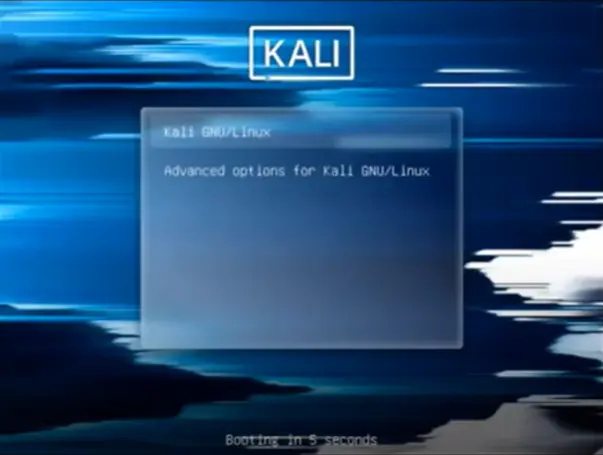
Bu ekran geldiğinde "e" tuşuna basın.
Daha sonra gelen ekranda ok tuşları ile "linux" ile başlayan satıra gelin.

"linux" ile başlayan satırdaki "ro quiet splash" koduna gelin ve orayı "rw quiet init=/bin/bash" olarak değiştirin. Değiştirdikten sonra bu bölümü Ctrl + X ile kapatabilirsiniz.
Kapattıktan sonra bir terminal...
Öncelikle bilgisayarınızı tamamen kapatın ve tekrardan açın.
Bu ekran geldiğinde "e" tuşuna basın.
Daha sonra gelen ekranda ok tuşları ile "linux" ile başlayan satıra gelin.
"linux" ile başlayan satırdaki "ro quiet splash" koduna gelin ve orayı "rw quiet init=/bin/bash" olarak değiştirin. Değiştirdikten sonra bu bölümü Ctrl + X ile kapatabilirsiniz.
Kapattıktan sonra bir terminal...

Ve Kali Linux'u doğru ve başarılı bir şekilde kurmuş oldunuz.
Sanal makine için hangi ayarlar yapılmalı? (VirtualBox)
Eğer Kali'yi VirtualBox programından sanal makine olarak kullanacaksanız bu ayarları yapın.Downloads – Oracle VirtualBox
Adı ve işletim sistemi ekranında yapmanız gereken ayarlar
Burada ben adını "kali" olarak ayarladım. Siz kendinize göre değiştirebilirsiniz.
Bellek boyutu ekranında yapmanız gereken ayarlar
Burada bellek boyutunu 3072 MB olarak ayarlayarak sisteme 3 GB RAM verirsiniz. 3 GB yeterli olacaktır.
Sabit disk ekranında yapmanız gereken ayarlar
Bu ekranda hiçbir şey ellemeden oluştur butonuna tıklayın.
Sabit disk dosyası türü ekranında yapmanız gereken ayarlar
Burada VDI olarak yapabilirsiniz. Eğer VHD olarak yaparsanız, Kali'yi kurduğunuz sanal diskin içine ana bilgisayarınızdan erişebilirsiniz. Bunun için bu bilgisayara sağ tıklayıp yönet deyin. Disk yönetimine girip üstten eylemi seçip SSD ekle deyin ve VHD dosyasını seçip tamam deyin.
Fiziksel sabit diskte depolama ekranında yapmanız gereken ayarlar
Burada değişken olarak ayrılanı seçin. Sabitlenmiş boyutu seçmeniz önerilmez.
Dosya yeri ve boyutu ekranında yapmanız gereken ayarlar
Burada üsttekini ellemeyin. Alttaki kısmı 32 GB olarak ayarlayın. Kali için yeterli olacaktır. Daha sonra oluştur deyip işlemleri bitirebilirsiniz.
Rehberimin sonuna geldik. Umarım faydalı olmuştur. Kafanızda takılan sorularınız olursa aşağıya yazabilirsiniz. İyi günler dilerim


