Merhaba,
Kullandığım eski bilgisayar fazla takılıyor. Özellikle Chrome üzerinde video içerik tüketirken, sayfalar yüklenirken veya bilgisayarda program çalıştırırken fazla uzun sürüyor. Bazen Chrome çöküyor.
Sorunun sebebini anlayamadım.
Windows sürüm: Windows 11 Home 10.0.26100 Derleme 26100
Lenovo IdeaPad310-15IKB
i5 7200U
8 GB bellek
NVIDIA 920MX
Sorununuzu çözmek için aşağıdaki adımları izleyebilirsiniz:
1. Sistem Güncellemelerini Kontrol Edin
-
Windows Güncellemeleri: Ayarlar > Güncelleme ve Güvenlik > Windows Update bölümünden güncellemeleri kontrol edin ve varsa yükleyin.
2. Tarayıcı ve Eklentileri Güncelleyin
-
Google Chrome: Chrome’un en son sürümünü kullandığınızdan emin olun. Tarayıcı ayarlarından güncellemeleri kontrol edin.
-
Eklentileri Kontrol Et: Aşırı eklentilerin performansı olumsuz etkileyebileceğini unutmayın. Gereksiz olanları devre dışı bırakın.
3. Disk Temizliği Yapın
-
Disk Temizleme Aracını Kullanın:
Başlat menüsünde "Disk Temizleme" yazıp aradığınızda çıkan aracı çalıştırarak gereksiz dosyaları temizleyin.
4. Başlangıç Programlarını Yönetim
-
Görev Yöneticisi:
Ctrl + Shift + Esc tuşlarına basarak Görev Yöneticisi'ni açın. "Başlangıç" sekmesinde gereksiz programları devre dışı bırakın.
5. RAM ve CPU Kullanımını Kontrol Edin
-
Görev Yöneticisi: CPU ve RAM kullanımını kontrol edin. Hangi uygulamaların çok kaynak kullandığını gözlemleyin.
6. Diskin Sağlığını Kontrol Edin
-
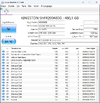
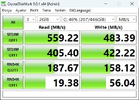
CrystalDiskInfo Sonuçları: Disk sağlığınız "İyi" görünüyor, ancak disk hızlarınızı optimal durumda tutmak için diskinizi düzenli olarak kontrol edin.
7. Antivirüs Taraması Yapın
- Bilgisayarınızda bir antivirüs yazılımı varsa, sistemi taratın. Kötü amaçlı yazılımlar performansı ciddi şekilde etkileyebilir.
8. Gereksiz Programları Kaldırın
- Bilgisayarınızdaki gereksiz veya kullanılmayan yazılımları kaldırarak yer açın.
9. Güç Ayarlarını Kontrol Edin
-
Güç Planı: Ayarlar > Sistem > Güç ve Uyku > Ek Güç Ayarları kısmından "Yüksek Performans" seçeneğini etkinleştirin.
10. Kısa Süreli Çözüm: Tarayıcıyı Yeniden Başlatın
- Tarayıcınız takılmaya devam ediyorsa, tamamen kapatıp açmayı deneyin.
Bu önerileri uyguladıktan sonra bilgisayarınızda önemli bir değişiklik olup olmadığını kontrol edin. Eğer sorun devam ederse, daha derin bir analiz gerekebilir.