Bu konu çözüldü olarak işaretlenmiştir. Çözülmediğini düşünüyorsanız konuyu rapor edebilirsiniz.

muhammet58

Uzman
Katılım
31 Mart 2025
Mesajlar
240
Çözümler
1
Beğeniler
60
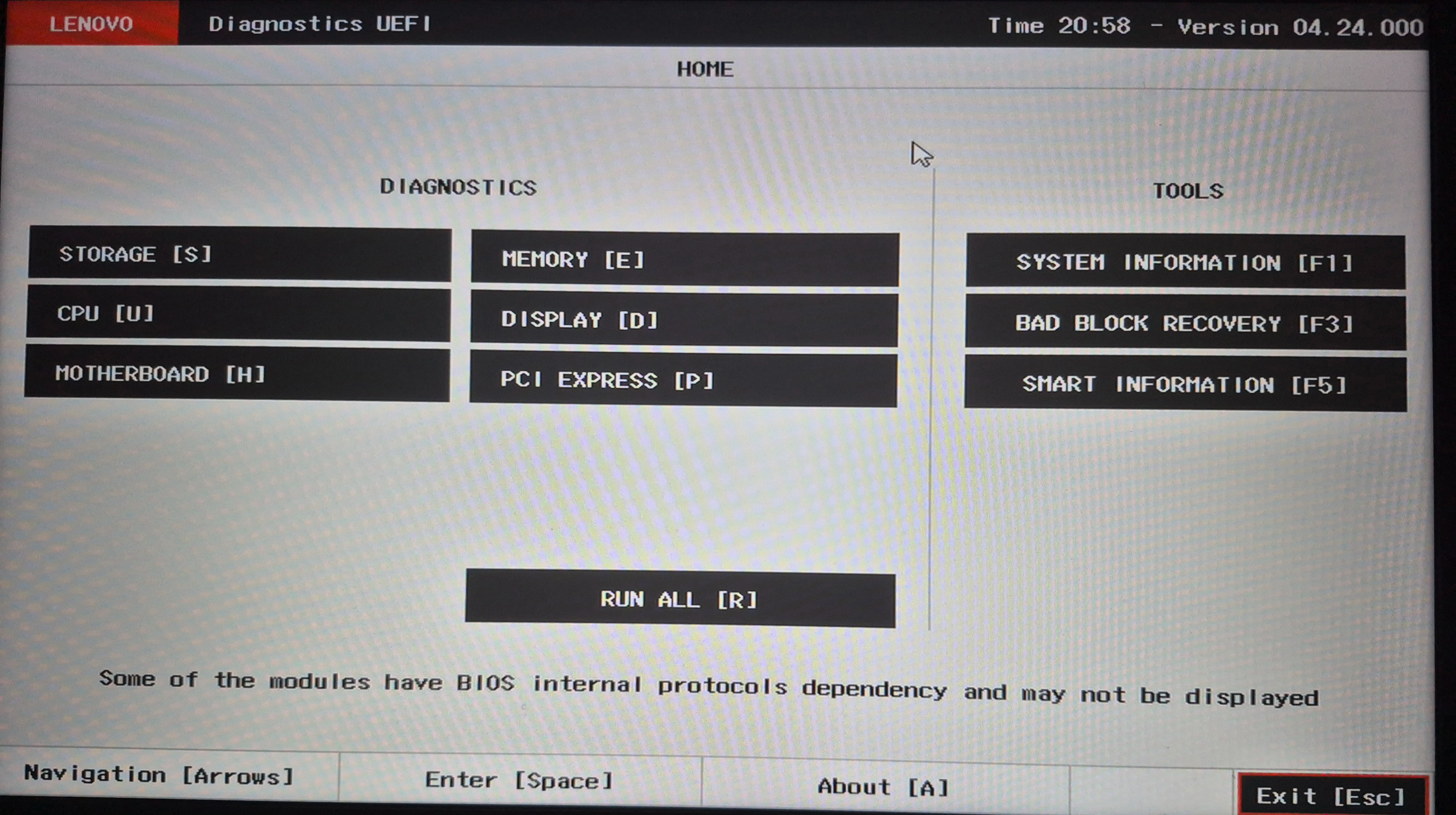
BIOS ayarlarından BD PROCHOT seçeneğini kapatacağım fakat BIOS ayarlarım eskisi gibi değil, nasıl yaparım?

Lenovo ThinkBook 15 G4

20251010_205856.webp
 
Son düzenleyen: Moderatör:
Çözüm
BIOS ayarlarından BD PROCHOT seçeneğini kapatacağım fakat BIOS ayarlarım eskisi gibi değil, nasıl yaparım?

Lenovo ThinkBook 15 G4

Eki Görüntüle 191503
BD PROCHOT ayarını kapatmak için BIOS menüsünde bazı adımlar izleyebilirsiniz. Ancak, gördüğüm ekran "Diagnostics UEFI" görünümünde ve bu ekran genellikle sistem testi için kullanılır. BD PROCHOT ayarına ulaşmak için doğru BIOS menüsüne ulaşmanız önemlidir. Aşağıdaki adımları izleyin:

1. Bilgisayarı Yeniden Başlatın: Laptopunuzu kapatın ve yeniden başlatın.

2. BIOS'a Giriş Yapın: Bilgisayar açılırken "F1", "F2", "Del" veya "Esc" tuşlarından birine basarak BIOS’a erişin (arka planda hangi tuşun kullanılacağını görüntülemek için ekranı kontrol edin).

3. Gelişmiş Ayarlar: BIOS'a girdikten sonra, "Advanced" sekmesine veya benzer bir seçeneğe gidin. Bazen, "Configuration" veya "Settings" adında bir menü de olabilir.

4. BD PROCHOT Ayarını Bulun: Gelişmiş ayarlar altında "CPU Configuration" veya benzeri bir alanda BD PROCHOT ayarını arayın. Genelde bu ayar, işlemci güç yönetimiyle ilgili menülerde bulunur.

5. Ayarı Değiştirin: BD PROCHOT ayarını bulduğunuzda, bu ayarı kapatın veya devre dışı bırakın.

6. Ayarları Kaydedin ve Çıkın: Değişikliklerinizi kaydedin (genellikle "F10" tuşu ile) ve BIOS’tan çıkın.

Eğer yukarıdaki adımlar işe yaramazsa, bilgisayarınızın kullanım kılavuzuna veya Lenovo destek sayfasına göz atmanızı öneririm.
BIOS ayarlarından BD PROCHOT seçeneğini kapatacağım fakat BIOS ayarlarım eskisi gibi değil, nasıl yaparım?

Lenovo ThinkBook 15 G4

Eki Görüntüle 191503
BD PROCHOT ayarını kapatmak için BIOS menüsünde bazı adımlar izleyebilirsiniz. Ancak, gördüğüm ekran "Diagnostics UEFI" görünümünde ve bu ekran genellikle sistem testi için kullanılır. BD PROCHOT ayarına ulaşmak için doğru BIOS menüsüne ulaşmanız önemlidir. Aşağıdaki adımları izleyin:

1. Bilgisayarı Yeniden Başlatın: Laptopunuzu kapatın ve yeniden başlatın.

2. BIOS'a Giriş Yapın: Bilgisayar açılırken "F1", "F2", "Del" veya "Esc" tuşlarından birine basarak BIOS’a erişin (arka planda hangi tuşun kullanılacağını görüntülemek için ekranı kontrol edin).

3. Gelişmiş Ayarlar: BIOS'a girdikten sonra, "Advanced" sekmesine veya benzer bir seçeneğe gidin. Bazen, "Configuration" veya "Settings" adında bir menü de olabilir.

4. BD PROCHOT Ayarını Bulun: Gelişmiş ayarlar altında "CPU Configuration" veya benzeri bir alanda BD PROCHOT ayarını arayın. Genelde bu ayar, işlemci güç yönetimiyle ilgili menülerde bulunur.

5. Ayarı Değiştirin: BD PROCHOT ayarını bulduğunuzda, bu ayarı kapatın veya devre dışı bırakın.

6. Ayarları Kaydedin ve Çıkın: Değişikliklerinizi kaydedin (genellikle "F10" tuşu ile) ve BIOS’tan çıkın.

Eğer yukarıdaki adımlar işe yaramazsa, bilgisayarınızın kullanım kılavuzuna veya Lenovo destek sayfasına göz atmanızı öneririm.

 
Çözüm