

KakaoluKekAdam 11
Yetkin


Konu Başlıkları Gizle
İlk önce gerekli paketleri kuralım.
Arch:
Fedora:
Debian/Ubuntu:
Void:
NixOS:
'a girin sonra
ekleyin
Gentoo:
openSUSE Leak/Tumbleweed:
Sonra waydroid yazıp açın ve böyle ekran gelmesi lazım.
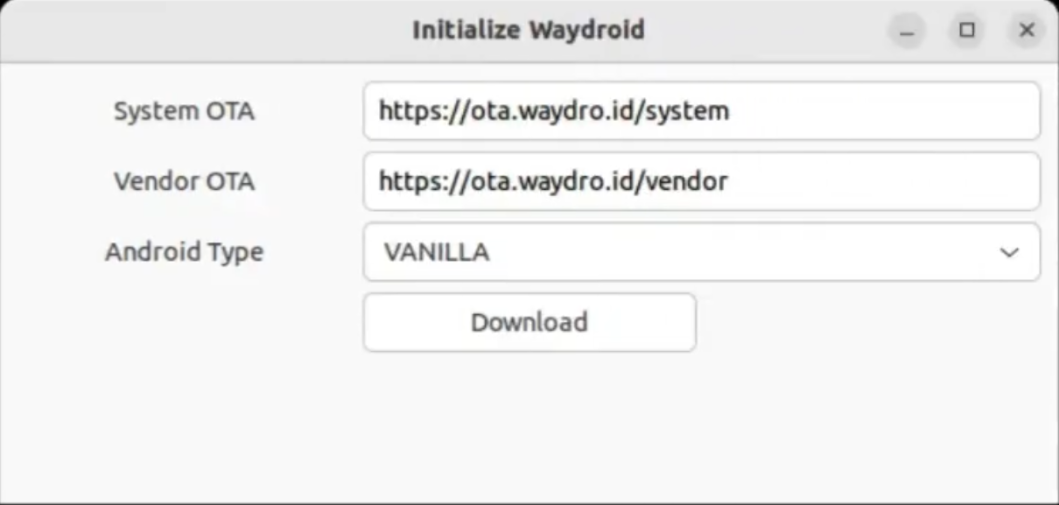
OTA'ları ellemeyin.
Şimdi Android Type seçecez.
VANILLA ve GAPPS
VANILLA: Vanilla gelen Android. Google hizmetleri kullanmak istemiyorsanız bunu seçin.
GAPPS: Google Apps ile gelen Android tipi. Eğer Google hizmetler kullanacaksanız bunu seçin.
Sonra "Download" tuşu basın.
NOT: eğer OTA'lar boş gelirse bunları yapıştırın:
Sonrada bitince "Done" tuşu basın ve Waydroid GUI gelmiş olması lazım.
Terminal açın ve şu kodu yapıştırın:
Sonra bir ID çıkacak ve onu kopyalayın sonra bu siteyi gidin:
Ve sonra ID'yi yapıştırın ve Kayıt edin.
Sonra Waydroid session'u yeniden başlatın.
Ve Android ID'si kaydolduk.
Multi-Window Mode etkinleştirin (opsiyonel)
Ekran klavyesini devre dışı bırakın (opsiyonel):
Adımları takip edin:
Waydroid ile ADB kullanma:
'den Waydroid IP adresini alın.
Ve sonra ADB'yi başlatın:
Arch:
Kod:
sudo pacman -S waydroid
Kod:
sudo dnf install waydroid
Kod:
sudo apt install curl ca-certificates -y

curl -s https://repo.waydro.id | sudo bash

sudo apt install waydroid -y
Kod:
sudo xbps-install -S waydroid
Kod:
/etc/nixos/configuration.nix
Kod:
virtualisation.waydroid.enable = true;Gentoo:
Kod:
sudo emerge --ask app-containers/waydroidSonra waydroid yazıp açın ve böyle ekran gelmesi lazım.
OTA'ları ellemeyin.
Şimdi Android Type seçecez.
VANILLA ve GAPPS
VANILLA: Vanilla gelen Android. Google hizmetleri kullanmak istemiyorsanız bunu seçin.
GAPPS: Google Apps ile gelen Android tipi. Eğer Google hizmetler kullanacaksanız bunu seçin.
Sonra "Download" tuşu basın.
NOT: eğer OTA'lar boş gelirse bunları yapıştırın:
Kod:
System OTA : https://ota.waydro.id/system

Vendor OTA : https://ota.waydro.id/vendor
Sonrada bitince "Done" tuşu basın ve Waydroid GUI gelmiş olması lazım.
Eğer GAPPS Android tipi kurduysanız Android ID'sini kaydedin.
NOT: Bunlar yaparken Waydroid açık olması lazım.Terminal açın ve şu kodu yapıştırın:
Kod:
sudo waydroid shell -- sh -c "sqlite3 /data/data/*/*/gservices.db 'select * from main where name = \"android_id\";'"Ve sonra ID'yi yapıştırın ve Kayıt edin.
Sonra Waydroid session'u yeniden başlatın.
Kod:
waydroid session stop
waydroid session startMulti-Window Mode etkinleştirin (opsiyonel)
Kod:
waydroid prop set persist.waydroid.multi_windows trueEkran klavyesini devre dışı bırakın (opsiyonel):
Adımları takip edin:
Kod:
Settings > System > Languages & input > Physical keyboard > Use on-screen keyboardWaydroid ile ADB kullanma:
Kod:
Android Settings-> AboutVe sonra ADB'yi başlatın:
Kod:
adb connect <IP>:5555
Son düzenleme:







