Merhaba arkadaşlar.
Bugünkü rehberimde Linux'ta DLSS 5'i nasıl kurup kullanabileceğinizi anlatacağım.
DLSS 5 ilk sızdığından beri epey bir kullanıcı DLSS 5'i her oyunda denedi. DLSS 5 Feeder sayesinde kendinden herhangi bir DLSS desteği hiç sunmayan oyunlarda bile DLSS 5 kullanılabildi. Fakat tüm DLSS 5 kurulum rehberlerinde ortak olan bir nokta var: Rehberler Windows için yapılıyor.
DLSS 5'i Linux'ta klasik Windows yöntemleri ile denemeye çalışırsanız (özellikle de Feeder yöntemini) o zaman DLSS 5'i aktif eden ReShade katmanlarını açtığınız anda oyun ya çöküyor ya da DLSS 5 devreye girmiyor. Çünkü klasik Windows stili enjeksiyon yöntemleri Wine/Proton altında işe yaramıyor. Sırf bu yüzden DLSS 5 deneyebilmek için Windows 11 IoT Enterprise LTSC 2024 kurulumuma Steam kurmak zorunda kaldım.
Fakat bugün denk geldiğim bir proje sayesinde nihayet DLSS 5'i Linux'ta çalıştırabildim. Projenin adı DLSS5VKLayer, GitHub'da yer alıyor. Link:

 github.com
Şimdi bu rehberde DLSS5VKLayer'ı kullanarak Linux'ta nasıl DLSS 5 açılabileceğini göreceğiz. Öncelikle şunu belirteyim, bu yöntem için oyunda DLSS olması gerekmiyor. İstediğiniz herhangi bir oyuna DLSS 5'i pat diye basabilirsiniz bu yöntemle.
Bu iş için sisteminizde NVIDIA RTX 20/30/40/50 serisi bir GPU olması gerekiyor. Eğer AMD GPU kullanıyorsanız bu yöntem şu an için çalışmıyor. Ayrıca NVIDIA sürücünüzün de resmi NVIDIA özel mülkiyet (proprietary) sürücü olması şart, Nouveau kullanıyorsanız bu yöntem çalışmaz.
İlk olarak sisteminizde Steam'in kurulu olması ve Proton-CachyOS veya Proton-GE'nin compatibilitytools.d klasöründe kurulmuş olması gerekiyor, çünkü bu araç bu Proton sürümlerine ayrı olarak ihtiyaç duyacak. Eğer kurulu değilse ProtonUp-Qt kullanarak kolayca kurabilirsiniz. Ek olarak Qt 6'nın da kurulu olması gerekiyor. Eğer KDE kullanıyorsanız zaten kuruludur, fakat GTK tabanlı bir masaüstü ortamı kullanıyorsanız o zaman Qt 6 kurulu mu değil mi kontrol edin (paket yöneticinizi kullanarak), eğer kurulu değilse kurulumunu yapın.
Daha sonra projenin GitHub sayfasından en güncel .tar.gz dosyasını indiriyoruz:
github.com
Eğer Debian 13, Ubuntu 24.04 veya Fedora 44 kullanıyorsanız doğrudan sisteminize uygun .deb veya .rpm paketini de kurabilirsiniz. Ben CachyOS kullandığım için (Arch Linux tabanlı) ve henüz araç AUR'da yayınlanmadığı için .tar.gz dosyasını indirdim.
Eğer benim gibi .tar.gz indirdiyseniz önce arşivi çıkartın. Bunun için ister GUI araç, isterseniz de
Kurulum tamamlandıktan sonra uygulama menünüze otomatik olarak DLSS5VKLayer Helper gelecektir, tıklayarak çalıştırın.
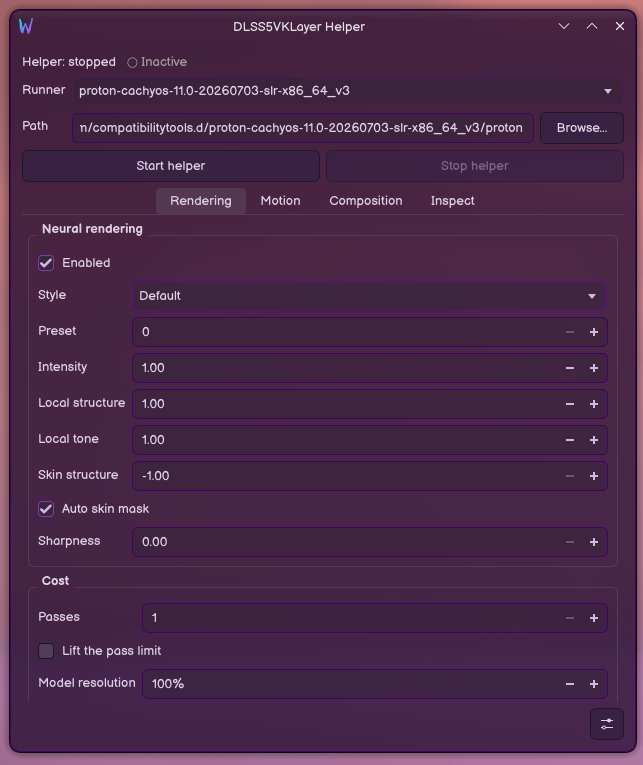
Karşınıza şöyle bir ekran gelecektir:
İlk başta karşınıza ekstra bir pop-up çıkacak ve sizden DLSS 5 NR dosyasını gerekli klasöre kopyalamanızı isteyecektir. Klasörü aç butonuna basın ve ardından karşınıza çıkan klasöre nvngx_dlssnr.dll dosyasını atın:
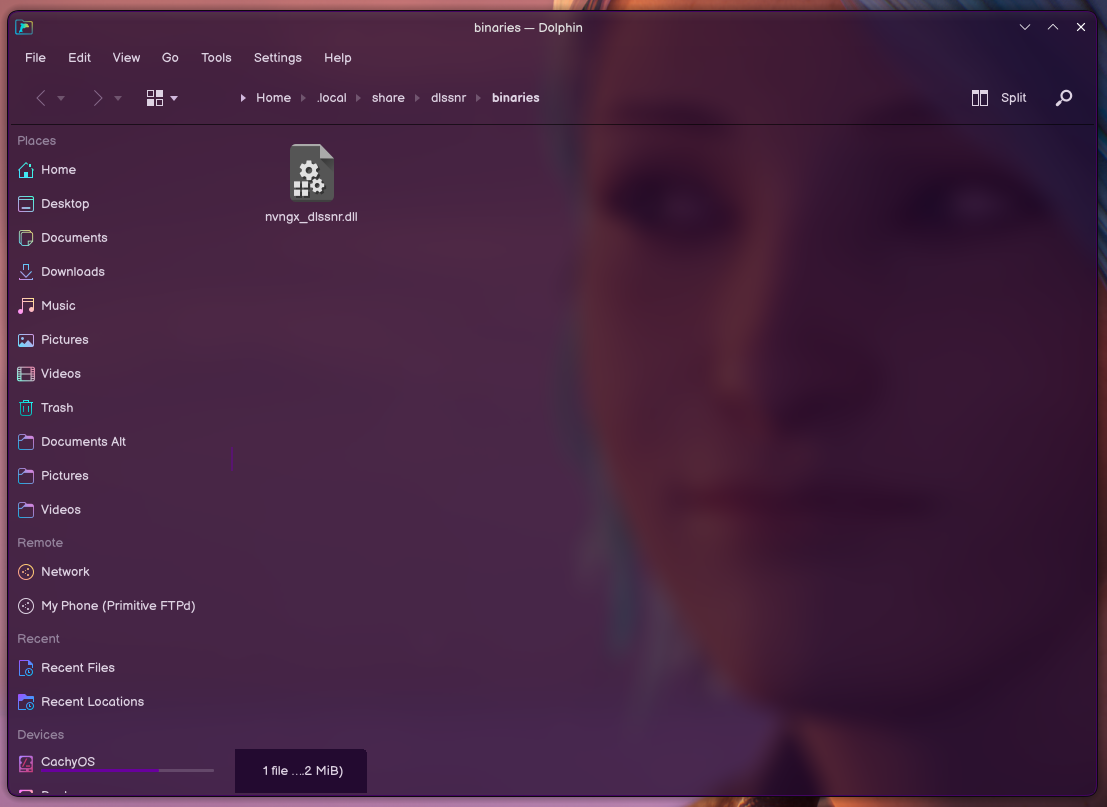
Eğer bu dosya elinizde yoksa o zaman RenoDX Discord sunucusuna girip o sunucudan edinmeniz gerekiyor. Ben zaten RenoDX Discord sunucusuna girip dosyayı indirmiştim, o yüzden sadece dosyayı bu klasöre kopyaladım.
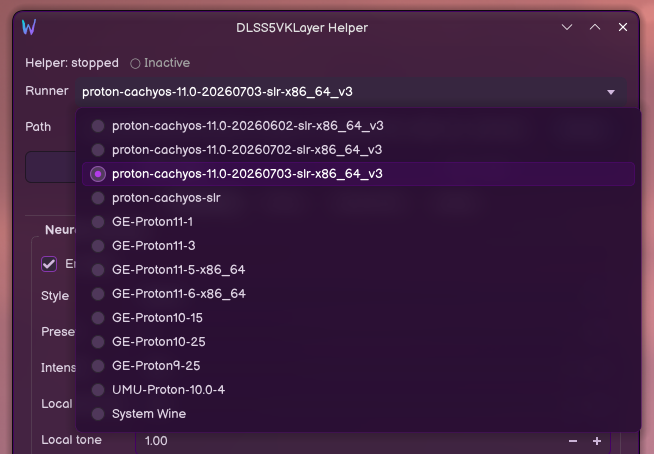
Sonra arayüze geri gelin ve Runner kısmından Proton-CachyOS veya GE-Proton seçimini yapın:
Sonra ise "Start helper" diyerek Helper'ı başlatın. DLSS5VKLayer'ın yardımcı servisi arka planda çalışmaya başlayacaktır. Şimdi DLSS 5'i çalıştırmaya hazırız.
Peki oynamak istediğimiz oyunda DLSS 5'i nasıl devreye sokacağız? Bunun için oyunun başlatma seçeneklerini ayarlamamız gerekiyor. Steam'i açıyoruz ve oynayacağımız oyuna sağ tıklayıp Özellikler diyoruz. Daha sonra başlatma seçenekleri kısmında
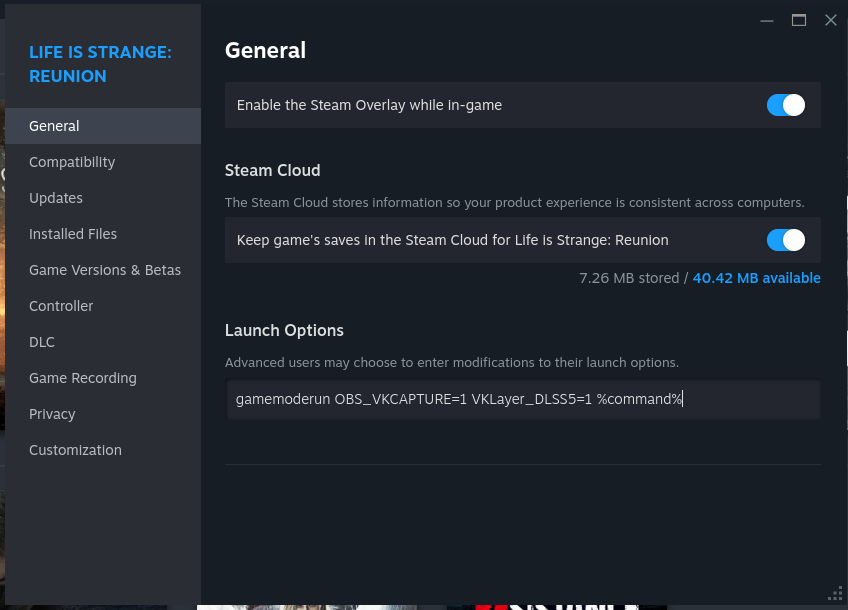
Eğer başlatma seçeneklerinde hiçbir şey yoksa veya
Şimdi tek yapmamız gereken, Helper arkada çalışırken oyunu çalıştırmak. DLSS 5 otomatik olarak devreye girecektir.
Linux altında DLSS 5 ile Life is Strange: Reunion görüntüleri:
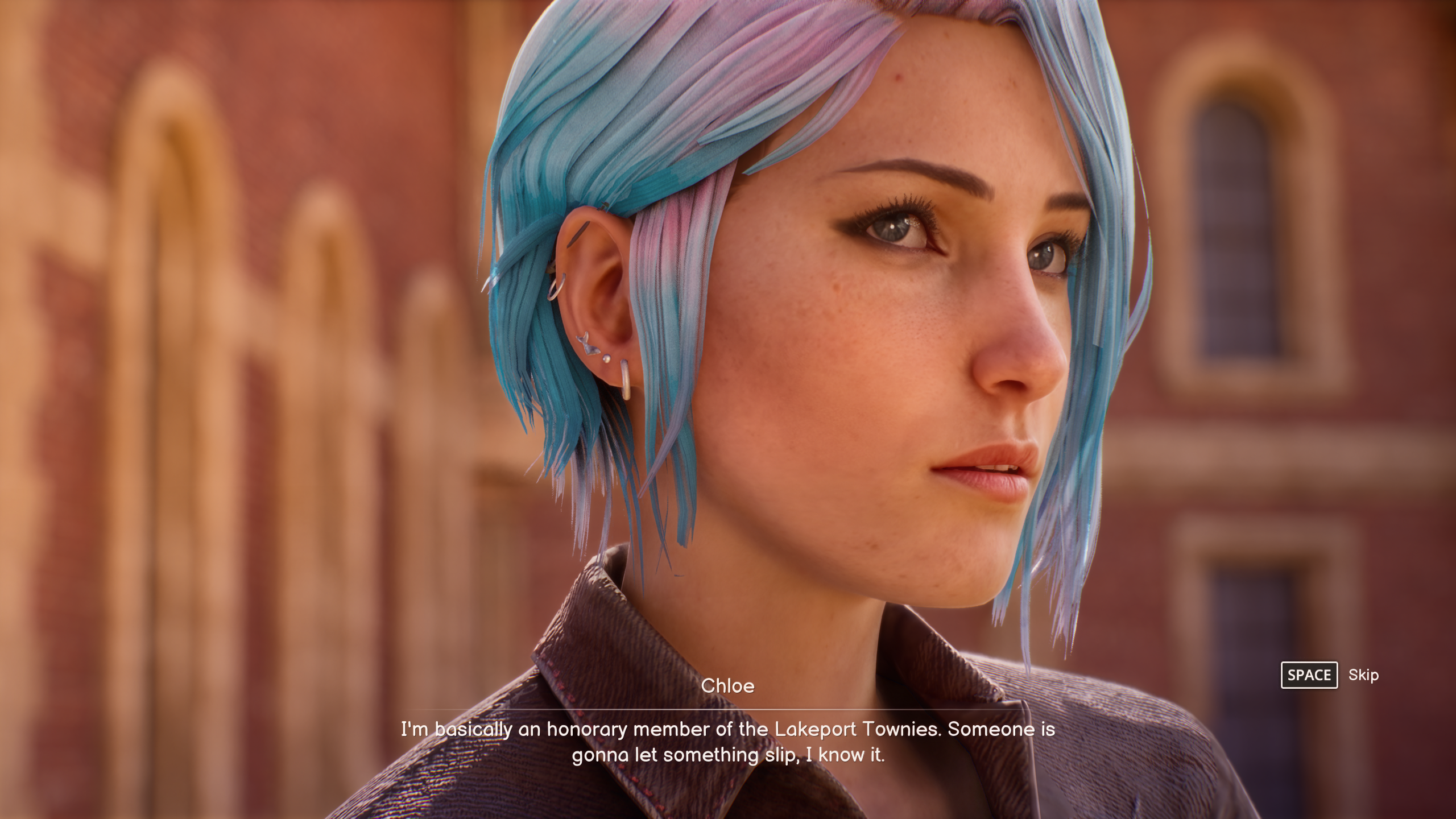


Gördüğünüz gibi DLSS 5 sorunsuzca çalışıyor. İşiniz bittiğinde de tek yapmanız gereken Helper GUI arayüzüne geri dönüp "Stop helper" butonuna tıklamak ve ardından yazılımı kapatmak.
Windows'a göre gördüğüm tek eksi yan, performans etkisinin Windows'a kıyasla biraz daha fazla olması. Windows'ta DLSS 5 Feeder ile Life is Strange: Reunion'da 35-40 FPS alırken Linux'ta DLSS5VKLayer ile 27-35 FPS alıyorum. Yani FPS'e biraz daha fazla etkisi var, bu durum aklınızda bulunsun.
İşte bu şekilde Linux'ta DLSS 5 kullanabilirsiniz.
Bugünkü rehberimde Linux'ta DLSS 5'i nasıl kurup kullanabileceğinizi anlatacağım.
DLSS 5 ilk sızdığından beri epey bir kullanıcı DLSS 5'i her oyunda denedi. DLSS 5 Feeder sayesinde kendinden herhangi bir DLSS desteği hiç sunmayan oyunlarda bile DLSS 5 kullanılabildi. Fakat tüm DLSS 5 kurulum rehberlerinde ortak olan bir nokta var: Rehberler Windows için yapılıyor.
DLSS 5'i Linux'ta klasik Windows yöntemleri ile denemeye çalışırsanız (özellikle de Feeder yöntemini) o zaman DLSS 5'i aktif eden ReShade katmanlarını açtığınız anda oyun ya çöküyor ya da DLSS 5 devreye girmiyor. Çünkü klasik Windows stili enjeksiyon yöntemleri Wine/Proton altında işe yaramıyor. Sırf bu yüzden DLSS 5 deneyebilmek için Windows 11 IoT Enterprise LTSC 2024 kurulumuma Steam kurmak zorunda kaldım.
Fakat bugün denk geldiğim bir proje sayesinde nihayet DLSS 5'i Linux'ta çalıştırabildim. Projenin adı DLSS5VKLayer, GitHub'da yer alıyor. Link:
GitHub - bmitch87/DLSS5VKLayer: Linux "Native" DLSS5 VKLayer
Linux "Native" DLSS5 VKLayer. Contribute to bmitch87/DLSS5VKLayer development by creating an account on GitHub.
github.com
Şimdi bu rehberde DLSS5VKLayer'ı kullanarak Linux'ta nasıl DLSS 5 açılabileceğini göreceğiz. Öncelikle şunu belirteyim, bu yöntem için oyunda DLSS olması gerekmiyor. İstediğiniz herhangi bir oyuna DLSS 5'i pat diye basabilirsiniz bu yöntemle.
Bu iş için sisteminizde NVIDIA RTX 20/30/40/50 serisi bir GPU olması gerekiyor. Eğer AMD GPU kullanıyorsanız bu yöntem şu an için çalışmıyor. Ayrıca NVIDIA sürücünüzün de resmi NVIDIA özel mülkiyet (proprietary) sürücü olması şart, Nouveau kullanıyorsanız bu yöntem çalışmaz.
İlk olarak sisteminizde Steam'in kurulu olması ve Proton-CachyOS veya Proton-GE'nin compatibilitytools.d klasöründe kurulmuş olması gerekiyor, çünkü bu araç bu Proton sürümlerine ayrı olarak ihtiyaç duyacak. Eğer kurulu değilse ProtonUp-Qt kullanarak kolayca kurabilirsiniz. Ek olarak Qt 6'nın da kurulu olması gerekiyor. Eğer KDE kullanıyorsanız zaten kuruludur, fakat GTK tabanlı bir masaüstü ortamı kullanıyorsanız o zaman Qt 6 kurulu mu değil mi kontrol edin (paket yöneticinizi kullanarak), eğer kurulu değilse kurulumunu yapın.
Daha sonra projenin GitHub sayfasından en güncel .tar.gz dosyasını indiriyoruz:
Releases · bmitch87/DLSS5VKLayer
Linux "Native" DLSS5 VKLayer. Contribute to bmitch87/DLSS5VKLayer development by creating an account on GitHub.
github.com
Eğer Debian 13, Ubuntu 24.04 veya Fedora 44 kullanıyorsanız doğrudan sisteminize uygun .deb veya .rpm paketini de kurabilirsiniz. Ben CachyOS kullandığım için (Arch Linux tabanlı) ve henüz araç AUR'da yayınlanmadığı için .tar.gz dosyasını indirdim.
Eğer benim gibi .tar.gz indirdiyseniz önce arşivi çıkartın. Bunun için ister GUI araç, isterseniz de
tar -xzvf dlssnr-<sürüm>-linux-x86_64.tar.gz komutunu kullanabilirsiniz. Sonra ise sistem genelinde kurulum yapmak için install.sh'ın olduğu klasörde terminal açıp sudo ./install.sh --system komutunu girin.Kurulum tamamlandıktan sonra uygulama menünüze otomatik olarak DLSS5VKLayer Helper gelecektir, tıklayarak çalıştırın.
Karşınıza şöyle bir ekran gelecektir:
İlk başta karşınıza ekstra bir pop-up çıkacak ve sizden DLSS 5 NR dosyasını gerekli klasöre kopyalamanızı isteyecektir. Klasörü aç butonuna basın ve ardından karşınıza çıkan klasöre nvngx_dlssnr.dll dosyasını atın:
Eğer bu dosya elinizde yoksa o zaman RenoDX Discord sunucusuna girip o sunucudan edinmeniz gerekiyor. Ben zaten RenoDX Discord sunucusuna girip dosyayı indirmiştim, o yüzden sadece dosyayı bu klasöre kopyaladım.
Sonra arayüze geri gelin ve Runner kısmından Proton-CachyOS veya GE-Proton seçimini yapın:
Sonra ise "Start helper" diyerek Helper'ı başlatın. DLSS5VKLayer'ın yardımcı servisi arka planda çalışmaya başlayacaktır. Şimdi DLSS 5'i çalıştırmaya hazırız.
Peki oynamak istediğimiz oyunda DLSS 5'i nasıl devreye sokacağız? Bunun için oyunun başlatma seçeneklerini ayarlamamız gerekiyor. Steam'i açıyoruz ve oynayacağımız oyuna sağ tıklayıp Özellikler diyoruz. Daha sonra başlatma seçenekleri kısmında
%command% yazısından önce VKLayer_DLSS5=1 komutunu ekliyoruz:Eğer başlatma seçeneklerinde hiçbir şey yoksa veya
%command% yazısı yoksa o zaman doğrudan mevcut başlatma seçeneklerinin başına VKLayer_DLSS5=1 %command% ibaresini ekliyoruz.Şimdi tek yapmamız gereken, Helper arkada çalışırken oyunu çalıştırmak. DLSS 5 otomatik olarak devreye girecektir.
Linux altında DLSS 5 ile Life is Strange: Reunion görüntüleri:
Gördüğünüz gibi DLSS 5 sorunsuzca çalışıyor. İşiniz bittiğinde de tek yapmanız gereken Helper GUI arayüzüne geri dönüp "Stop helper" butonuna tıklamak ve ardından yazılımı kapatmak.
Windows'a göre gördüğüm tek eksi yan, performans etkisinin Windows'a kıyasla biraz daha fazla olması. Windows'ta DLSS 5 Feeder ile Life is Strange: Reunion'da 35-40 FPS alırken Linux'ta DLSS5VKLayer ile 27-35 FPS alıyorum. Yani FPS'e biraz daha fazla etkisi var, bu durum aklınızda bulunsun.
İşte bu şekilde Linux'ta DLSS 5 kullanabilirsiniz.