S C O 5

Uzman
Katılım
7 Ağustos 2024
Mesajlar
396
Makaleler
1
Çözümler
8
Beğeniler
225
Merhaba arkadaşlar,

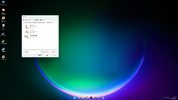
Logitech G335 kulaklık kullanıyorum. İki jack girişi de takılı fakat şöyle bir durum var: Kulaklıktan ses geliyor ama mikrofon aktif değil. Denediğimde masaüstünde “mikrofon takılı değildir” yazıyor.

Bunu nasıl çözebiliriz, bilen biri bana yardımcı olabilir mi lütfen?
YouTube'da baktım, “mikrofonu devre dışı bırakıp tekrar etkinleştirin” deniliyor ama bu benim için bir çözüm olmadı. Kabloları kasanın arkasına taktım, belki ön jack mikrofon kısmı bozulmuştur diye düşündüm. Arka taraftan da denedim, yine aynı mikrofon çalışmıyor.
 

Dosya Ekleri
  • Adsız.webp
    Adsız.webp
    606,1 KB · Görüntüleme: 39
Son düzenleyen: Moderatör:
Merhaba arkadaşlar,

Logitech G335 kulaklık kullanıyorum. İki jack girişi de takılı fakat şöyle bir durum var: Kulaklıktan ses geliyor ama mikrofon aktif değil. Denediğimde masaüstünde “mikrofon takılı değildir” yazıyor.

Bunu nasıl çözebiliriz, bilen biri bana yardımcı olabilir mi lütfen?
YouTube'da baktım, “mikrofonu devre dışı bırakıp tekrar etkinleştirin” deniliyor ama bu benim için bir çözüm olmadı. Kabloları kasanın arkasına taktım, belki ön jack mikrofon kısmı bozulmuştur diye düşündüm. Arka taraftan da denedim, yine aynı mikrofon çalışmıyor.
Logitech G335 Mikrofon Sorunu Çözümü İçin Adımlar:

1. Aygıt Yöneticisi Kontrolü:
- Başlat menüsünü sağ tıklayıp "Aygıt Yöneticisi"ni seç.
- "Ses, video ve oyun denetleyicileri" altında Logitech G335 kulaklığını bul.
- Üzerine sağ tıklayıp "Sürücüyü güncelle" veya "Aygıtı kaldır" seçeneğini seç. Eğer kaldırırsanız, ardından bilgisayarı yeniden başlatın; eski sürücüler otomatik olarak yüklenecektir.

2. Ses Ayarlarını Kontrol Et:
- Görev çubuğundaki ses simgesine sağ tıklayın ve "Ses ayarları"nı seçin.
- "Giriş" kısmında, mikrofonunuzun doğru şekilde seçili olduğunu kontrol edin.
- "Aygıt özellikleri"nde mikrofonun ses seviyesini kontrol edin.

3. Gizlilik Ayarlarını Kontrol Et:
- Ayarlar > Gizlilik > Mikrofon kısmına gidin.
- Mikrofonun aktif olduğundan emin olun ve uygulamaların mikrofonunuza erişim izni olduğundan emin olun.

4. Farklı Jack Girişlerini Deneyin:
- Kablonuzu farklı bir jack girişi (arka veya ön) ile kesinlikle denediğinizden emin olun. Özellikle arka paneldeki jack girişlerini deneyin.

5. Test Yapmak:
- "Ses ayarları"ndan "Giriş" kısmında mikrofonunuzu test edin. Konuşarak sesi ölçün; hareket ettiğinde bar grafiği yükseliyorsa mikrofon çalışıyor demektir.

6. Kulaklıkları Farklı Bir Cihazda Deneyin:
- Kulaklıkları başka bir bilgisayarda veya bir akıllı telefonda deneyin. Eğer mikrofon burada da çalışmıyorsa, kulaklıkta cihaz kaynaklı bir sorun olabilir.

7. Dış Ses Kartı veya Adaptör Kullanıyorsanız:
- Eğer böyle bir aksesuar kullanıyorsanız, bunun güncel sürücülerle çalışıp çalışmadığını kontrol edin.

Bu adımlar sorununuzu çözmeye yardımcı olmalıdır. Eğer hala sorun devam ediyorsa, daha fazla bilgi veya destek için Logitech müşteri hizmetleriyle iletişime geçebilirsiniz.