Gençler selam. Bugün sizlere bir yazılım önerisinde bulunmaya geldim.
Steam üzerinde şu an 7 dolar olan (5TL idi 2021'de). Lossless Scaling'den bahsedeceğim.
Öncelikle kendisi üzerinde FSR1'den tutun birçok ölçeklemeyi kullanmanıza imkan sunan bir yazılım. Ama yazılım en büyük bombası Frame Generation.
Bu Lossless Scalingin Frame Generation'u nasıl kullanılır? Kısaca bilgilendirmek istiyorum
1) RTSS Beta İndirin​

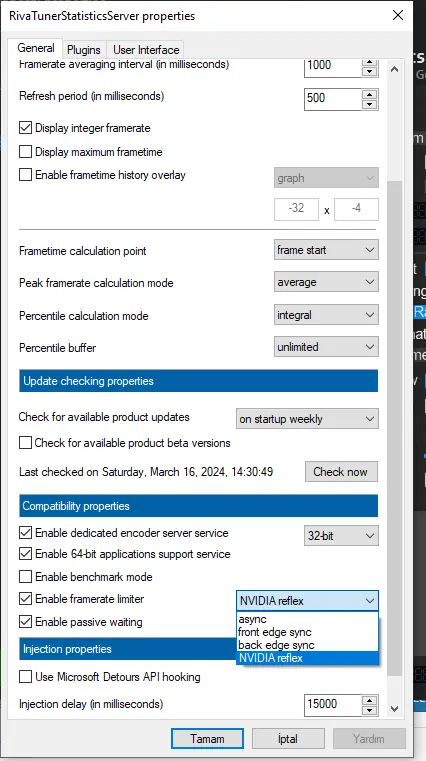
RTSS'in Beta sürümünü indirin. Beta sürümü tercih etme sebebimiz ise NVIDIA Reflex Seçeneği bulundurmasıdır. Bu sayede FG sırasında gecikmeyi olabildiğimiz kadar en aza indireceğiz.

2) "Setup" Kısmından NVIDIA Reflex'i Seçin​

Programı açıp, Setup sekmesine geliyoruz ve Enable Framerate Limiter ayarında bulunan kutucuktan NVIDIA Reflex'i seçiyoruz.

1711131976597.webp


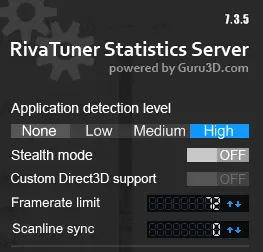
3) FPS'imizi Monitor Yenileme Hızının Yarısına Sabitliyoruz​

Bu kısım önemli, Aksi takdirde FG çalışmayacaktır. Örnek olarak 144Hz monitor kullanıyorsanız, FPS'nizi 72'ye sabitleyeceksiniz. Ben 144 Kullandığım için 72 yaptım.

1711132308319.webp


4) Ayarları Uygulayın​

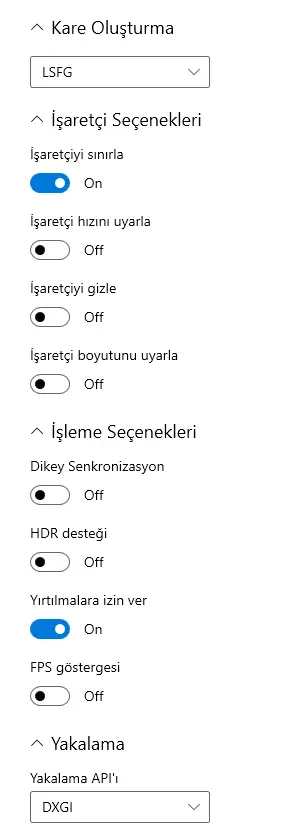
Benim yaptığım ayarlar gördüğünüz şekildedir. Gecikmeyi olabildiğimiz kadar en aza indirmeye çalışıyoruz. Ek olarak FreeSync/G-Sync kullanıyorsanız ben devre dışı bırakmanızı tavsiye ederim.

1711132398687.webp


Son olarak oyunumuzu Kenarlıksız Tam Ekran (Borderless FullScreen) çözünürlüğüne çekiyoruz ve "Ölçekle" düğmesine basıyoruz (Kısayol Atamanızı öneririm). Ve FG hazır! Tadını çıkarın :)
 
Son düzenleyen: Moderatör:
Bunun videosu için istek geldi ama şu borderless fullscreen olayı biraz işin tadını kaçırıyor. Desteklenen oyun listesi var mı?

Pencere modu da olur hocam. Borderless fullscreen olması gerek yok aslında. Yani tam ekran kenarsız pencere modu gibi bir şey anlatmak istedim ben. Pencere modunda denerseniz yine sonuç alırsınız.
 
Son düzenleme:
Tam olarak bir Frame generation değildir. Oyun motoru ile beraber kare üretmiyor. Bu da alınan FPS'in tam olarak hissedilememesi ile sonuçlanabilir. Fakat sonuçtan memnun olanları gördüm.

Rehber gayet güzel olmuş, ellerine sağlık. 😃
 
Gençler selam. Bugün sizlere bir yazılım önerisinde bulunmaya geldim.
Steam üzerinde şu an 7 dolar olan (5TL idi 2021'de). Lossless Scaling'den bahsedeceğim.
Öncelikle kendisi üzerinde FSR1'den tutun birçok ölçeklemeyi kullanmanıza imkan sunan bir yazılım. Ama yazılım en büyük bombası frame generation.
Bu lossless scalingin frame Generation'u nasıl kullanılır? Kısaca bilgilendirmek istiyorum.

1) RTSS beta indirin
RTSS'in beta sürümünü indirin. Beta sürümü tercih etme sebebimiz ise NVIDIA Reflex seçeneği bulundurmasıdır. Bu sayede fg sırasında gecikmeyi olabildiğimiz kadar en aza indireceğiz.

2) "setup" kısmından NVIDIA Reflex'i seçin
Programı açıp, setup sekmesine geliyoruz ve enable framerate limiter ayarında bulunan kutucuktan NVIDIA Reflex'i seçiyoruz.

Eki Görüntüle 28307

3) FPS'imizi monitor yenileme hızının yarısına sabitliyoruz
Bu kısım önemli, aksi takdirde fg çalışmayacaktır. Örnek olarak 144Hz monitor kullanıyorsanız, FPS'nizi 72'ye sabitleyeceksiniz. Ben 144 kullandığım için 72 yaptım.

Eki Görüntüle 28310

4) ayarları uygulayın
Benim yaptığım ayarlar gördüğünüz şekildedir. Gecikmeyi olabildiğimiz kadar en aza indirmeye çalışıyoruz. Ek olarak FreeSync/G-Sync kullanıyorsanız ben devre dışı bırakmanızı tavsiye ederim.

Eki Görüntüle 28311

Son olarak oyunumuzu kenarlıksız tam ekran (borderless fullscreen) çözünürlüğüne çekiyoruz ve "ölçekle" düğmesine basıyoruz (kısayol atamanızı öneririm). Ve fg hazır! Tadını çıkarın :).

Ek olarak arkadaşlar. Bu yazılımı istediğiniz her türlü emülatörde, video oynatıcısında kullanabilirsiniz. Çünkü fg motor üzerinden değil, direk video üzerinden yapıyor. Bu yüzden uyumluluk sorunu yaratmadan rahat rahat kullanın. RPCS3 ile God of War 3'te denedim ve 60-72FPS elde etmiştim FPS'mi 30-32'ye sabitleyerek.

Ek olarak elde ettiğiniz FPS'yi RTSS/MSI Afterburner gibi yazılımlar ile göremezsiniz. HWiNFO ile presented FPS kısmına bakarak, elde ettiğiniz FPS'yi görebilirsiniz. Veya hiç uğraşmak istemiyorum derseniz direk "FPS göstergesi" seçeneğine basın, sol üstte gözükecektir.
 
Son düzenleme: