
Konu Başlıkları Gizle
NOT: Önceki rehberlerde olduğu gibi bunda da Secure Boot'u devre dışı bırakıp CSM'i (Legacy Support) açmanız gerekmekte.
NOT: Windows 98'i kuracağınız diskteki verileriniz silinecek, dikkatli olun! Verilerinizi yedeklemenizi öneririm.
NOT: Windows 98 ve sonraki sürümlerde işletim sistemini bir sabit diske kurmanız gerekecek, USB artık yetersiz kalıyor.
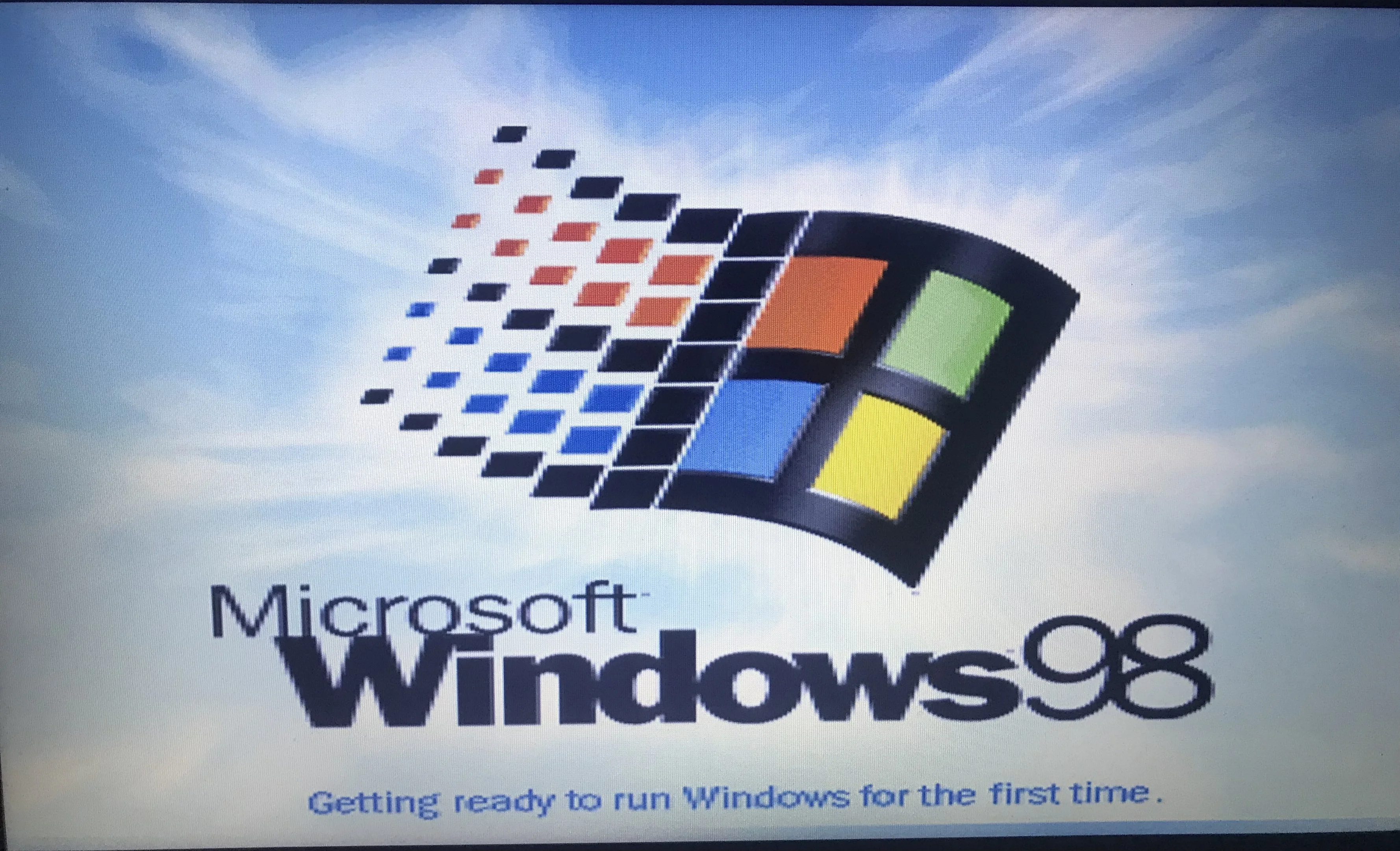
Windows 1.0, 3.11'i kurup açmayı başardık şu ana kadar. Peki sırada ne var? Windows doksan b- doksan sekiz. Sırada Windows 98 var. Windows 95 maalesef bir yama gerektiriyor ve bu yama da Windows 95'i bozuyor nedense. O yüzden maalesef 95'i geçmek durumundayız. Merhabalar, ben Stereo ve bugünkü makalemde modern donanıma nasıl Windows 98 kurabileceğinizi göstereceğim.
İhtiyacımız olanlar şunlar:
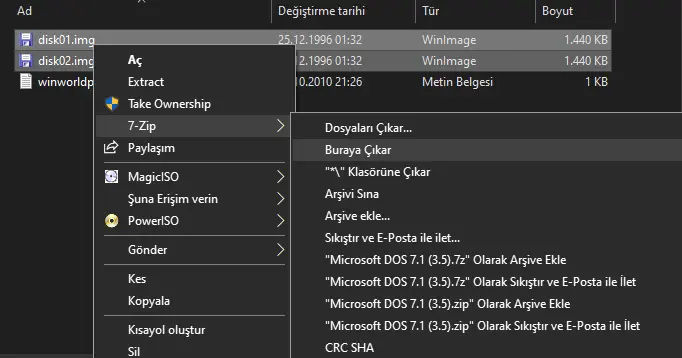
Bunların ikisini de seçip sağ tıklıyoruz, 7-Zip yerinden "Buraya Çıkar" yapıyoruz.
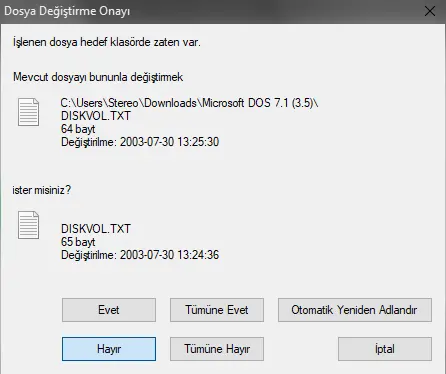
Eğer diskvol hakkında aşağıdaki gibi bir şey sorarsa hayır diyebilirsiniz.
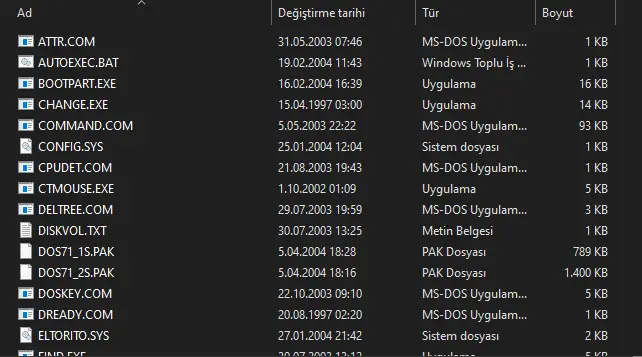
Göreceğiniz gibi dosyaları çıkarttı. Artık disk01.img, disk02.img ve WinWorld metin belgesini silebilirsiniz.
MS-DOS'u hazırladık. Klasörde artık 40 dosya falan olması lazım.
Sıra Windows 98'de. Windows 98'in bir ISO dosyası var. ISO dosyasını 7-Zip ile açın ve sadece "win98" klasörünü dışarıya sürükleyin. Kurulum için ISO'dan başka bir dosya almamıza gerek yok.
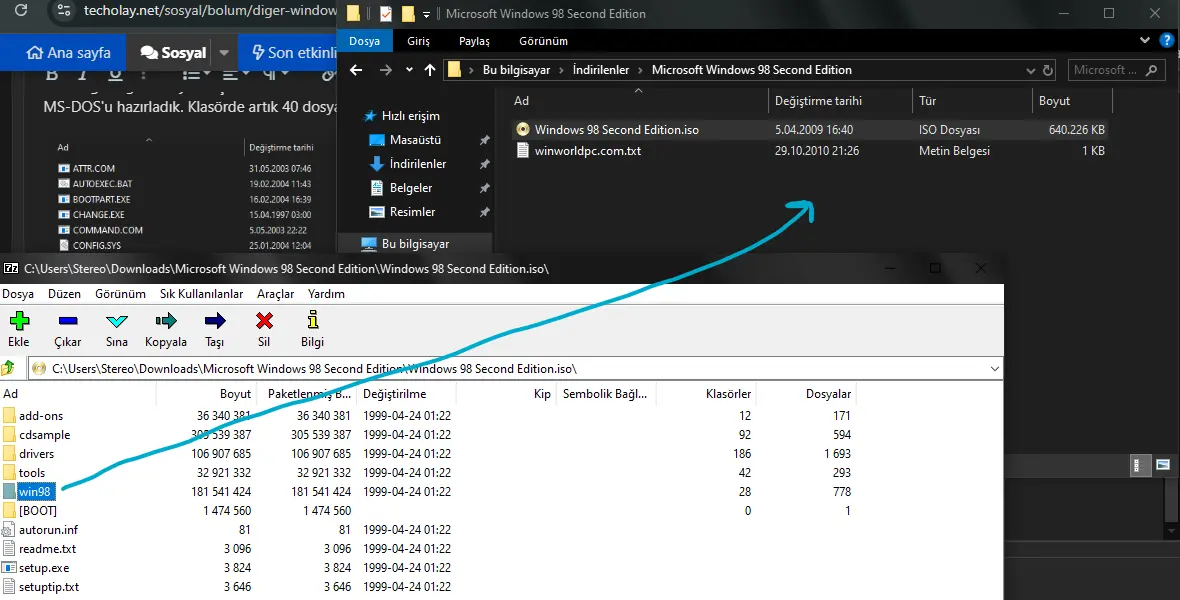
Tamamdır, Windows 98'in kurulum dosyaları hazır. Artık MS-DOS 7.1'i diskimize yazdırıp bootable bir disk yapabiliriz.
Bunu yapmak için indirdiğimiz HP USB Disk Storage Format Tool uygulamasını yönetici olarak çalıştırmamız gerek.
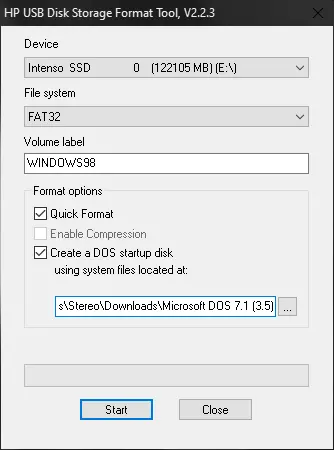
Yukarıda gördüğünüz gibi Windows 98 kuracağım diskim seçili. Dosya sistemi FAT32 olmalı. Volume label istediğiniz gibi olabilir, boş da bırakabilirsiniz. Quick Format açık olsun. Son olarak DOS başlangıç diski oluşturmayı da açarak MS-DOS 7.1 dosyalarının olduğu klasörü seçin. Şimdi Start diyebiliriz.
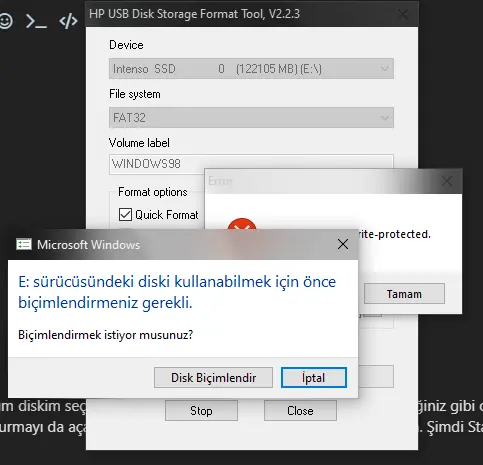
Tabii ki Start dediğiniz zaman hata verecektir ama garip ve mantıklı bir taktikle bunu aşabiliriz. Aşağıda gördüğünüz üzere hem hata verdi hem de "diski biçimlendirme" penceresini açtı. Pencereye iptal, hataya da tamam diyip yeniden denerseniz olduğunu göreceksiniz. Gerçekten işe yarıyor!
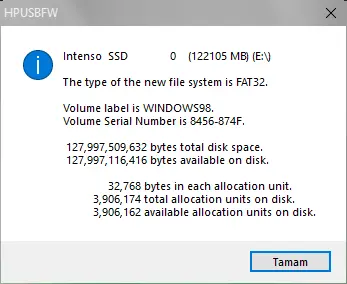
Ve disk başarıyla bootable hale getirildi. Artık gerekli dosyaları koyup diskten boot edebiliriz.
Mesela Windows 98 kurulum klasörüne ihtiyacımız olacak.
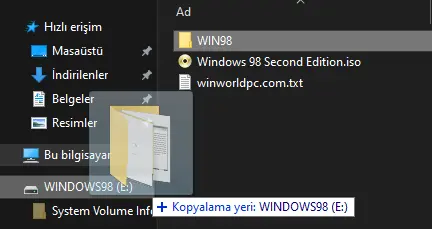
Bundan sonra da dosya aktaracağız diske.
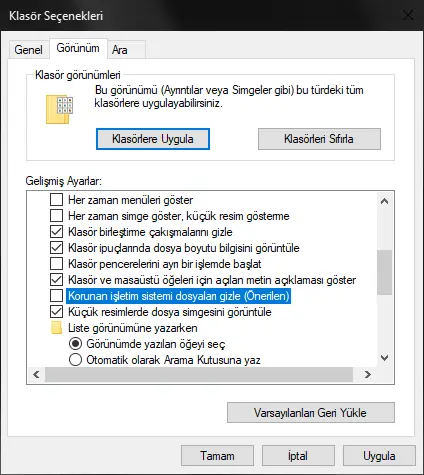
İşimizi kolaylaştırması adına Görünüm > Seçenekler > Klasör ve arama seçeneklerini değiştir'e girelim.

Korunan işletim sistemi dosyalarını varsayılan olarak gizliyor, biz bunu görünür yapacağız.
Uygula ve Tamam'a basarak kapatın.
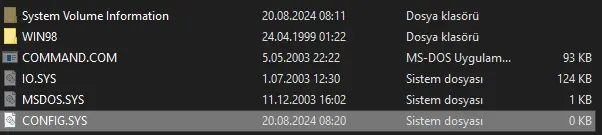
Tamamdır, şimdi de diskimizde CONFIG.SYS isminde bir dosya oluşturup Not Defteri ile açalım.
Dosyanın içine
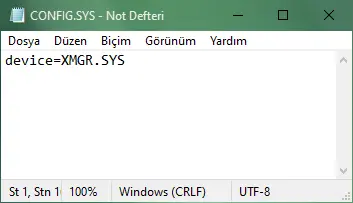
Buradan da sözü geçen XMGR.SYS'ı indiriyor ve diskimize atıyoruz.

 github.com
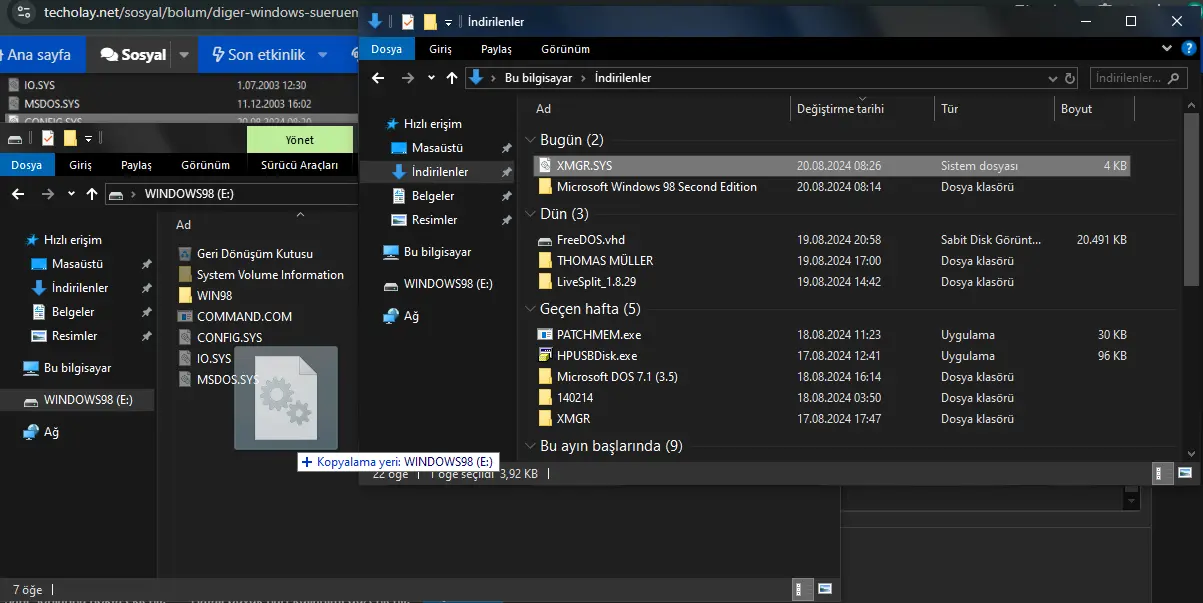
Bir de PATCHMEM.EXE ismindeki uygulama var, onu atıyoruz.
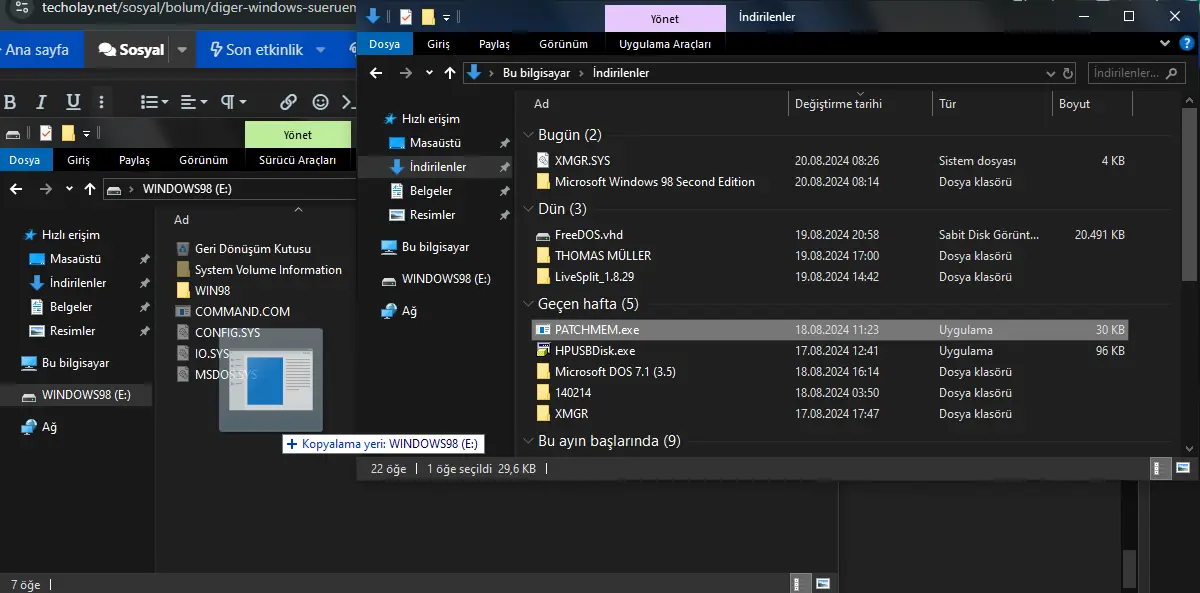
XMGR.sys bir XMS hafıza yöneticisi. Eğer bunu koymayıp CONFIG.SYS'de belirtmezsek HIMEM.SYS hata verecek ve kurulum açılmayacak. PATCHMEM ise rahmetli Rudolph R. Loew tarafından yapılmış, Windows'un 4 GB'e kadar RAM'i kullanmasını sağlayan yama. İçinizden rahmetliye teşekkür edebilirsiniz. Hazırlıklarımız bu kadar, artık bilgisayarı yeniden başlatıp MS-DOS'lu diskten boot edebiliriz!
MS-DOS boot etti,
Kuruluma başlayalım o zaman! İlk önce
Ve işte kurulum! Kurulumda genel olarak seçeneklere Next demeniz yeterli. C:\WINDOWS'a kurarsınız mesela falan.
Burada da kurulum ayarları var, ben sıradan bir kurulum yapacağım. İsterseniz özelleştirebilirsiniz.
Eğer çok bir bilginiz yoksa en yaygın driverları kurdurtabilirsiniz üstteki seçenekle.
Burada da konumu Türkiye seçebilirsiniz, normalde hangi ülkeden haber almak istiyorsanız onun için.
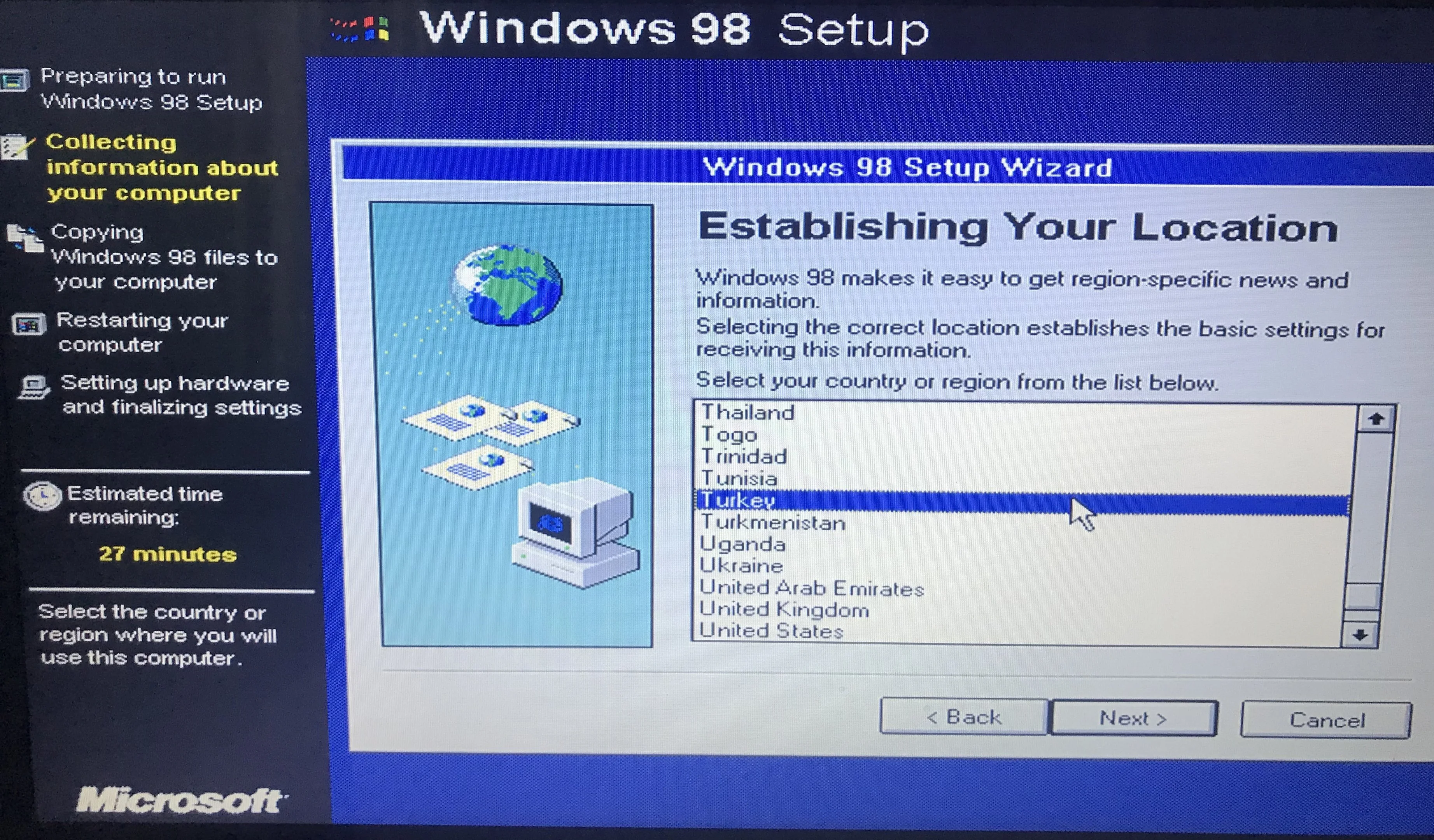
Bu adımdan da sonra Next falan yapın, dosyaları kopyalamaya başlayacaktır.
En sonda bu mesaj çıkmışsa kopyalama bitmiş demektir.
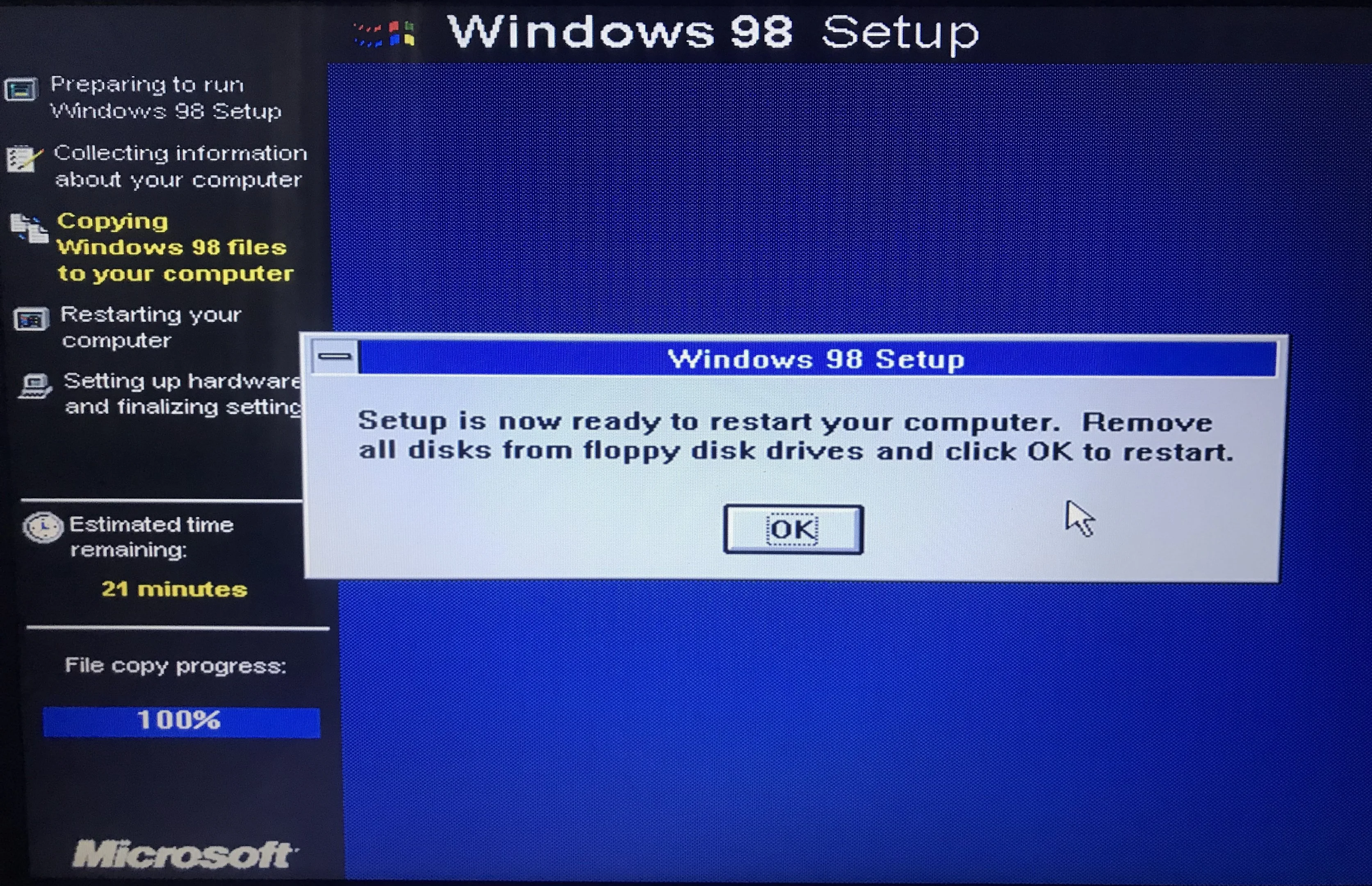
OK'e basıp yeniden başlatalım, sonra Windows 95'imiz başarıyla a-
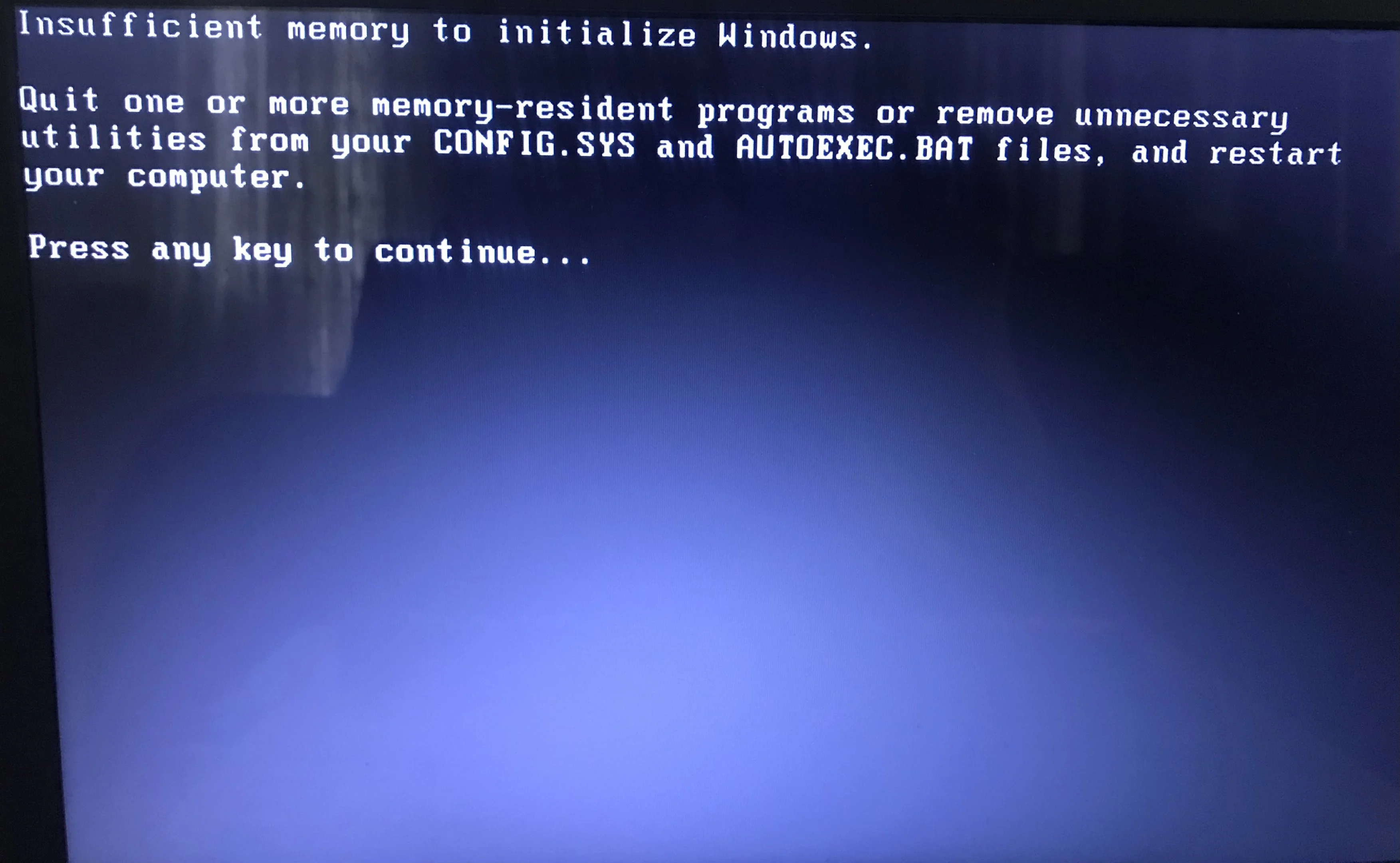
Hmm, yetersiz bellek uyarısı verdi. PATCHMEM'i boşuna atmadık diske.
Bilgisayarı yeniden başlatın ve aşağıdaki ekrana ulaşın. Ekranda gözükenlerden "Command prompt only"i seçin.
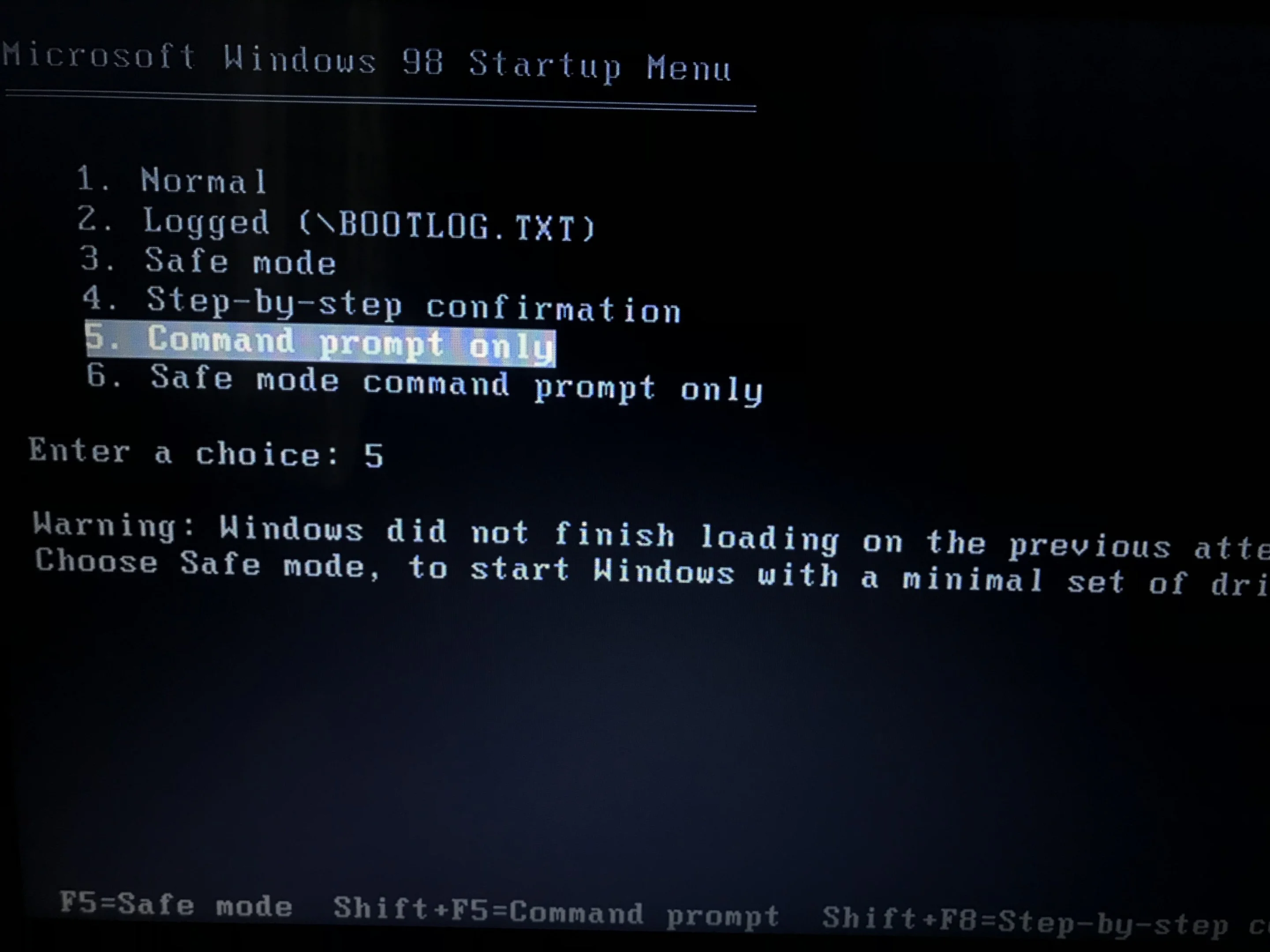
Artık
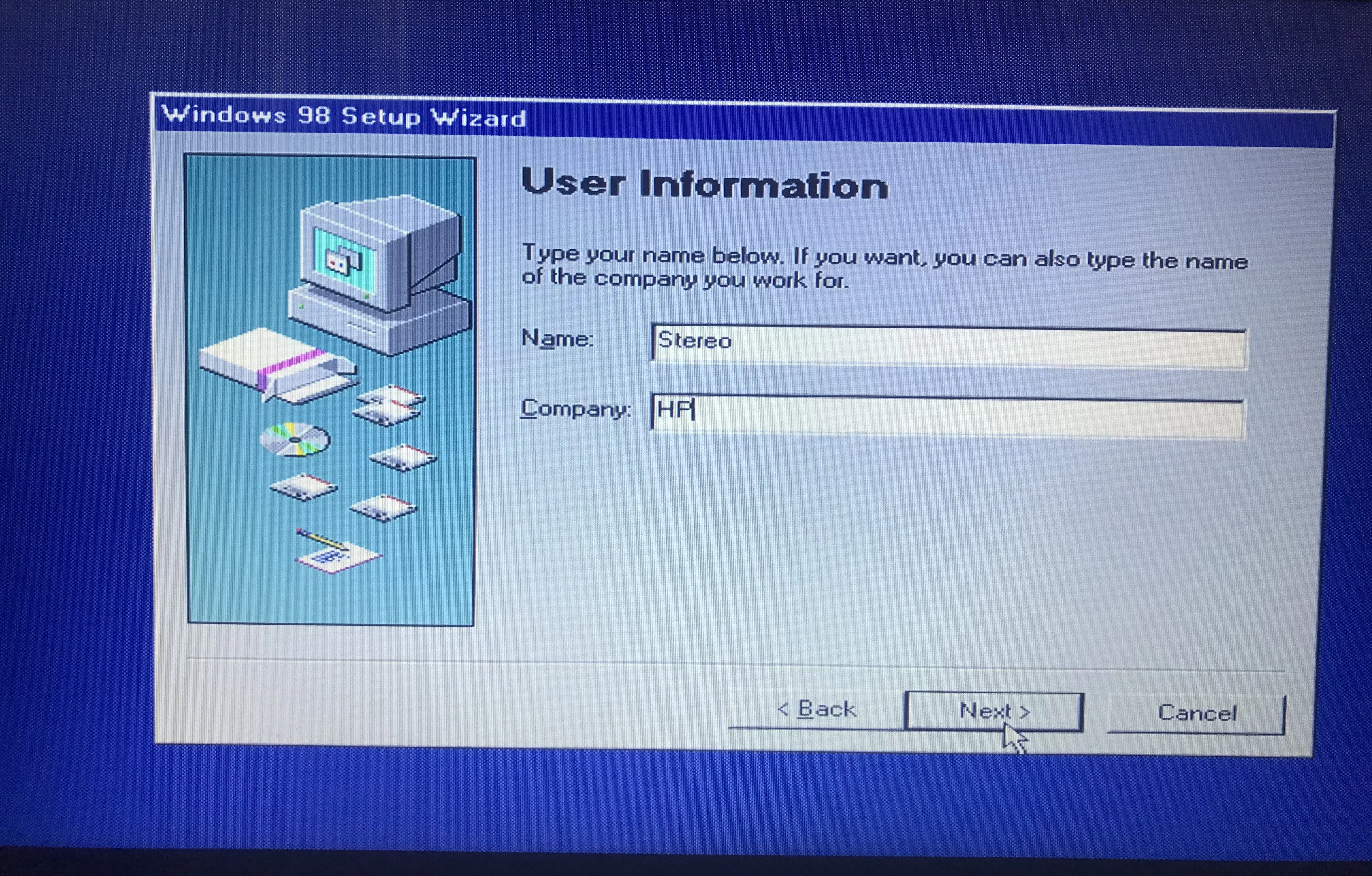
Burada isminizi ve şirketinizi girebilirsiniz. Ben şirket yerine bilgisayarın markası HP'yi girdim. İstediğinizi girin yani.
Lisans sözleşmesi cart curt var, okudum kabul ediyorum. Haydaaa, biz Windows 98'i satın almamıştık ki!
Neyse ki şu ürün anahtarı sorunsuz çalışacaktır:
Artık önümüzde pek bir seçenek kalmıyor, şu zaman ayarını da normal bırakın. Bunun yüzünden yanlışlıkla Windows 10'unumun zamanını 9 saat geriye götürmüştüm. He bu arada eğer fareniz çıldırırsa endişelenmeyin, arada öyle olur.
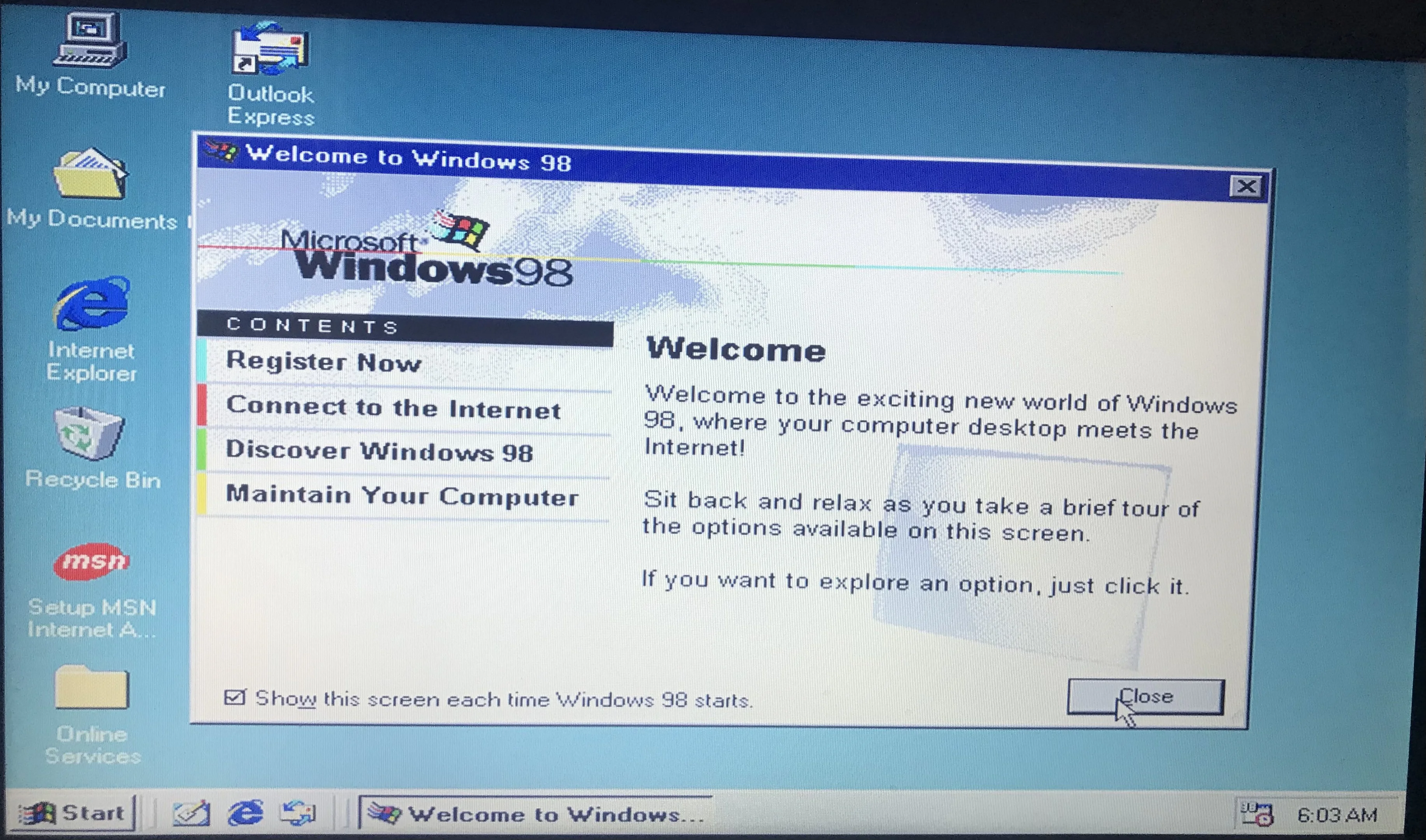
Artık her şeye Next diyerek kurulumu bitirebilirsiniz ve 16 renkli 640x480 çözünürlükteki Windows 98 karşımızda!

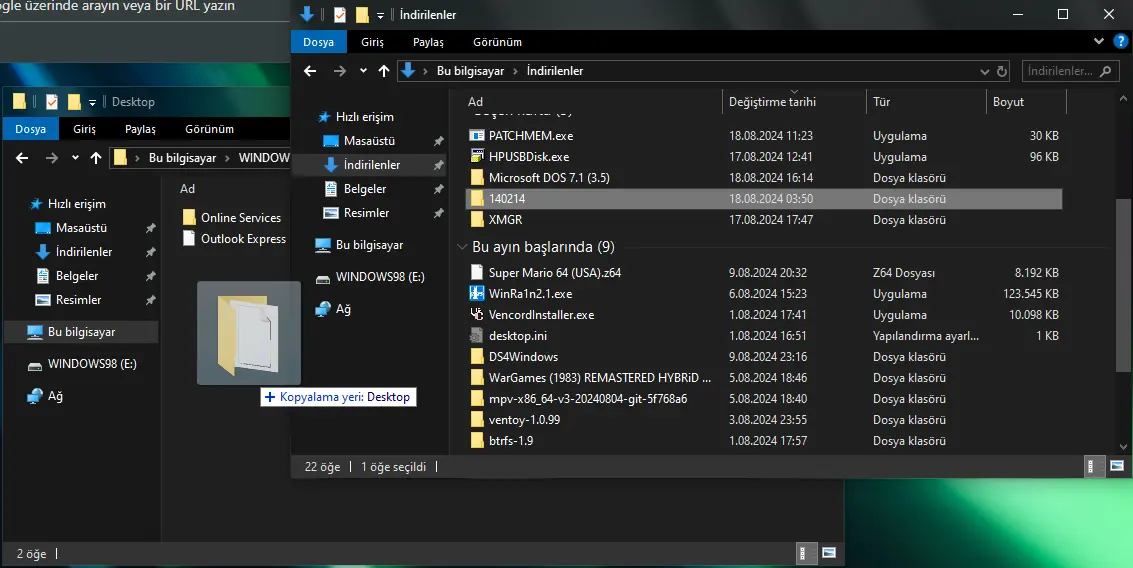
Hemen sonrasında bu ZIP dosyasını klasöre çıkartın ve Windows 98'li diskinizin WINDOWS\DESKTOP konumuna atın.
Sonrasında bilgisayarı yeniden başlatıp Windows 98'den boot edin.
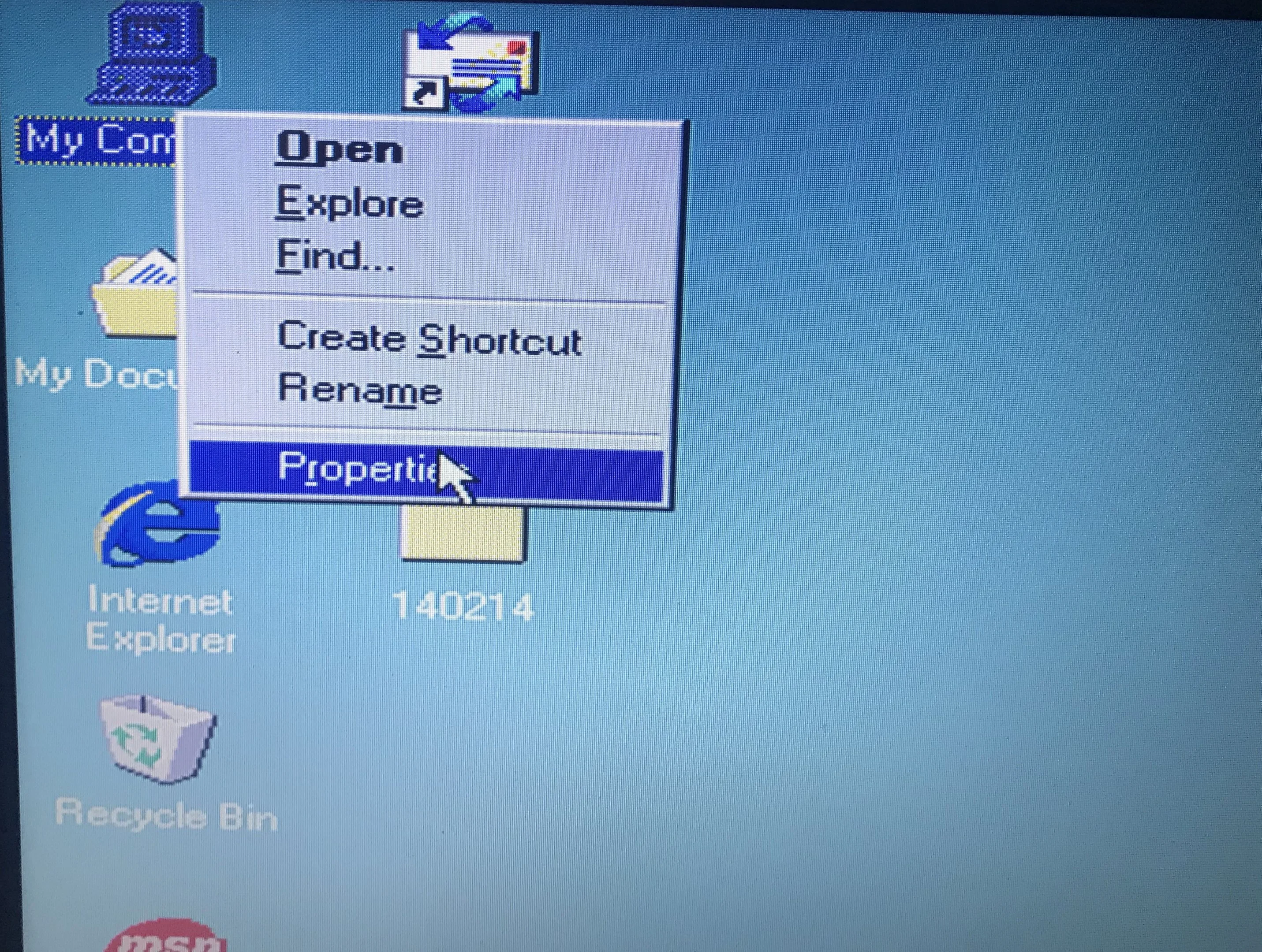
Masaüstündeki bilgisayar ikonuna sağ tıklayıp "Özellikler"e tıklayın.
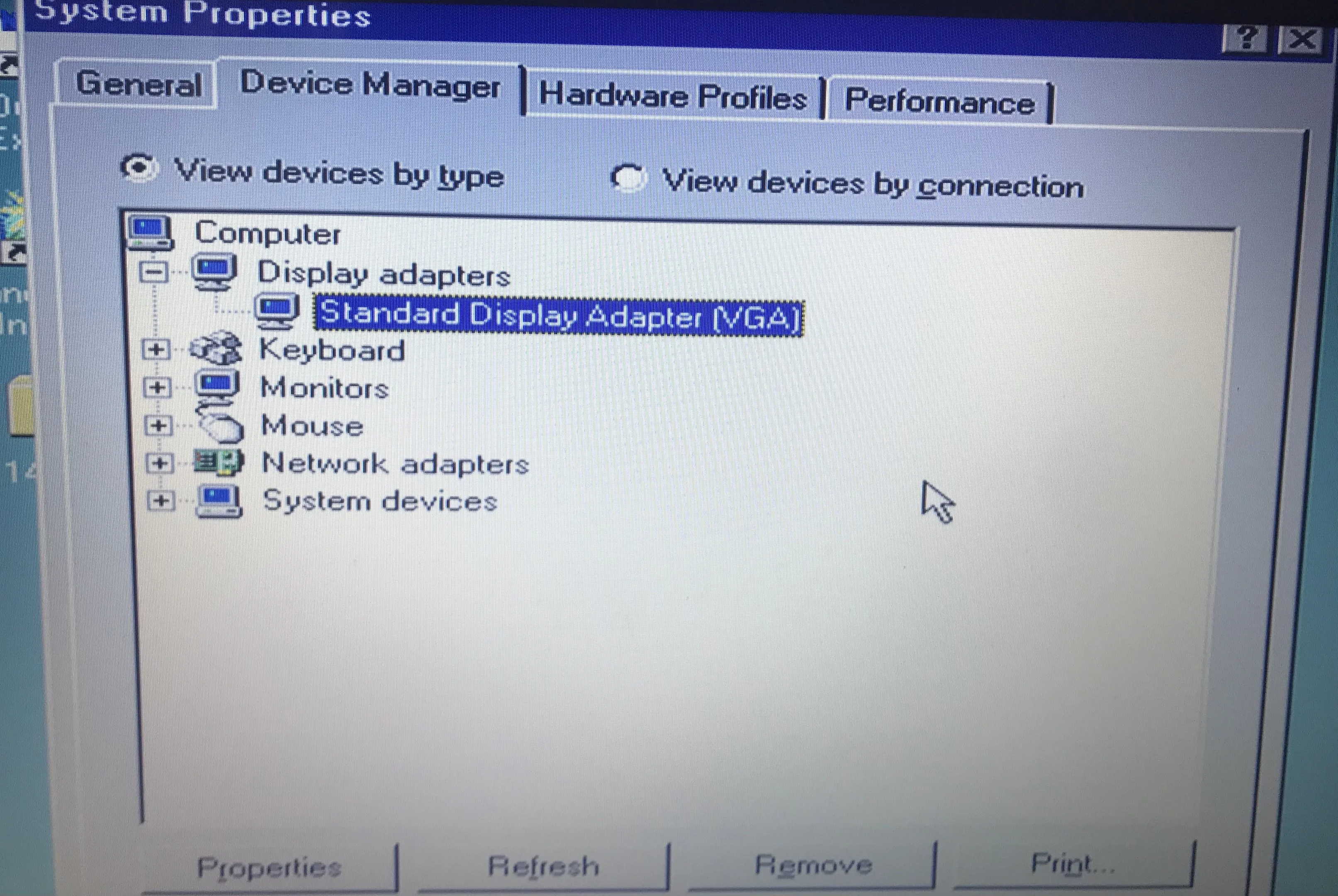
Oradan Aygıt Yöneticisi'ne girin ve VGA sürücüsünü bulup üstüne tıklayın.
Özellikleri açılacaktır, sürücü bölümünden güncellemeye girin.
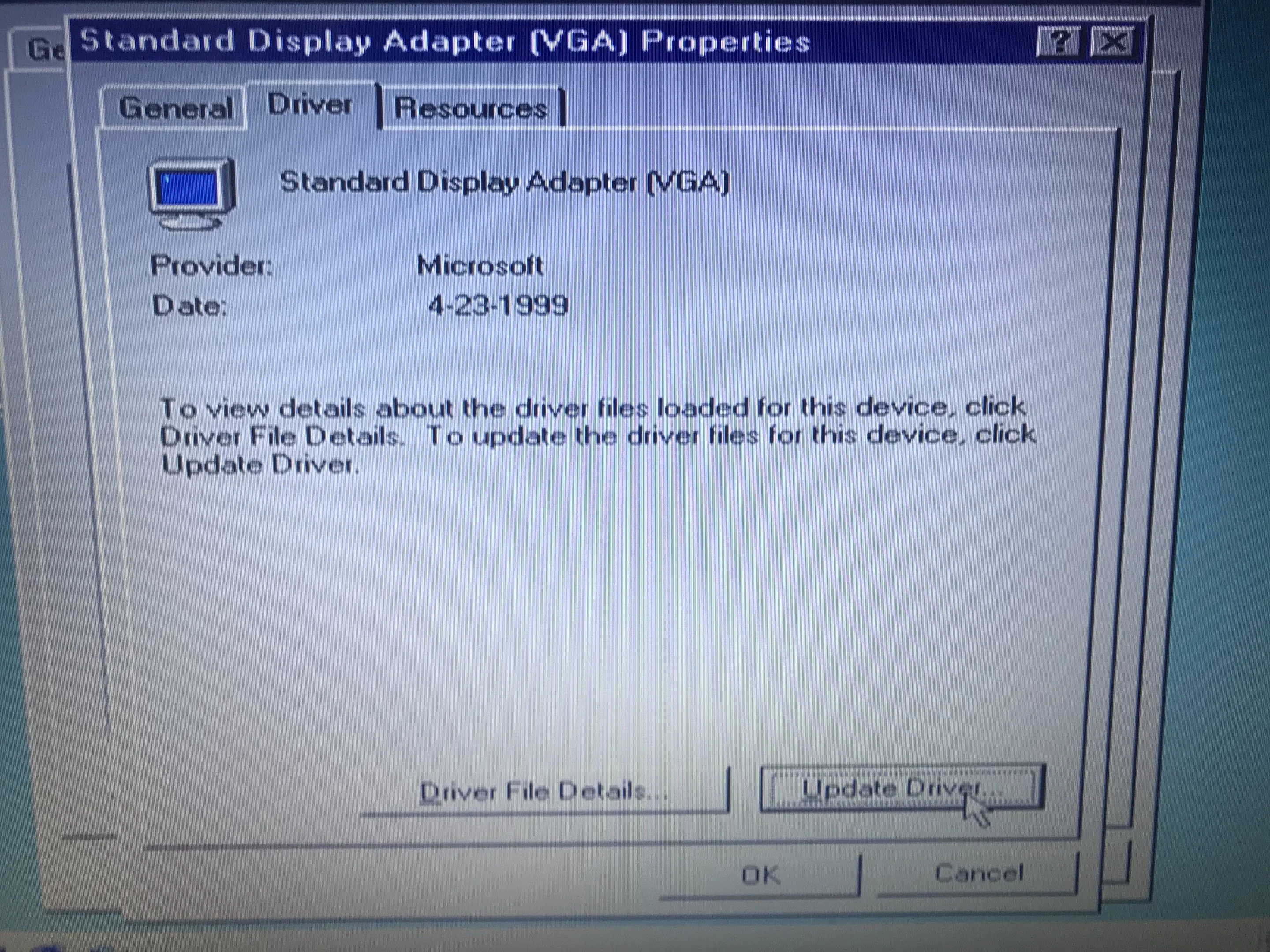
Girdiğiniz zaman üstteki seçeneği seçin. Yani biz bu varsayılanın yerine bir driver arayacağız.
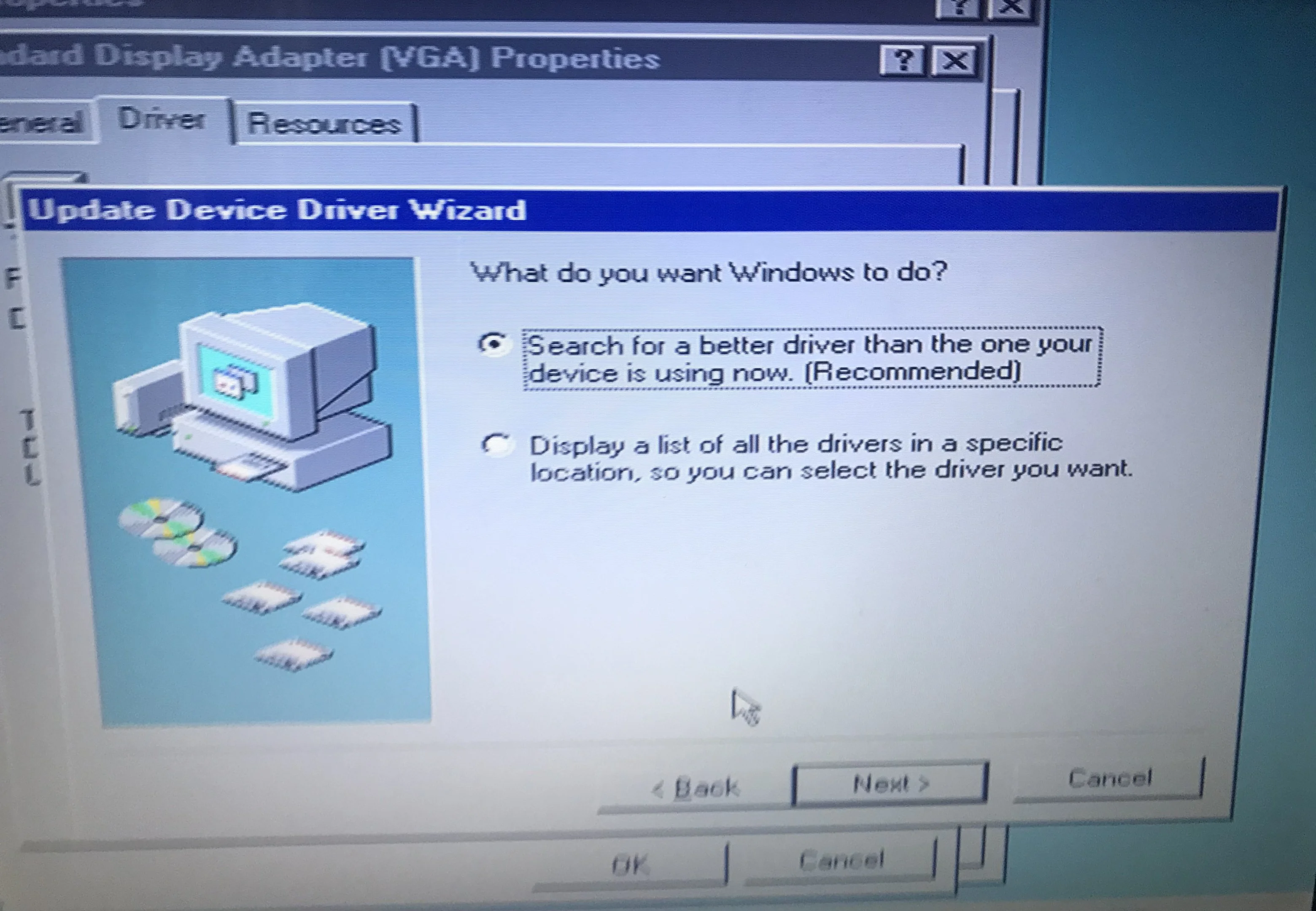
Sonrasında alttaki yere
Eğer driver klasörünün adını değiştirdiyseniz ona göre yazın konumunu.
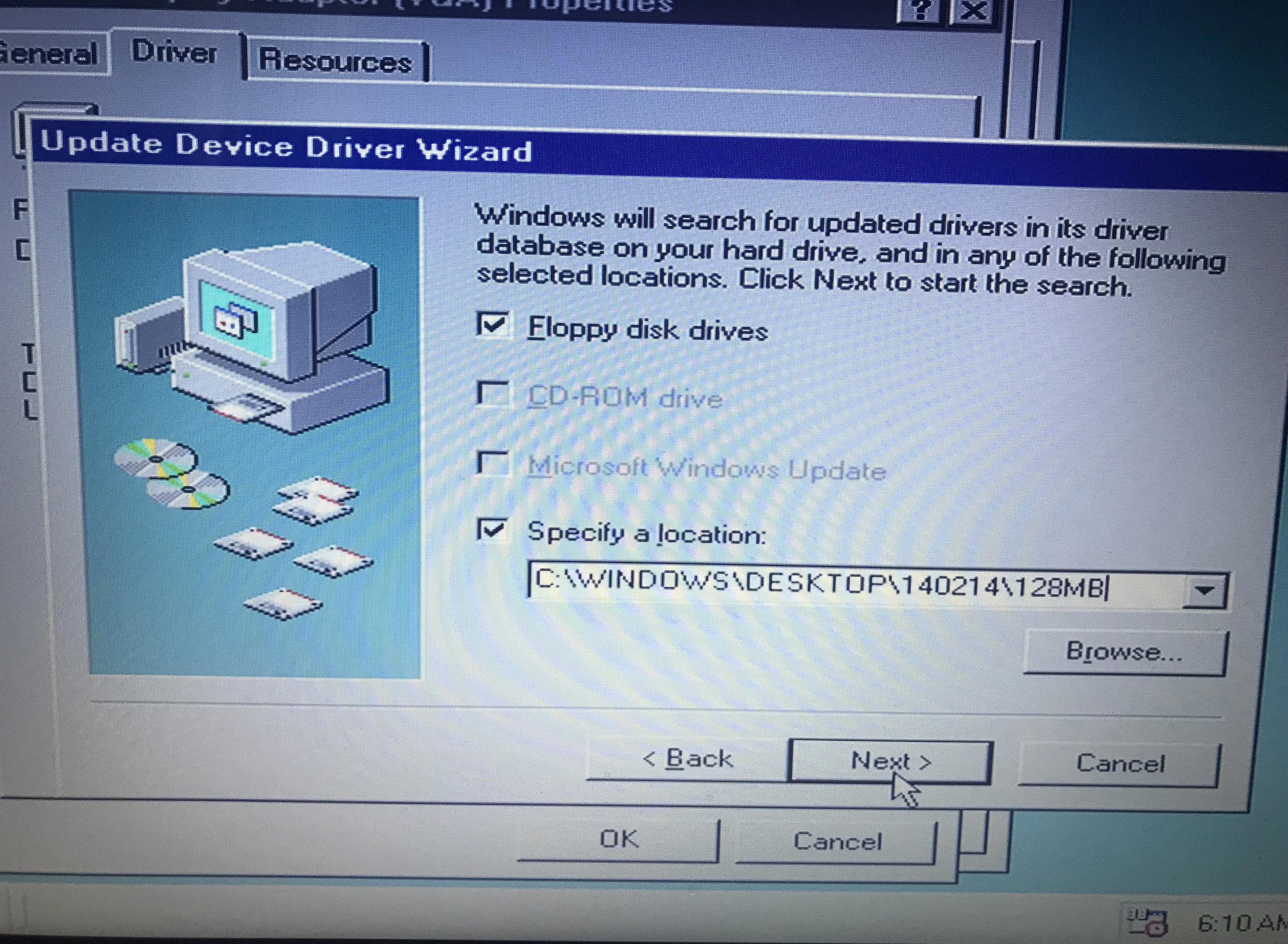
Sonra bize diyecek ki "Güncel bir sürücü bulamadım ama bir sürücü buldum, sizinki zaten en iyisi."
Aynen aynen. Alttaki seçeneği seçip View List'e tıklayın.
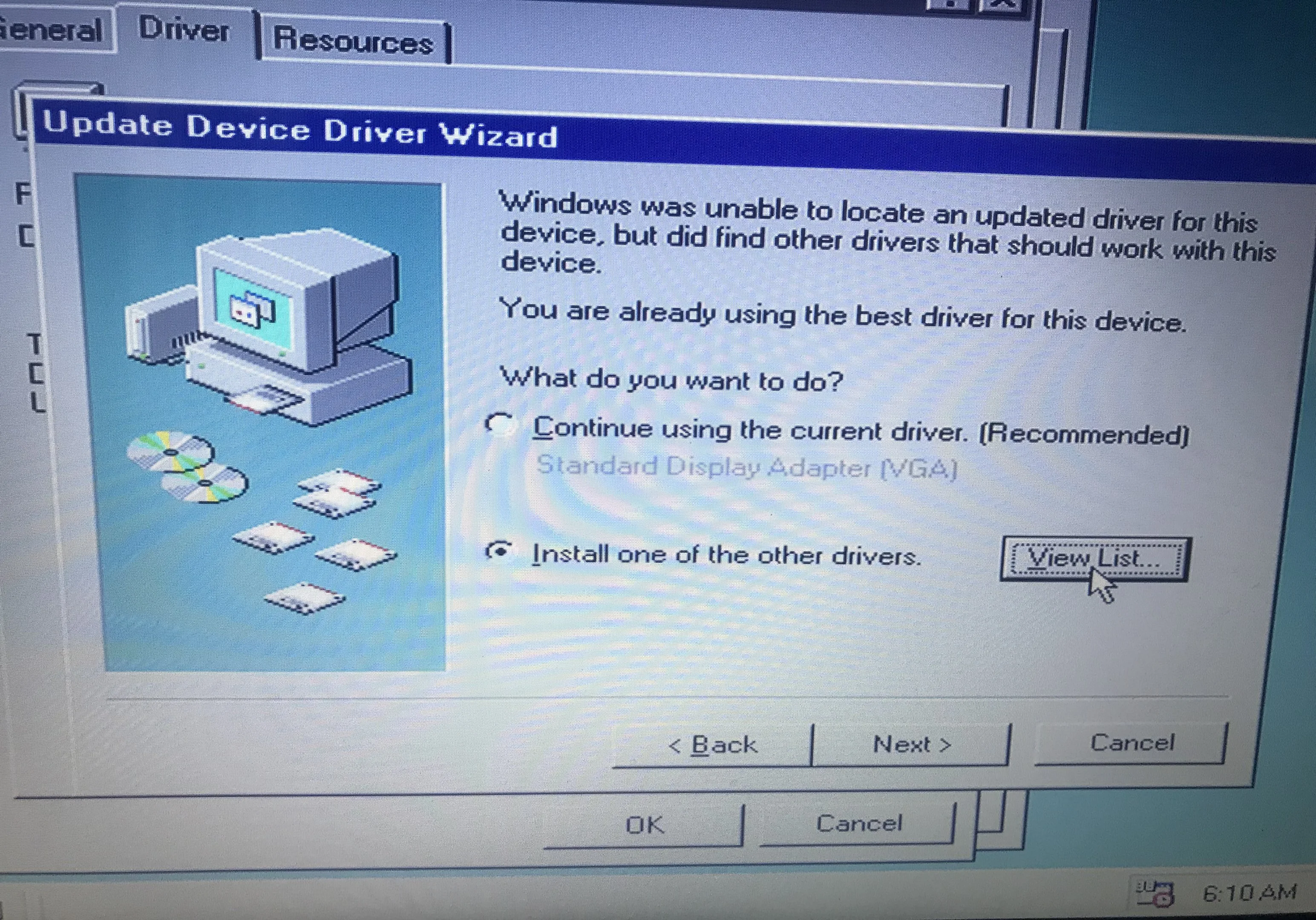
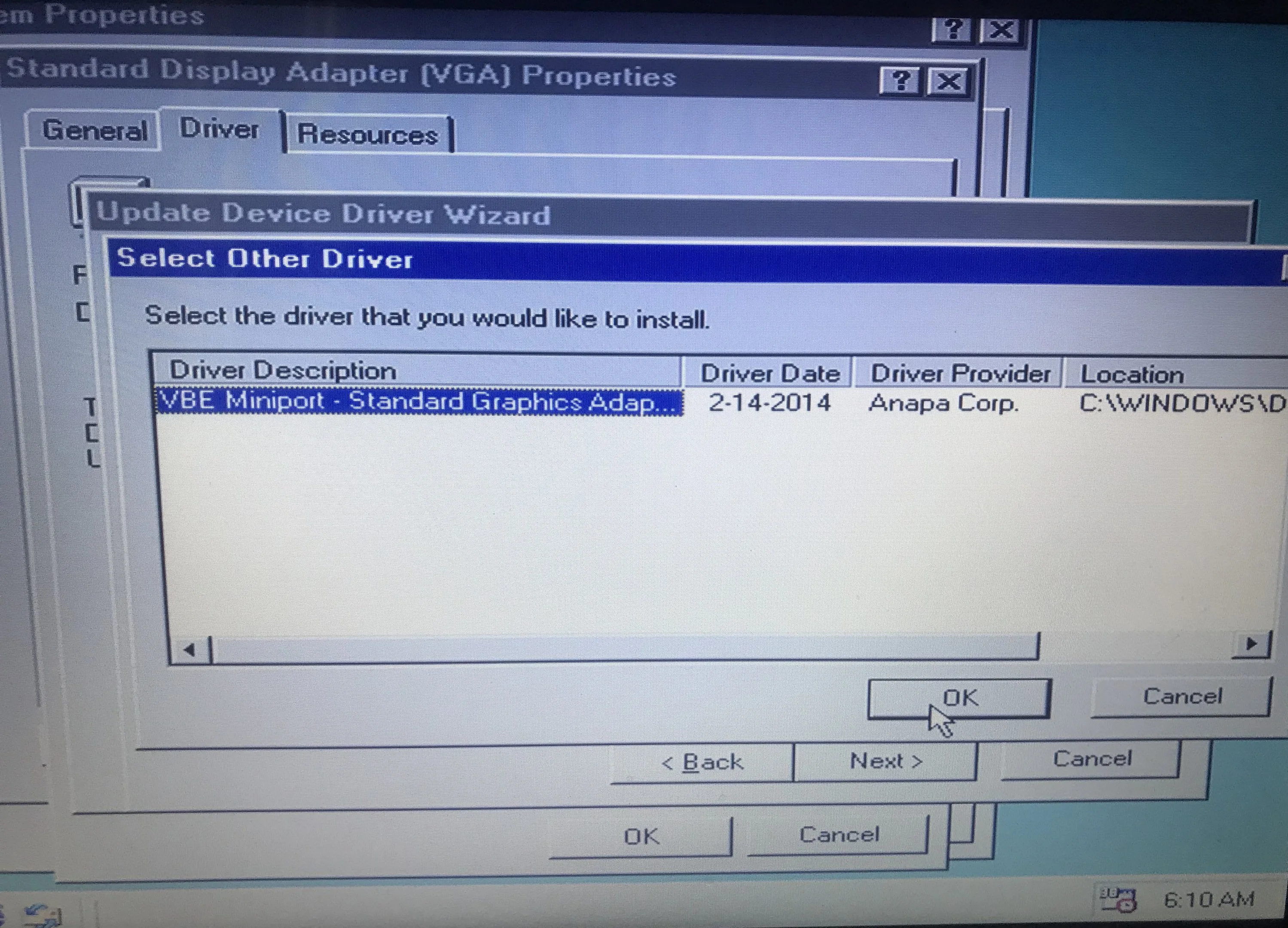
Listede sürücü görünecektir. OK diyin, sonrasında Next falan yapınca yeniden başlatmanızı isteyecek.
Ve yeniden başlattığınız zaman 256 renk ve desteklenen çözünürlükler gözükecektir.
Mesela ben 256 renkle 1024x768 kullanıyorum.
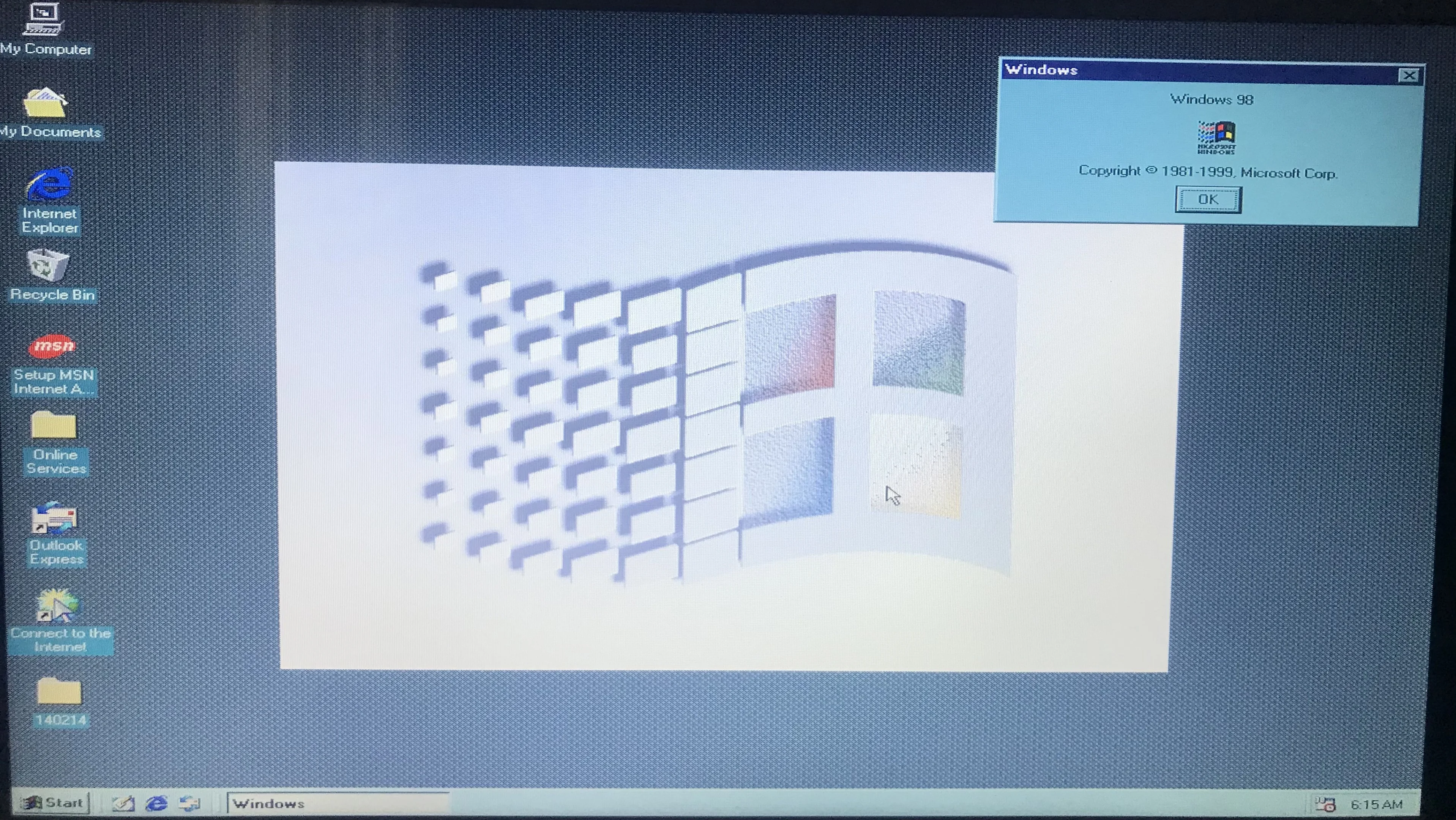
Böylece sisteminize Windows 98 kurabilirsiniz, maalesef ses yok yine.
Rehberimi okuduğunuz için teşekkürler. Sağlıcakla kalın, hoşça kalın!
NOT: Windows 98'i kuracağınız diskteki verileriniz silinecek, dikkatli olun! Verilerinizi yedeklemenizi öneririm.
NOT: Windows 98 ve sonraki sürümlerde işletim sistemini bir sabit diske kurmanız gerekecek, USB artık yetersiz kalıyor.
Windows 1.0, 3.11'i kurup açmayı başardık şu ana kadar. Peki sırada ne var? Windows doksan b- doksan sekiz. Sırada Windows 98 var. Windows 95 maalesef bir yama gerektiriyor ve bu yama da Windows 95'i bozuyor nedense. O yüzden maalesef 95'i geçmek durumundayız. Merhabalar, ben Stereo ve bugünkü makalemde modern donanıma nasıl Windows 98 kurabileceğinizi göstereceğim.
İhtiyacımız olanlar şunlar:
- 7-Zip: Download
- Windows 98'i kuracağınız herhangi bir sabit disk
- MS-DOS 7.1 3.5 disketleri: MS-DOS 7.1 (CDU)
- Windows 98 SE OEM Full ISO dosyası: Windows 98 Second Edition
- HP USB Disk Storage Format Tool: https://down.gezginler.net/HPUSBDisk.exe
MS-DOS Boot Diski Hazırlama
MS-DOS'un disk1.img ve disk2.img diye iki ayrı imaj dosyası var.Bunların ikisini de seçip sağ tıklıyoruz, 7-Zip yerinden "Buraya Çıkar" yapıyoruz.
Eğer diskvol hakkında aşağıdaki gibi bir şey sorarsa hayır diyebilirsiniz.
Göreceğiniz gibi dosyaları çıkarttı. Artık disk01.img, disk02.img ve WinWorld metin belgesini silebilirsiniz.
MS-DOS'u hazırladık. Klasörde artık 40 dosya falan olması lazım.
Sıra Windows 98'de. Windows 98'in bir ISO dosyası var. ISO dosyasını 7-Zip ile açın ve sadece "win98" klasörünü dışarıya sürükleyin. Kurulum için ISO'dan başka bir dosya almamıza gerek yok.
Tamamdır, Windows 98'in kurulum dosyaları hazır. Artık MS-DOS 7.1'i diskimize yazdırıp bootable bir disk yapabiliriz.
Bunu yapmak için indirdiğimiz HP USB Disk Storage Format Tool uygulamasını yönetici olarak çalıştırmamız gerek.
Yukarıda gördüğünüz gibi Windows 98 kuracağım diskim seçili. Dosya sistemi FAT32 olmalı. Volume label istediğiniz gibi olabilir, boş da bırakabilirsiniz. Quick Format açık olsun. Son olarak DOS başlangıç diski oluşturmayı da açarak MS-DOS 7.1 dosyalarının olduğu klasörü seçin. Şimdi Start diyebiliriz.
Tabii ki Start dediğiniz zaman hata verecektir ama garip ve mantıklı bir taktikle bunu aşabiliriz. Aşağıda gördüğünüz üzere hem hata verdi hem de "diski biçimlendirme" penceresini açtı. Pencereye iptal, hataya da tamam diyip yeniden denerseniz olduğunu göreceksiniz. Gerçekten işe yarıyor!
Ve disk başarıyla bootable hale getirildi. Artık gerekli dosyaları koyup diskten boot edebiliriz.
Windows 98, XMGR.SYS ve PATCHMEM Aktarımı
Diske boot etmeden önce bazı dosyaları diske atmamız lazım ki kullanabilelim.Mesela Windows 98 kurulum klasörüne ihtiyacımız olacak.
Bundan sonra da dosya aktaracağız diske.
İşimizi kolaylaştırması adına Görünüm > Seçenekler > Klasör ve arama seçeneklerini değiştir'e girelim.
Korunan işletim sistemi dosyalarını varsayılan olarak gizliyor, biz bunu görünür yapacağız.
Uygula ve Tamam'a basarak kapatın.
Tamamdır, şimdi de diskimizde CONFIG.SYS isminde bir dosya oluşturup Not Defteri ile açalım.
Dosyanın içine
device=XMGR.SYS yazın ve dosyayı kaydedip kapatın.Buradan da sözü geçen XMGR.SYS'ı indiriyor ve diskimize atıyoruz.
xrdos/files/BIN/XMGR.SYS at master · usys/xrdos
Contribute to usys/xrdos development by creating an account on GitHub.
github.com
Bir de PATCHMEM.EXE ismindeki uygulama var, onu atıyoruz.
XMGR.sys bir XMS hafıza yöneticisi. Eğer bunu koymayıp CONFIG.SYS'de belirtmezsek HIMEM.SYS hata verecek ve kurulum açılmayacak. PATCHMEM ise rahmetli Rudolph R. Loew tarafından yapılmış, Windows'un 4 GB'e kadar RAM'i kullanmasını sağlayan yama. İçinizden rahmetliye teşekkür edebilirsiniz. Hazırlıklarımız bu kadar, artık bilgisayarı yeniden başlatıp MS-DOS'lu diskten boot edebiliriz!
Stereo ile Boot Zamanı!
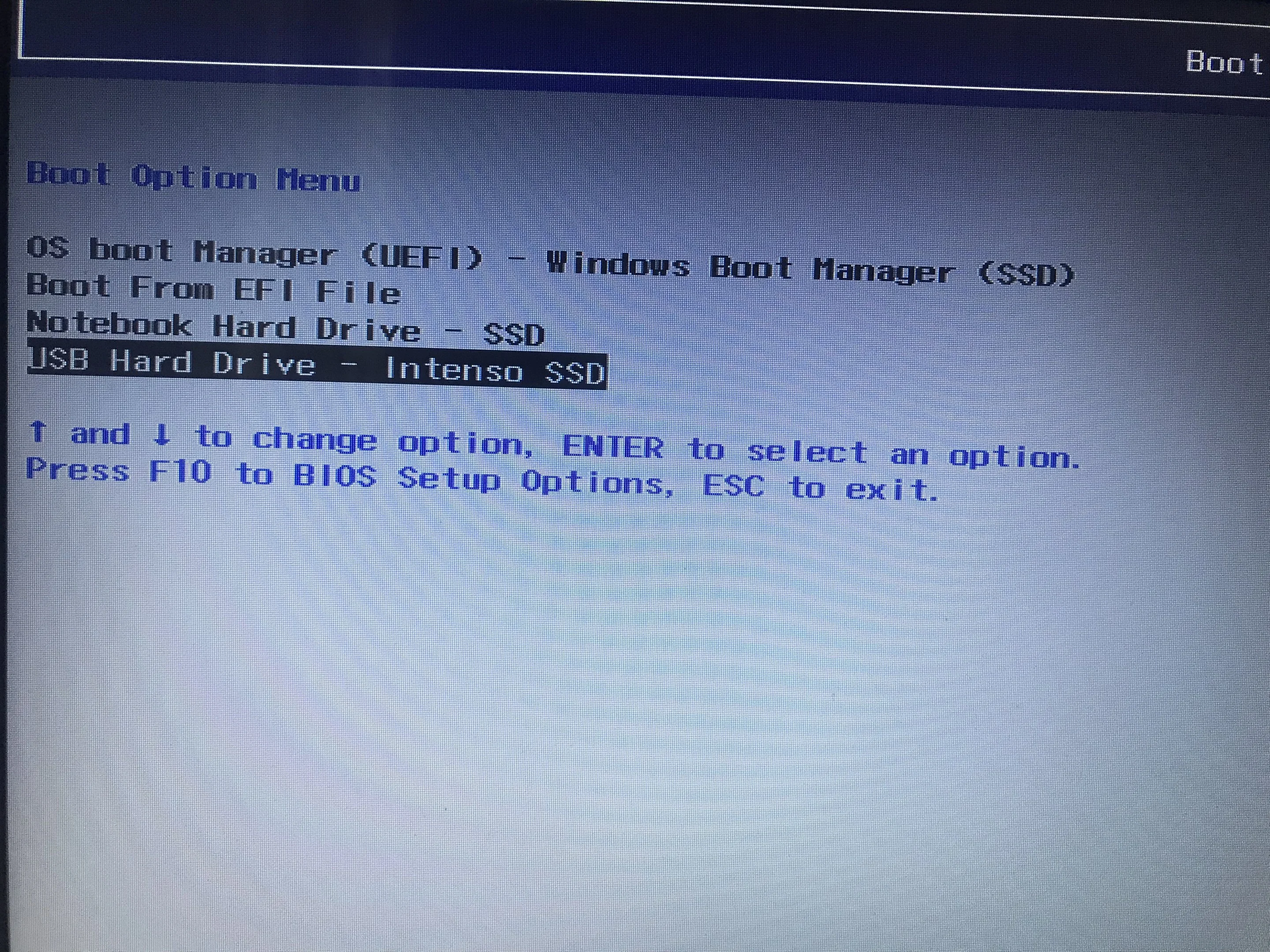
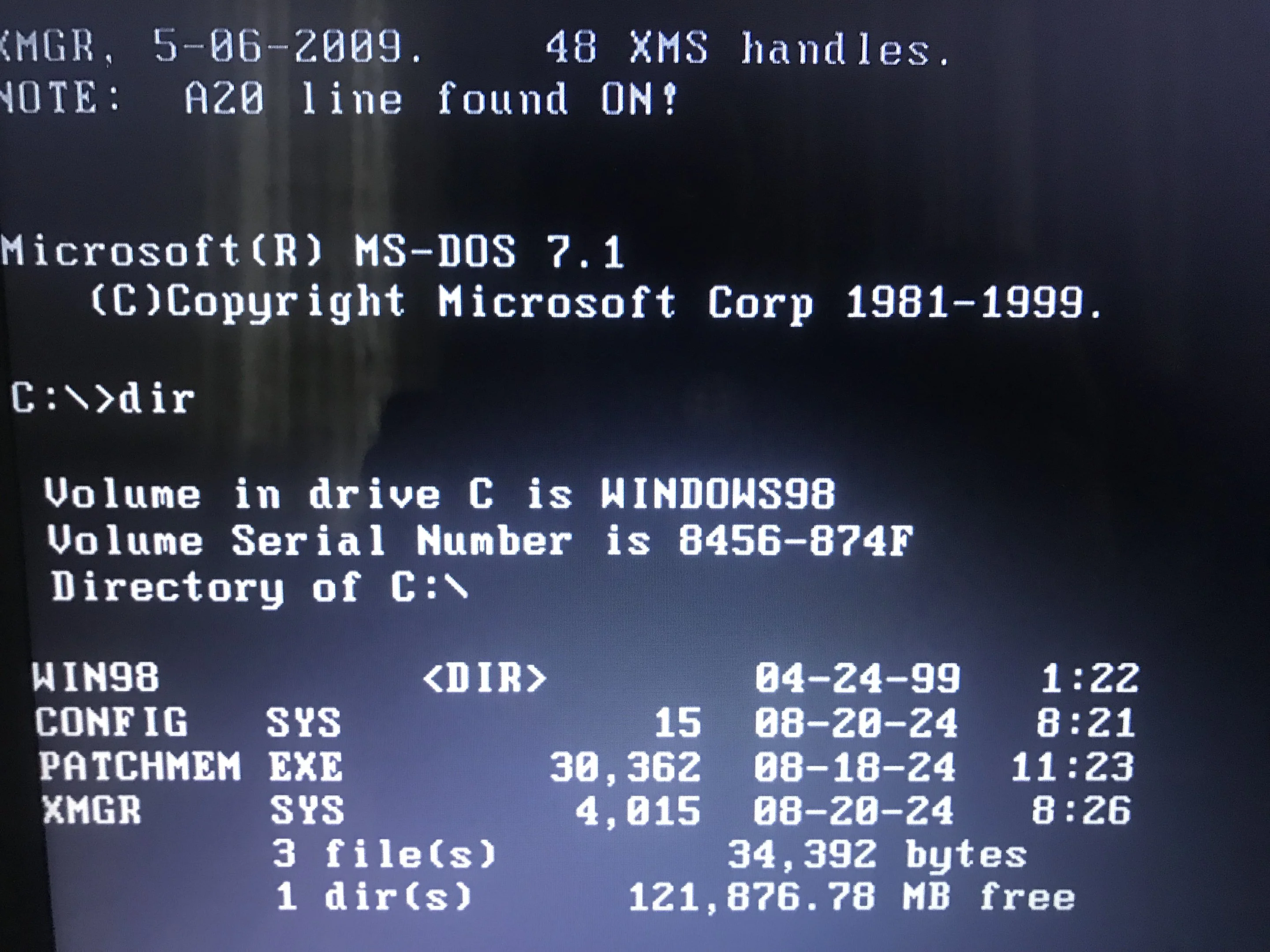
Boot edeceği zaman art arda F9'a basarak boot menüsünü açıyoruz ve diskimizi seçiyoruz. Sizde tuş farklılık gösterebilir.MS-DOS boot etti,
dir komudunu yazarak diskin içerisindeki dosyaları ve klasörleri görebiliriz.Kuruluma başlayalım o zaman! İlk önce
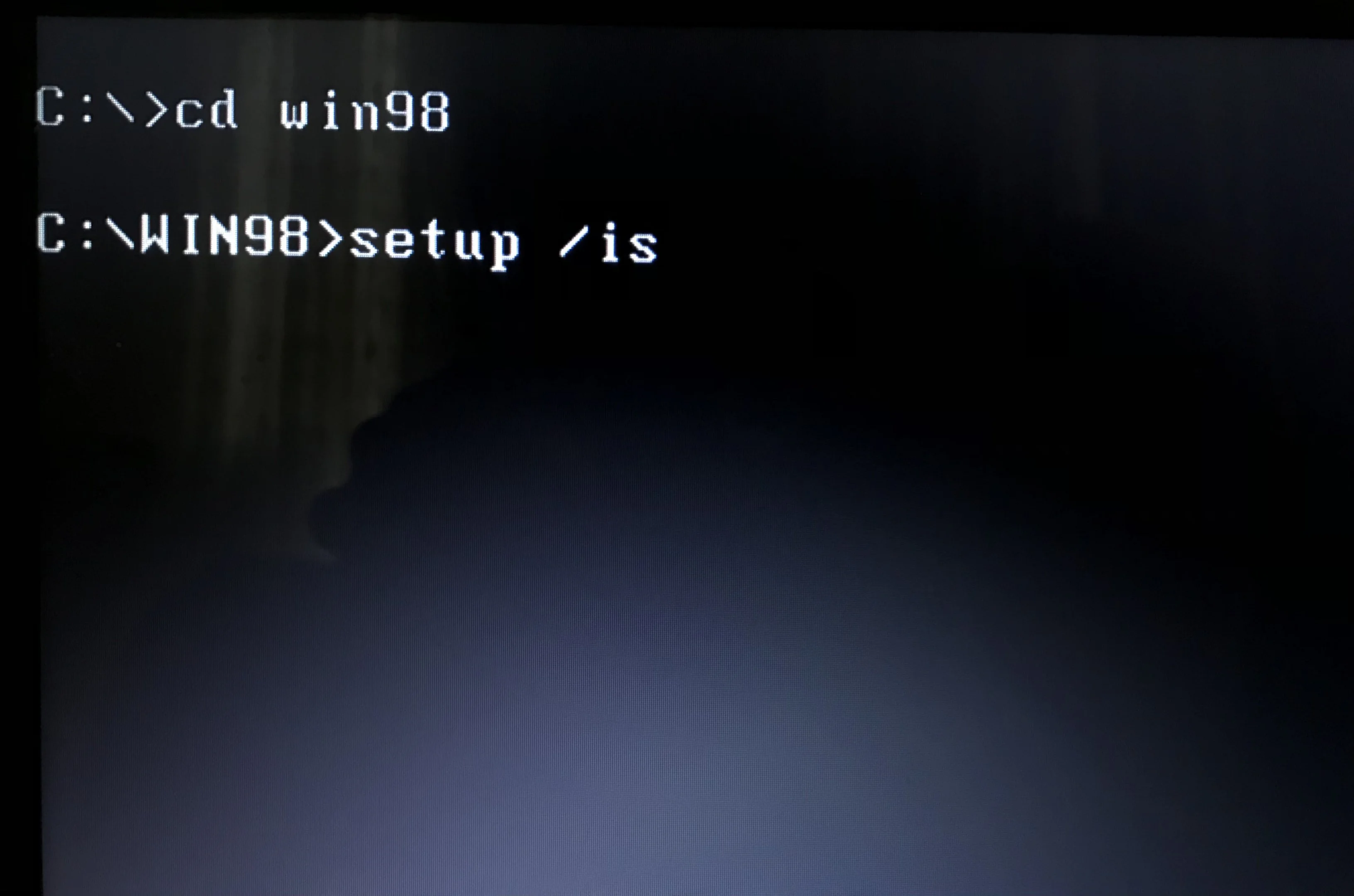
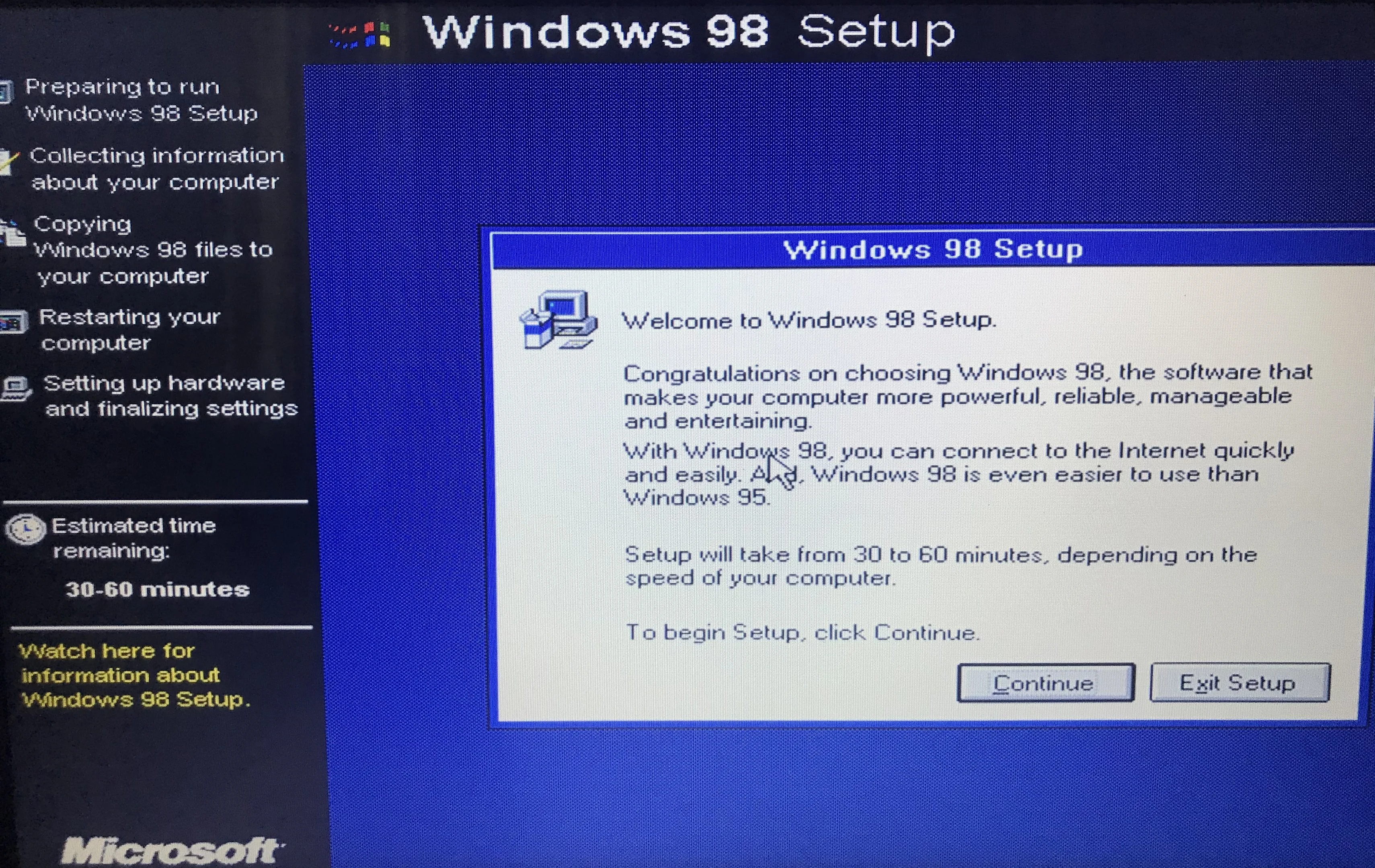
cd WIN98 ile Windows 98 kurulum klasörüne girelim, hemen sonrasında da setup /is ile kurulumu başlatalım. Sona eklediğim /is parametresi ScanDisk'i geçmek için. ScanDisk nedense şu bozuk bu bozuk diye zırvalıyor. Onu direkt geçebilirsiniz bu parametre ile.Ve işte kurulum! Kurulumda genel olarak seçeneklere Next demeniz yeterli. C:\WINDOWS'a kurarsınız mesela falan.
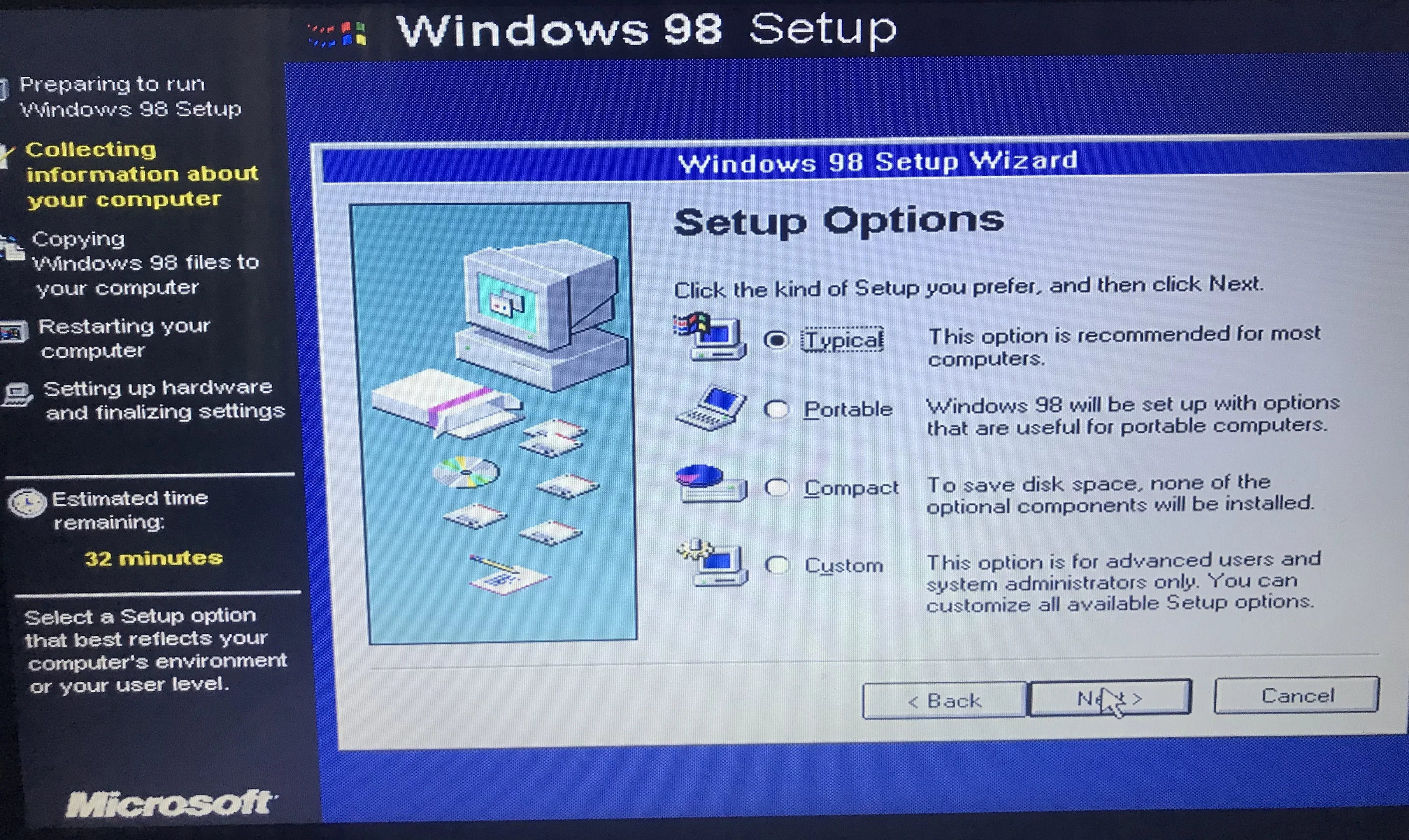
Burada da kurulum ayarları var, ben sıradan bir kurulum yapacağım. İsterseniz özelleştirebilirsiniz.
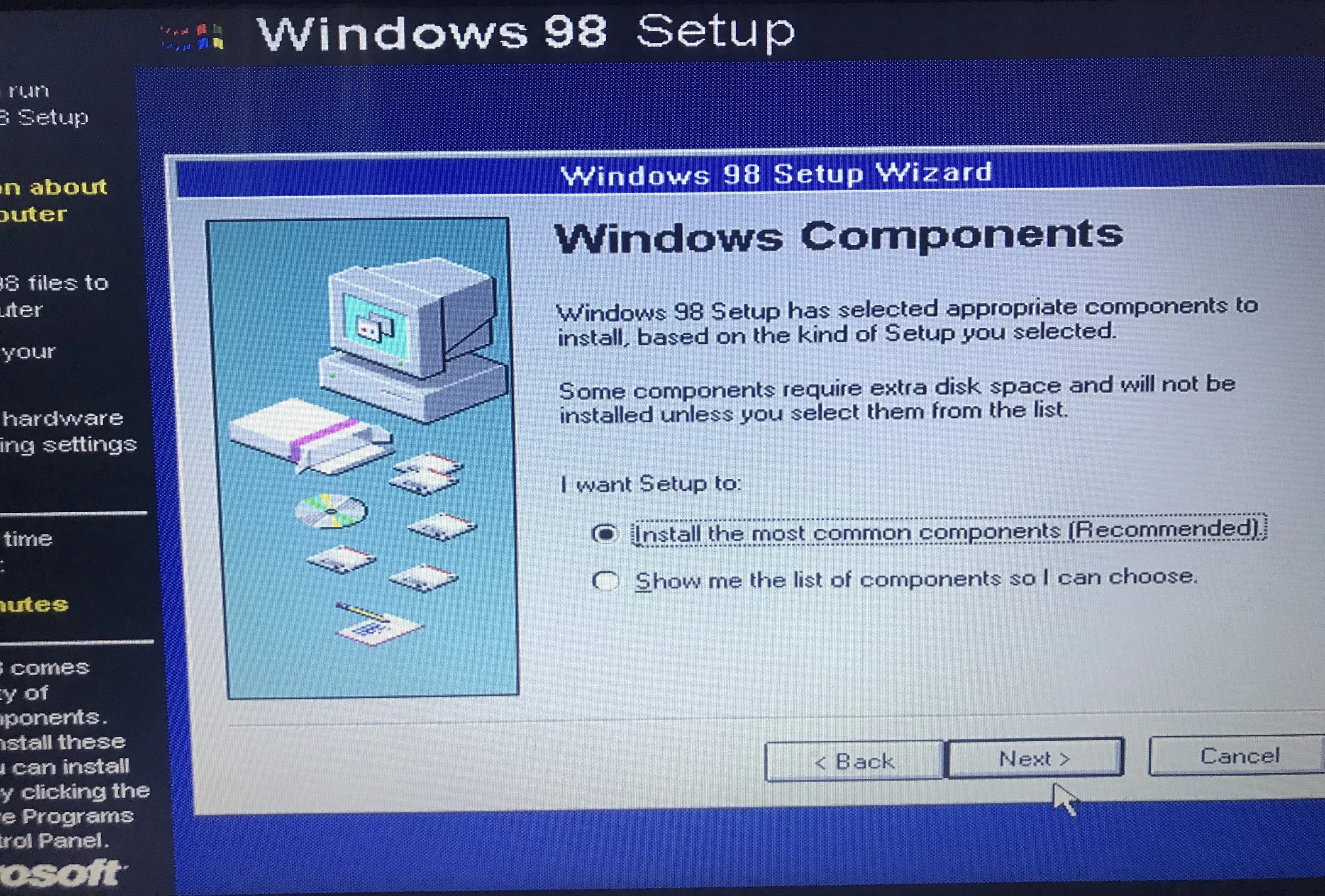
Eğer çok bir bilginiz yoksa en yaygın driverları kurdurtabilirsiniz üstteki seçenekle.
Burada da konumu Türkiye seçebilirsiniz, normalde hangi ülkeden haber almak istiyorsanız onun için.
Bu adımdan da sonra Next falan yapın, dosyaları kopyalamaya başlayacaktır.
En sonda bu mesaj çıkmışsa kopyalama bitmiş demektir.
OK'e basıp yeniden başlatalım, sonra Windows 95'imiz başarıyla a-
Hmm, yetersiz bellek uyarısı verdi. PATCHMEM'i boşuna atmadık diske.
Bilgisayarı yeniden başlatın ve aşağıdaki ekrana ulaşın. Ekranda gözükenlerden "Command prompt only"i seçin.
Artık
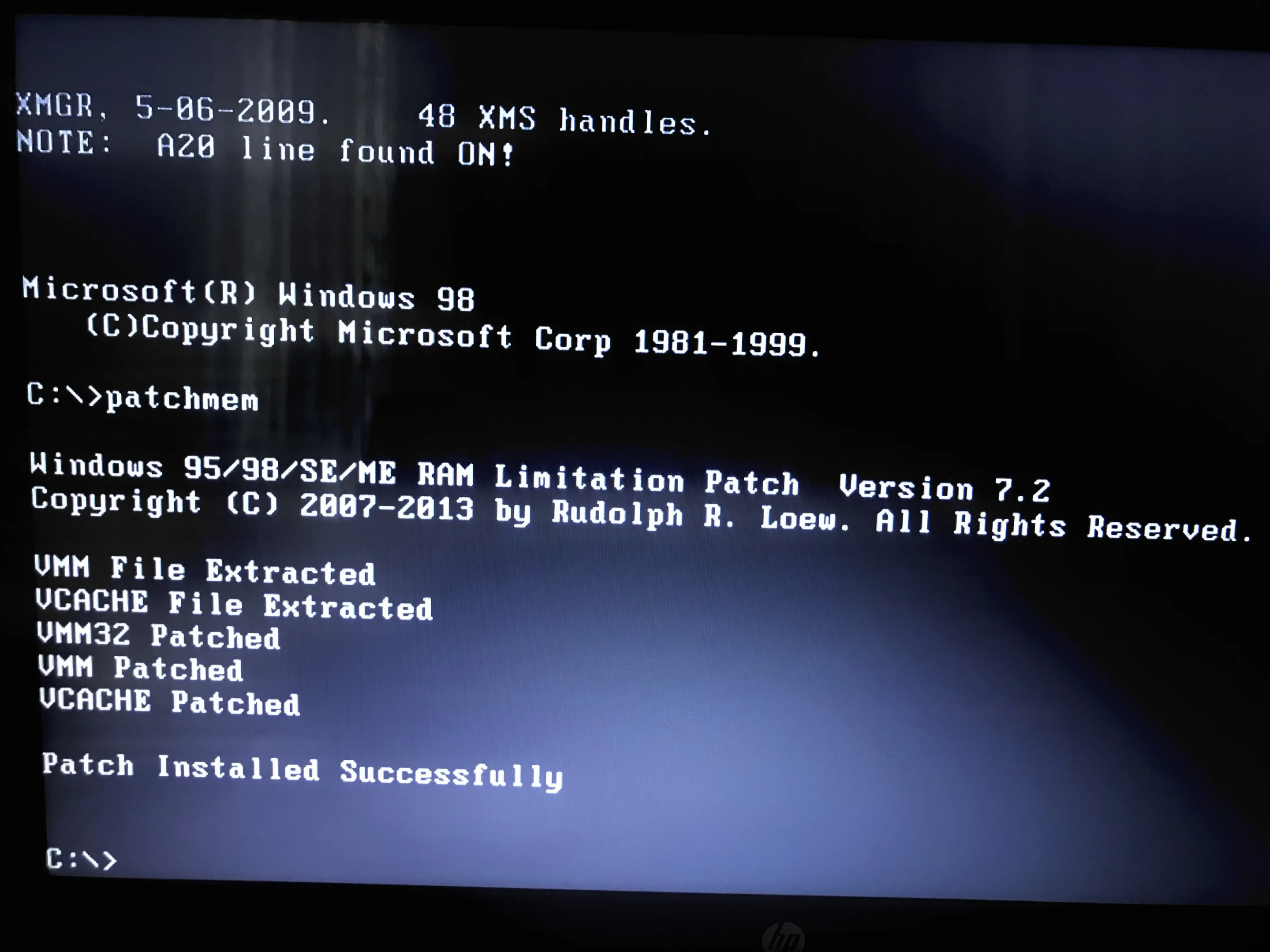
patchmem yazarak PATCHMEM'i çalıştırabiliriz. Yama başarılı olunca win yazarak Windows 98'i boot edebilirsiniz.Burada isminizi ve şirketinizi girebilirsiniz. Ben şirket yerine bilgisayarın markası HP'yi girdim. İstediğinizi girin yani.
Lisans sözleşmesi cart curt var, okudum kabul ediyorum. Haydaaa, biz Windows 98'i satın almamıştık ki!
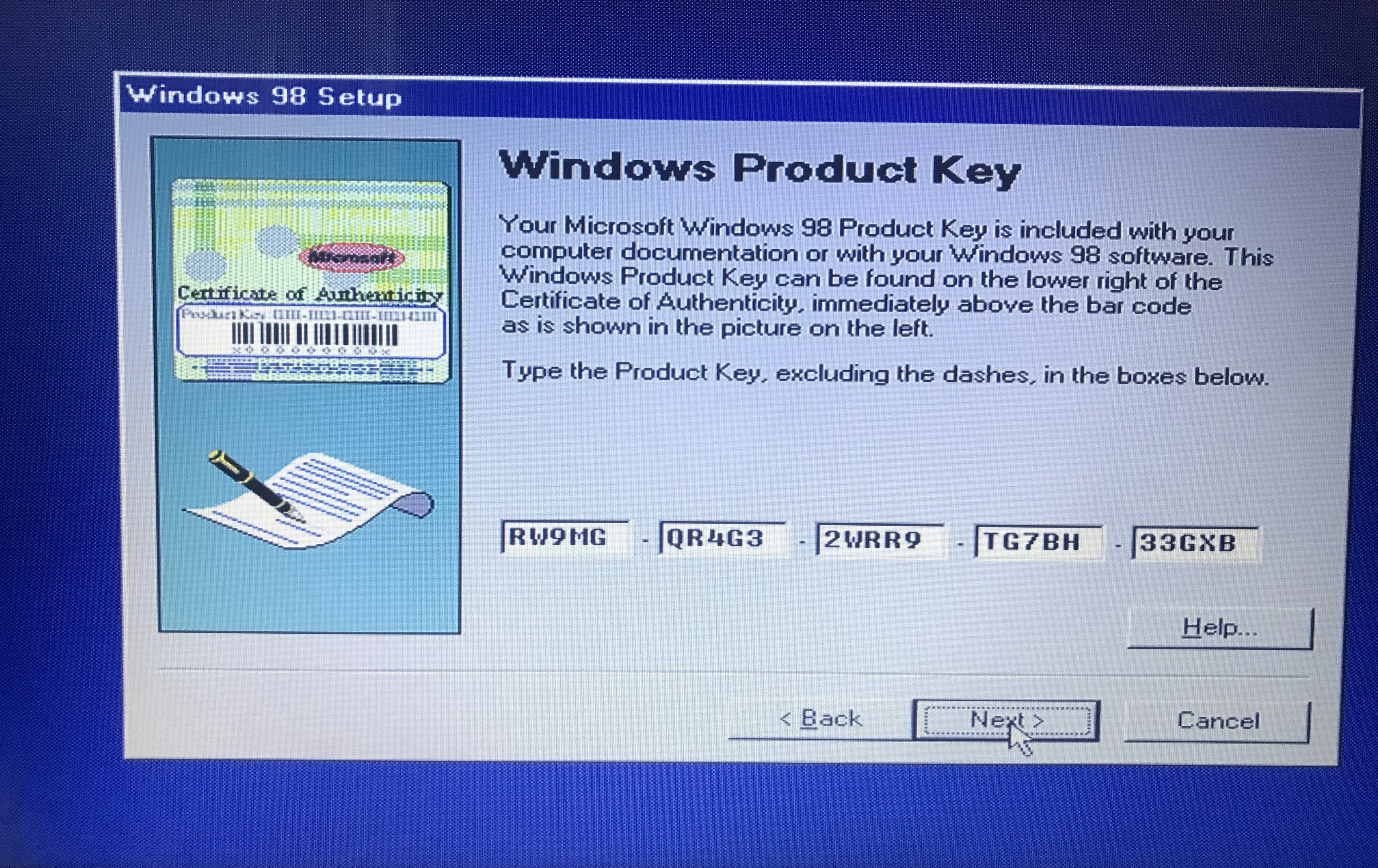
Neyse ki şu ürün anahtarı sorunsuz çalışacaktır:
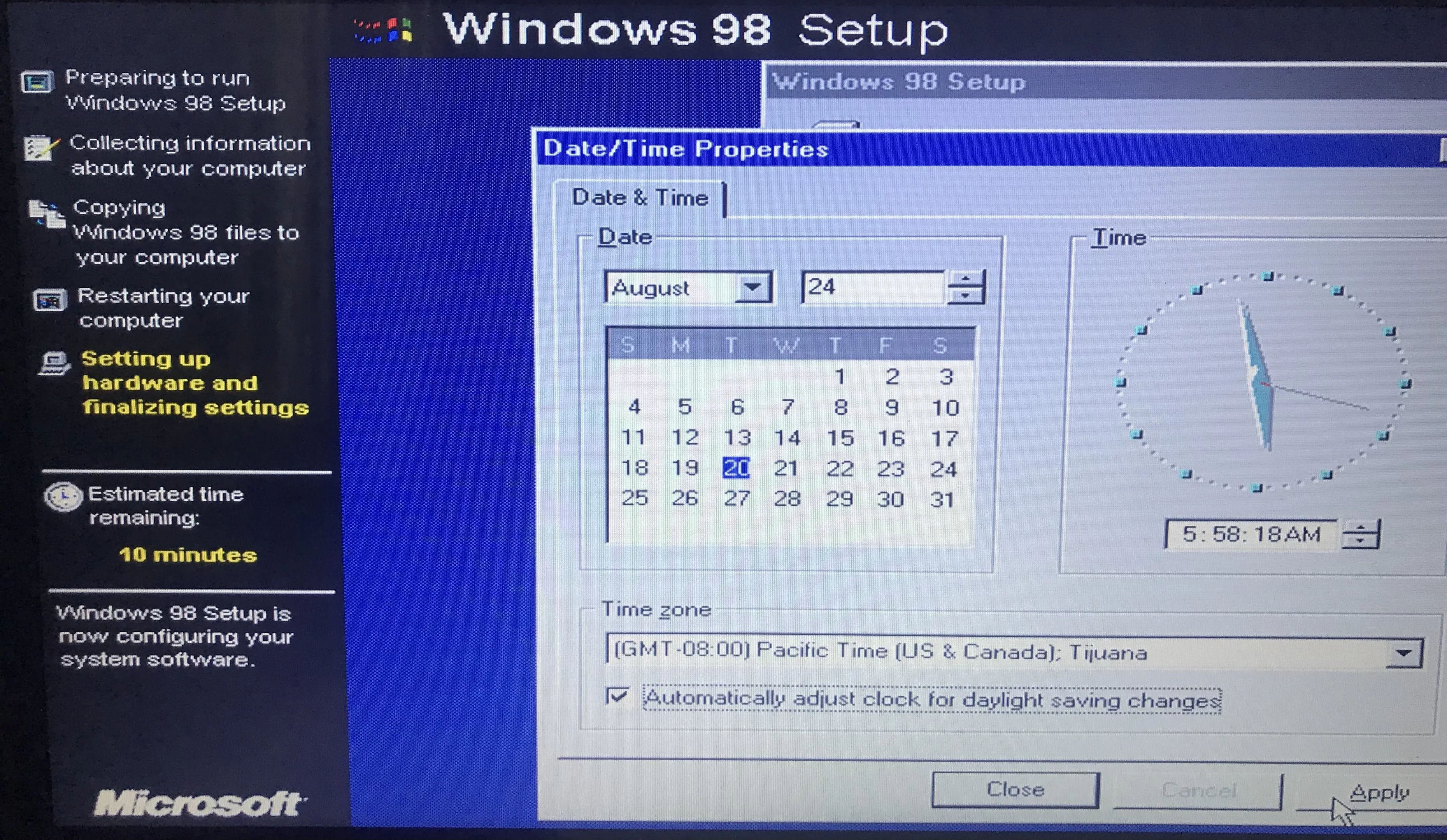
RW9MG-QR4G3-2WRR9-TG7BH-33GXBArtık önümüzde pek bir seçenek kalmıyor, şu zaman ayarını da normal bırakın. Bunun yüzünden yanlışlıkla Windows 10'unumun zamanını 9 saat geriye götürmüştüm. He bu arada eğer fareniz çıldırırsa endişelenmeyin, arada öyle olur.
Artık her şeye Next diyerek kurulumu bitirebilirsiniz ve 16 renkli 640x480 çözünürlükteki Windows 98 karşımızda!
BONUS: 256 Renk ve Daha Yüksek Çözünürlükler
Bunun için ilk önce aşağıdaki bağlantıdan sürücüleri indirin.Hemen sonrasında bu ZIP dosyasını klasöre çıkartın ve Windows 98'li diskinizin WINDOWS\DESKTOP konumuna atın.
Sonrasında bilgisayarı yeniden başlatıp Windows 98'den boot edin.
Masaüstündeki bilgisayar ikonuna sağ tıklayıp "Özellikler"e tıklayın.
Oradan Aygıt Yöneticisi'ne girin ve VGA sürücüsünü bulup üstüne tıklayın.
Özellikleri açılacaktır, sürücü bölümünden güncellemeye girin.
Girdiğiniz zaman üstteki seçeneği seçin. Yani biz bu varsayılanın yerine bir driver arayacağız.
Sonrasında alttaki yere
C:\WINDOWS\DESKTOP\140214\128MB yazıyoruz.Eğer driver klasörünün adını değiştirdiyseniz ona göre yazın konumunu.
Sonra bize diyecek ki "Güncel bir sürücü bulamadım ama bir sürücü buldum, sizinki zaten en iyisi."
Aynen aynen. Alttaki seçeneği seçip View List'e tıklayın.
Listede sürücü görünecektir. OK diyin, sonrasında Next falan yapınca yeniden başlatmanızı isteyecek.
Ve yeniden başlattığınız zaman 256 renk ve desteklenen çözünürlükler gözükecektir.
Mesela ben 256 renkle 1024x768 kullanıyorum.
Böylece sisteminize Windows 98 kurabilirsiniz, maalesef ses yok yine.
Rehberimi okuduğunuz için teşekkürler. Sağlıcakla kalın, hoşça kalın!
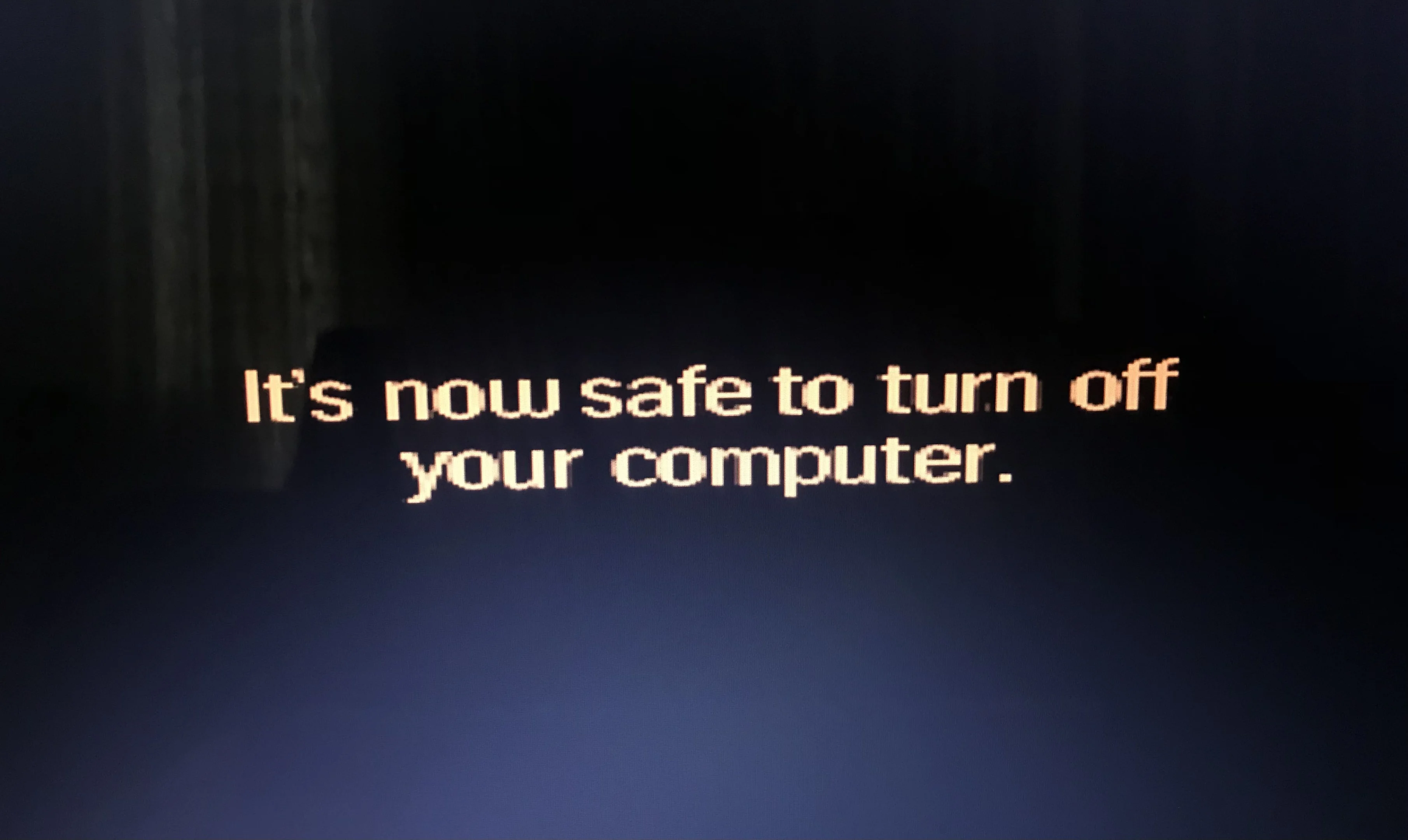
Biraz korkutucu.
Son düzenleme:


