
Konu Başlıkları Gizle
NOT: Önceki rehberlerde olduğu gibi bunda da Secure Boot'u devre dışı bırakıp CSM'i (Legacy Support) açmanız gerekmekte.
NOT: USB'deki verileriniz silinecek, o yüzden dikkatli olun! Verilerinizi yedekledikten sonra rehberi uygulayabilirsiniz.
Daha önce Windows 1.0 yapmıştım ve yavaş yavaş her Windows sürümünü test etmeye başladım. 2.0 ve 3.0'ı atladım çünkü hemen hemen aynı şeyler. Şu anda Windows 98'deyim ve çalıştırmayı başarabildiğim her işletim sistemi için böyle makaleler yapmayı düşünüyorum. Merhabalar, ben Stereo ve bugünkü makalemde modern donanımda Windows 3.1'i nasıl çalıştırabileceğinizden bahsedeceğim.
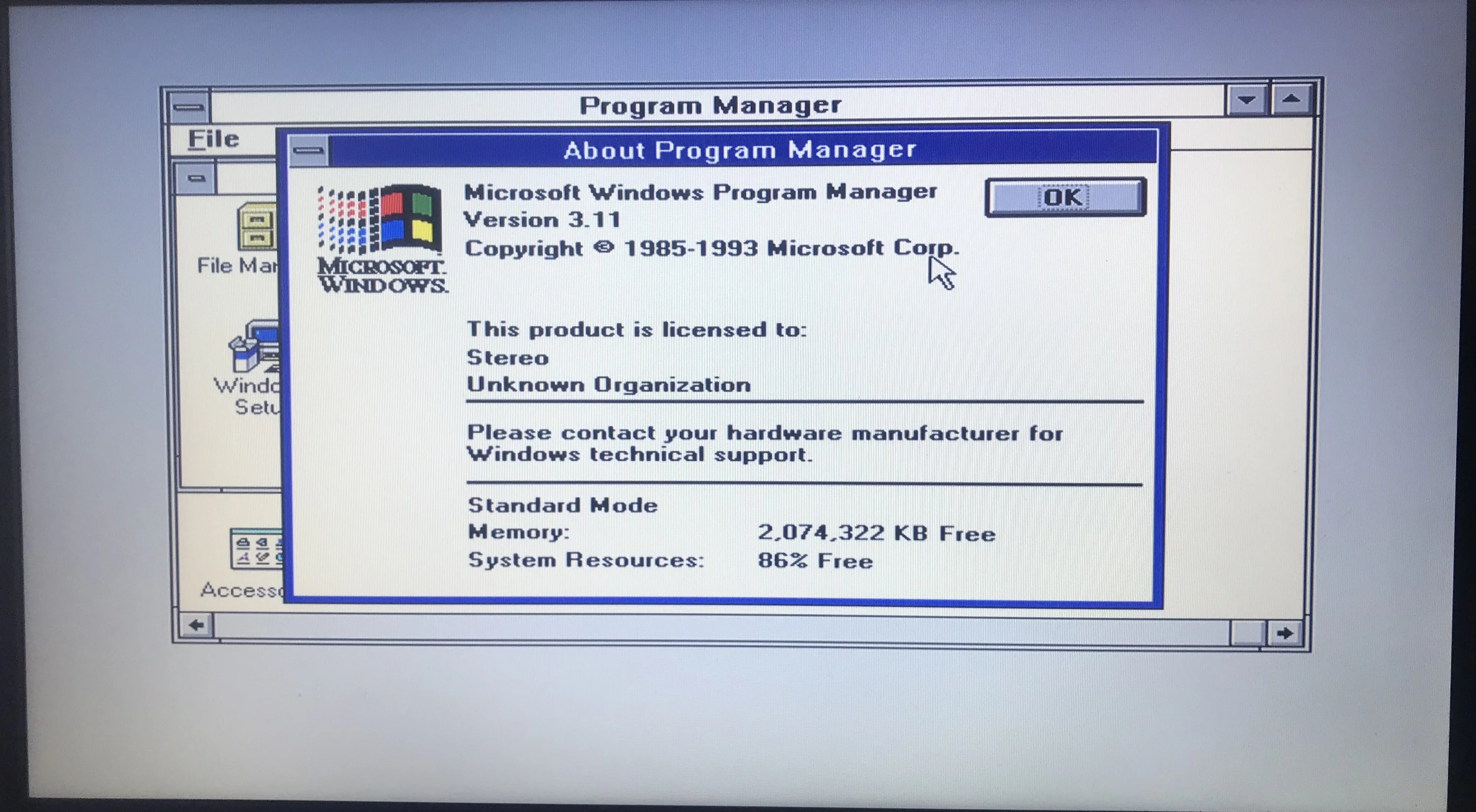
İhtiyacımız olanlar şunlar:
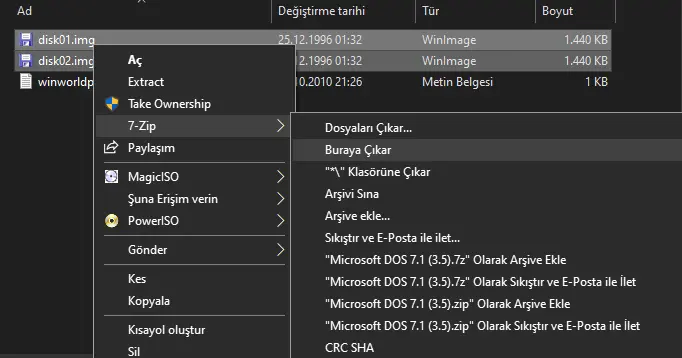
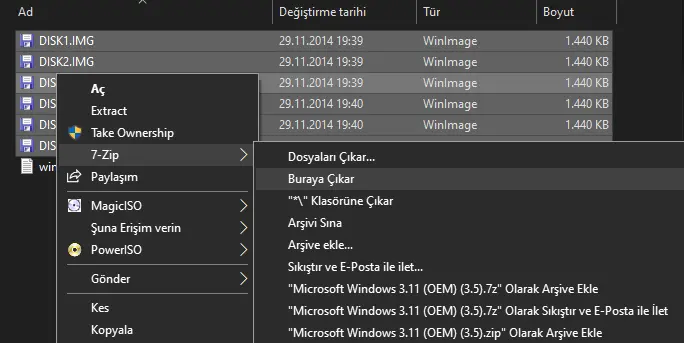
Bunların ikisini de seçip sağ tıklıyoruz, 7-Zip yerinden "Buraya Çıkar" yapıyoruz.
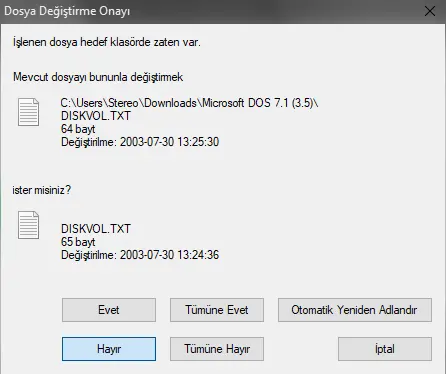
Eğer diskvol hakkında aşağıdaki gibi bir şey sorarsa hayır diyebilirsiniz.
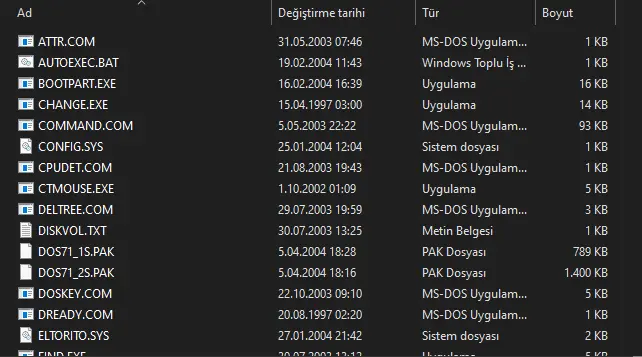
Göreceğiniz gibi dosyaları çıkarttı. Artık disk01.img, disk02.img ve WinWorld metin belgesini silebilirsiniz.
MS-DOS'u hazırladık. Klasörde artık 40 dosya falan olması lazım.
Sıra Windows 3.1'de. Onun da 6 IMG dosyası var, hepsini seçip sağ tıklıyoruz. 7-Zip yerinden "Buraya Çıkar" yapıyoruz.
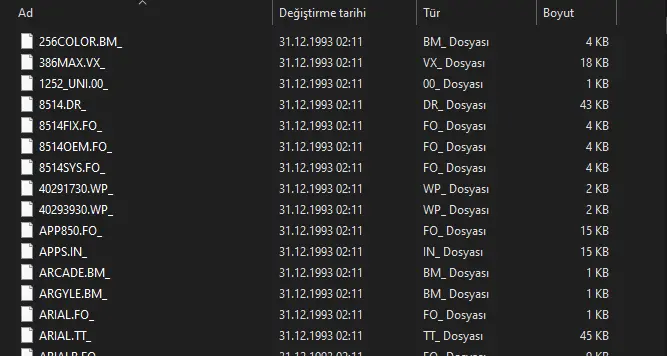
Göreceğiniz gibi dosyaları yine çıkarttı. Artık 6 IMG dosyasını ve WinWorld metin belgesini silebilirsiniz.
Windows 3.11'in kurulum dosyalarını da hazırladık. Klasörde artık 460 küsür dosya olması lazım.
Şimdi de Komut İstemi'ni yönetici olarak açıyoruz. Terminale
USB belleğimin disk numarasını öğrendiğime göre artık seçebilirim. Seçmek için
Bunu da yaptıktan sonra
Şimdi HP USB Disk Storage Format Tool'u yönetici olarak açıyoruz.
Ne uzun isimmiş be, her söyleyeceğim zaman kopyala yapıştır yapıyorum.
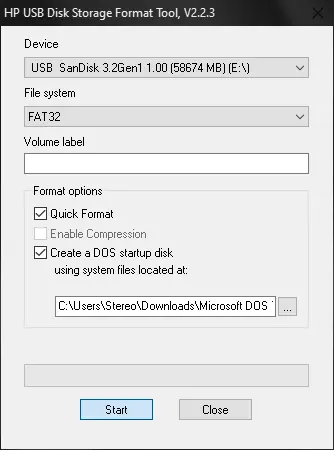
Yukarıdan cihaz olarak az önce temizleyip MBR yaptığımız diski seçiyoruz. Dosya sistemi FAT32 olacak. Volume label'ı boş bırakabilirsiniz, önemli değil. Quick Format seçili olsun. Başka bir seçenek de var, dur bir saniye... Orada bir klasör yardımıyla DOS başlangıç diski oluşturabileceğimiz yazıyor. Mükemmel bir seçenek bu. Seçeneği işaretleyip 7-Zip ile imajlardan çıkardığımız MS-DOS 7.1 dosyalarının olduğu klasörü seçin. Artık Start'a basarak diski biçimlendirebiliriz.
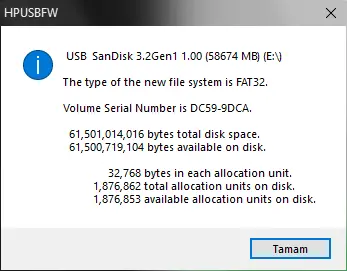
Yaşasın, USB'miz başarıyla biçimlendirildi ve artık içine gerekli dosyaları koyarak MS-DOS'a boot edebiliriz!
HP programıyla işimiz bitti, artık kapatabiliriz.
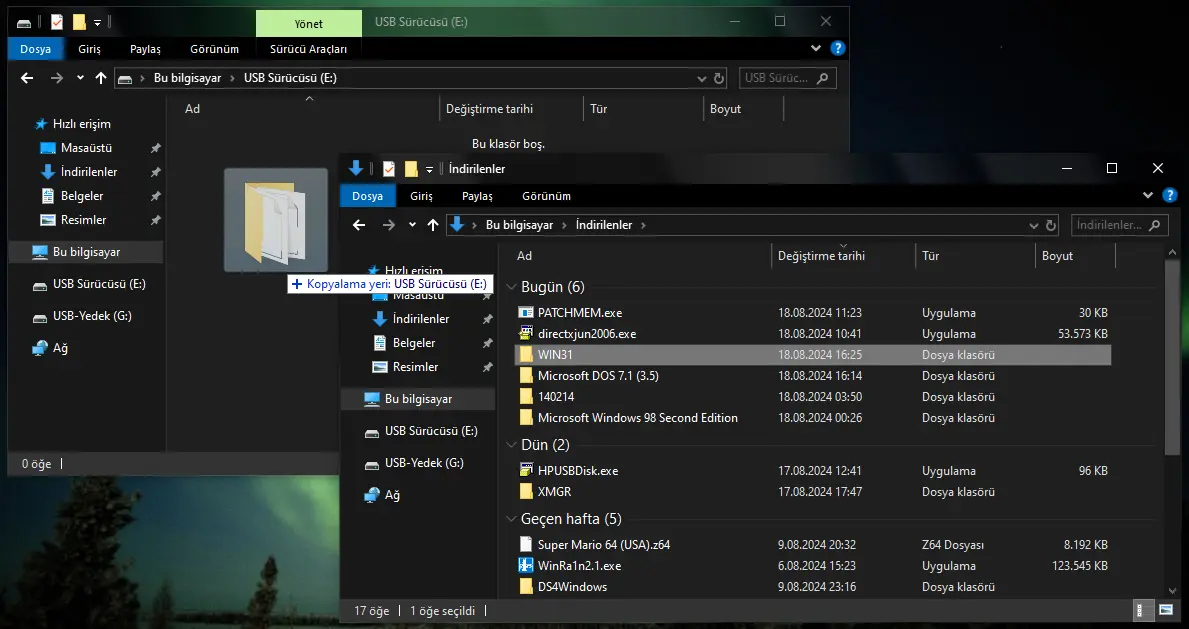
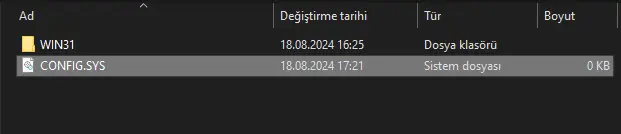
Bunu da yaptıktan sonra diskte CONFIG.SYS isminde bir dosya oluşturuyoruz. CONFIG.SYS dosyasını Not Defteri ile açıyoruz.
Dosyaya
Buradan da sözü geçen XMGR.SYS'ı indiriyor ve diskimize atıyoruz.
CONFIG.SYS neden yok diye sormayın, sistem dosyası olduğu için gizli durumda.

 github.com
XMGR.sys bir XMS hafıza yöneticisi. Eğer bunu koymayıp CONFIG.SYS'de belirtmezsek HIMEM.SYS hata verecek ve Windows açılmayacak. Hazırlıklarımız bu kadar, artık bilgisayarı yeniden başlatıp MS-DOS'lu diskten boot edebiliriz!
Boot ettikten sonra XMGR yazısını gördüyseniz XMGR çalışıyor demektir. MS-DOS 7.1'in açıldığını fark edebilirsiniz zaten.
MS-DOS'a
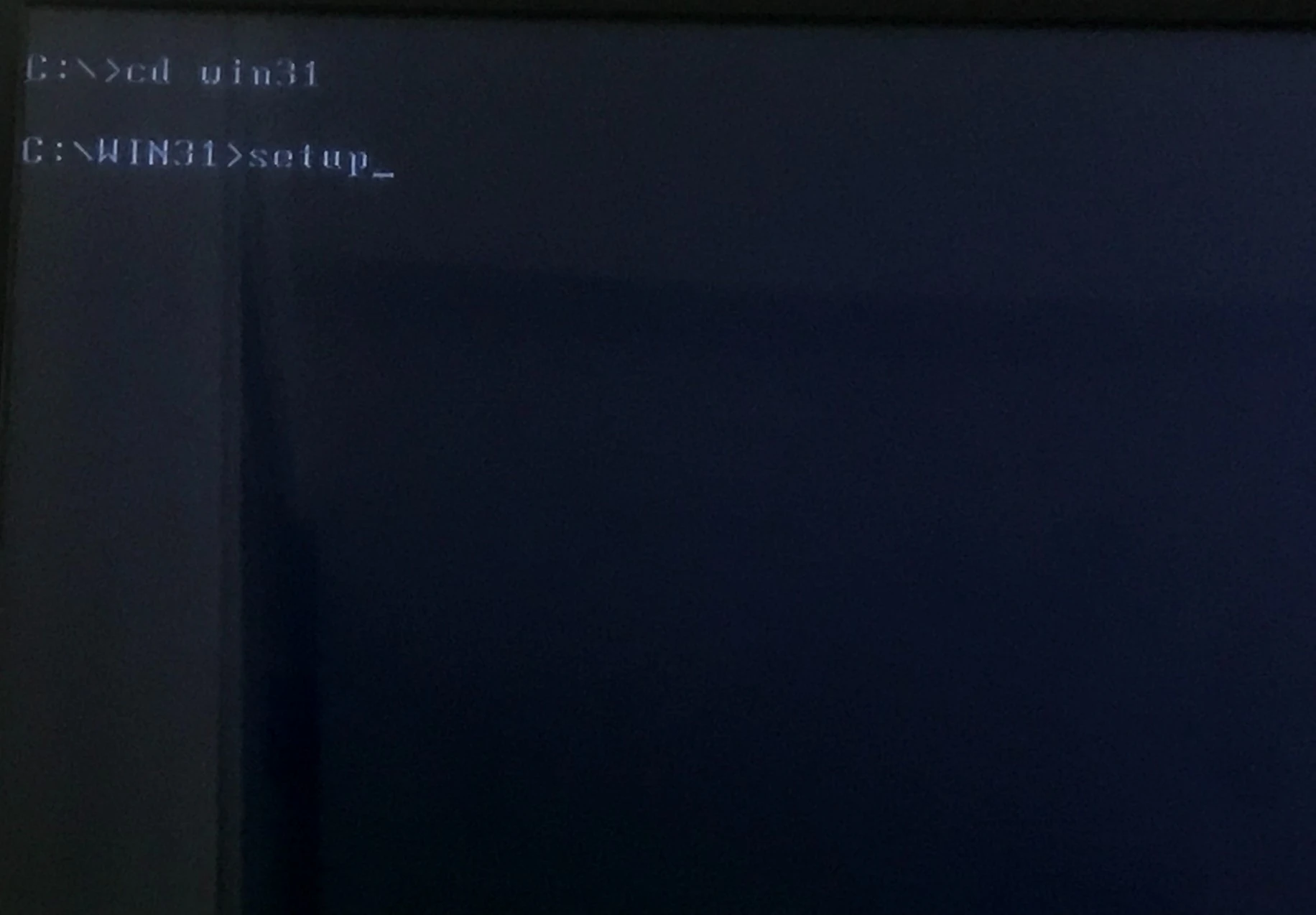
Artık şu kurulumu çalıştırmamızın zamanı geldi. Kurulum WIN31 klasörünün içinde doğal olarak.
Klasöre girmek için
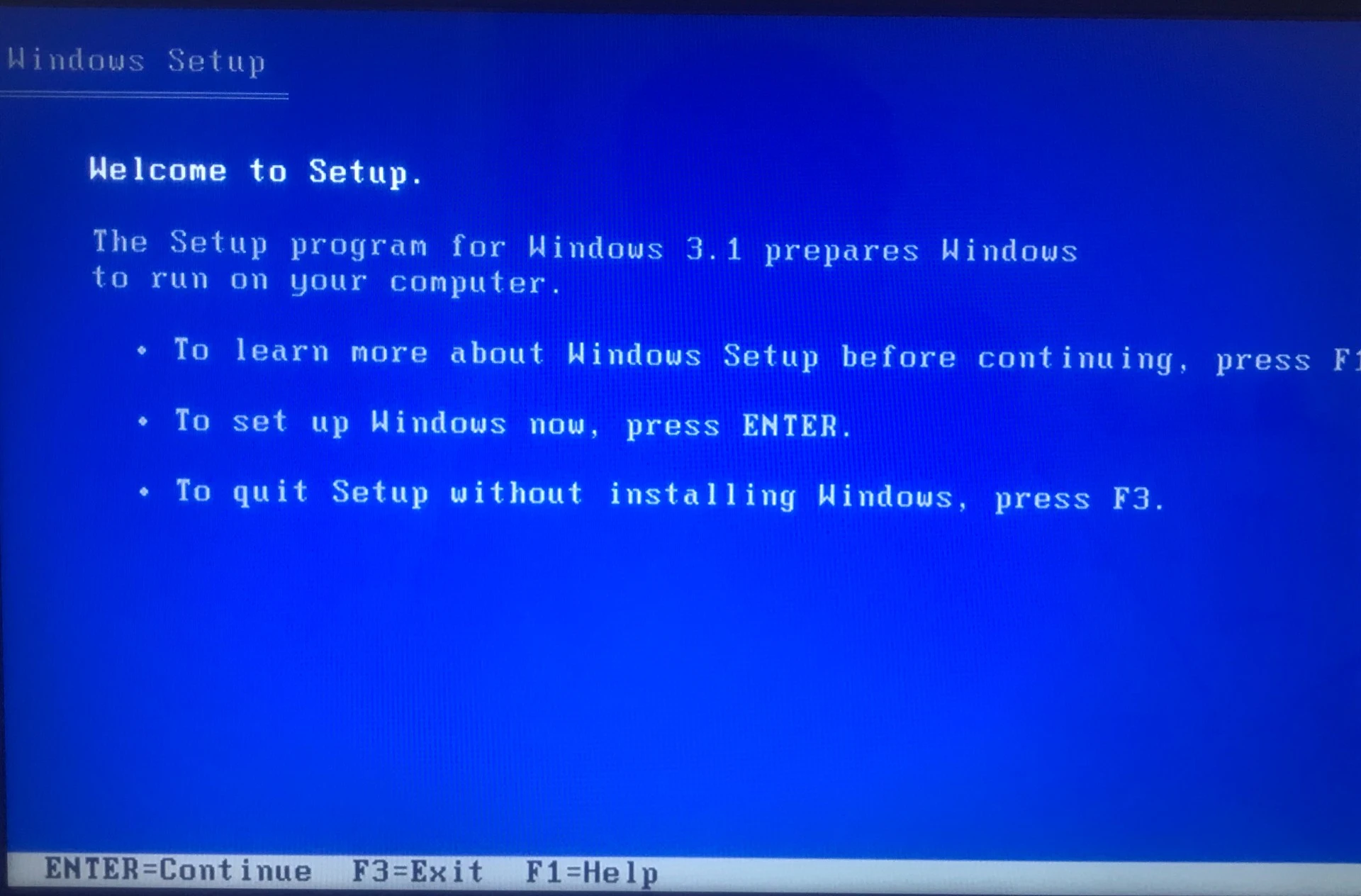
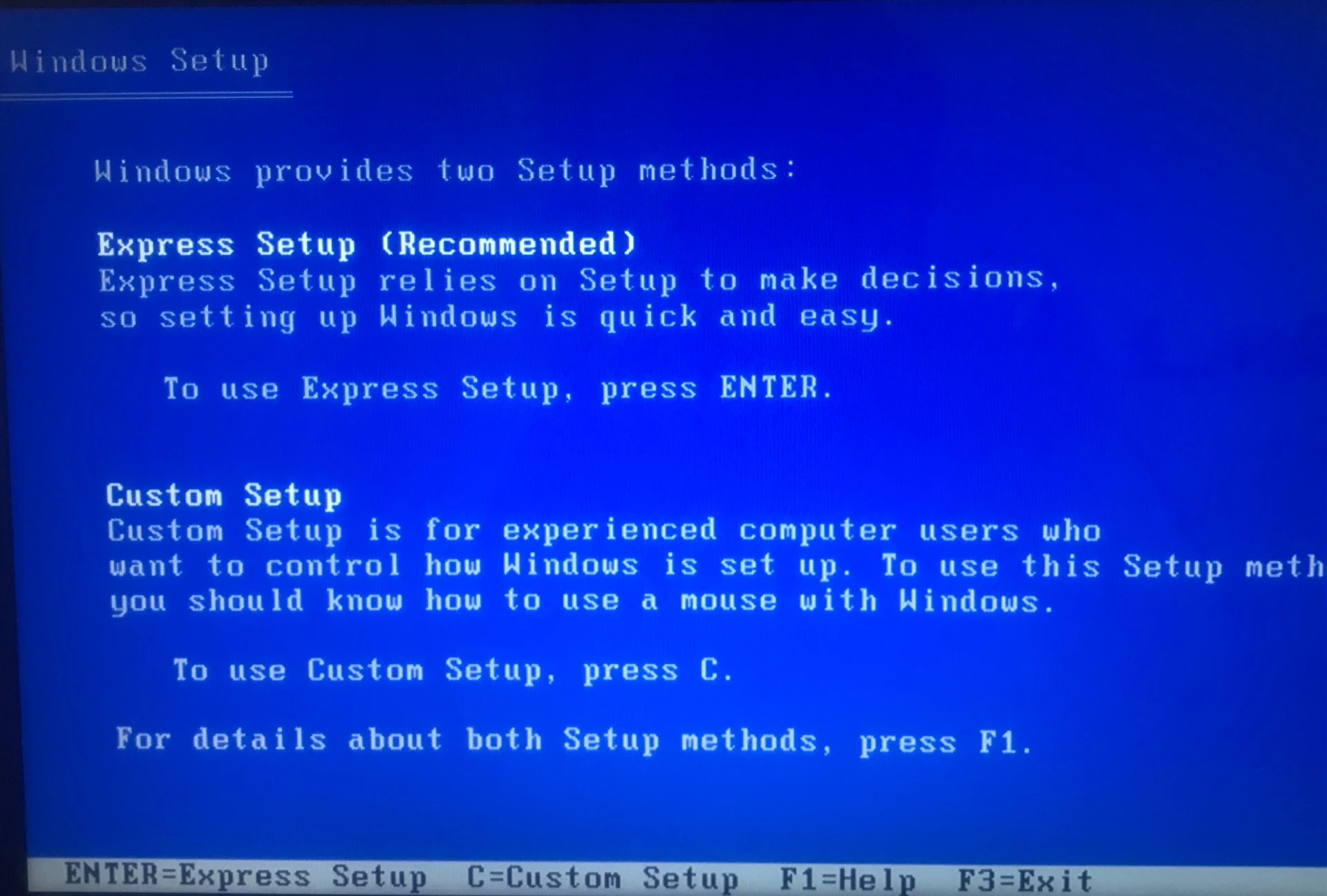
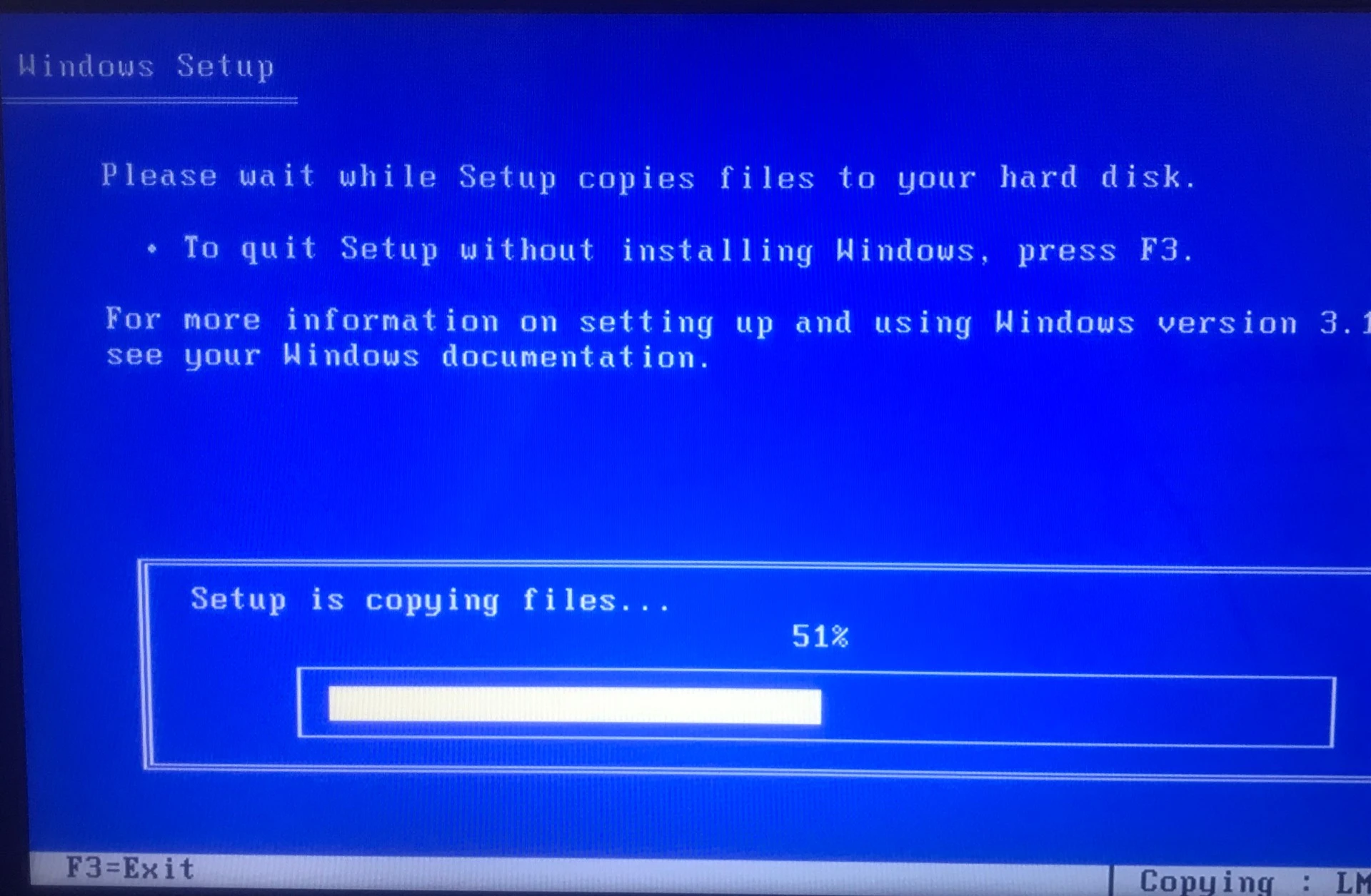
Yaşasın, Windows 3.11 kurulumuna sorunsuz boot ettik! Kurulumda ilerlemek için Enter'a basın. Express Setup ile devam edeceğiz, Enter'a tekrardan basın. Artık dosyaları kopyalamaya başlayacak. En sonda azıcık bekletecek ve güzel bir GUI ile karşılaşacağız!
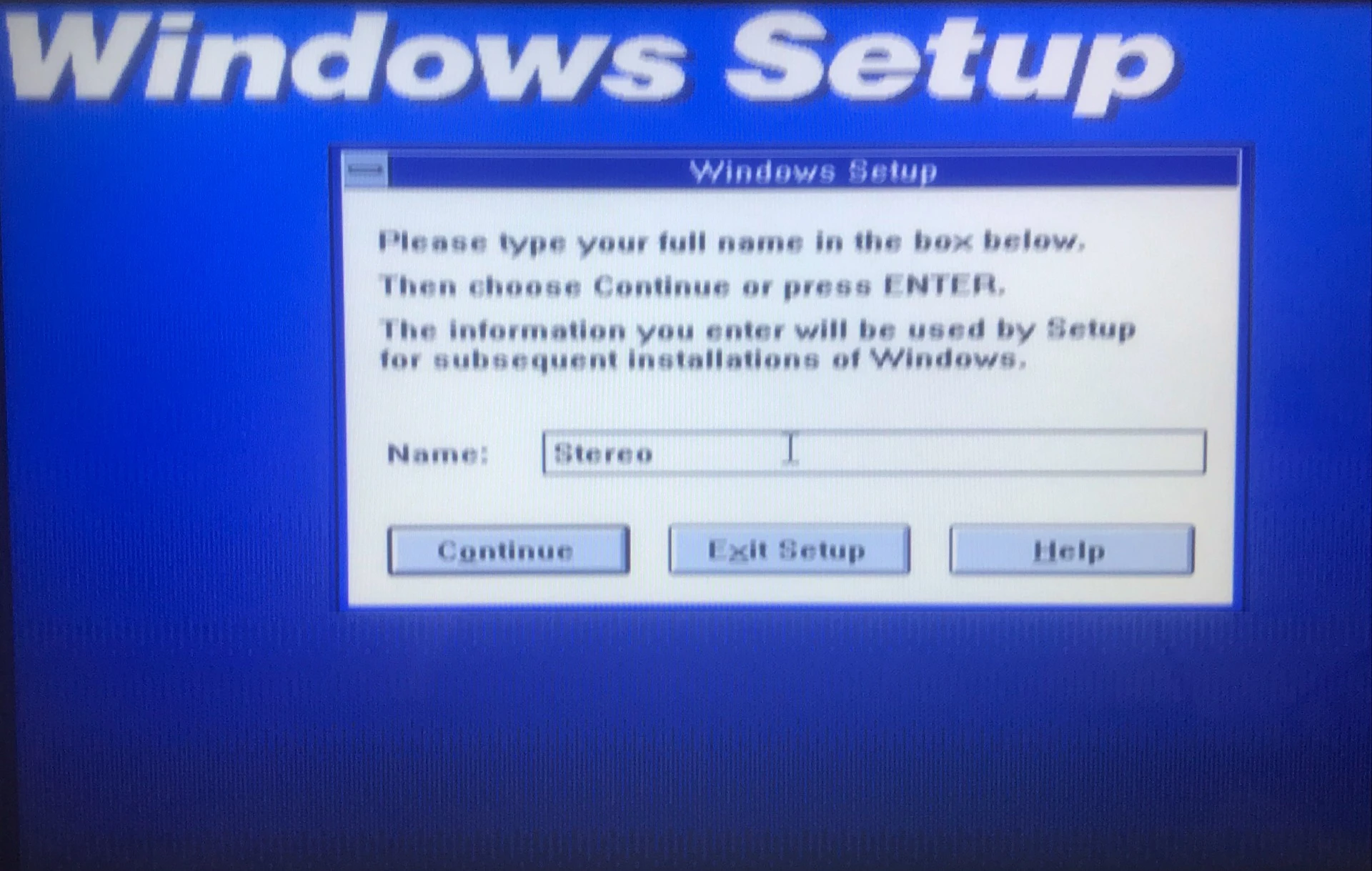
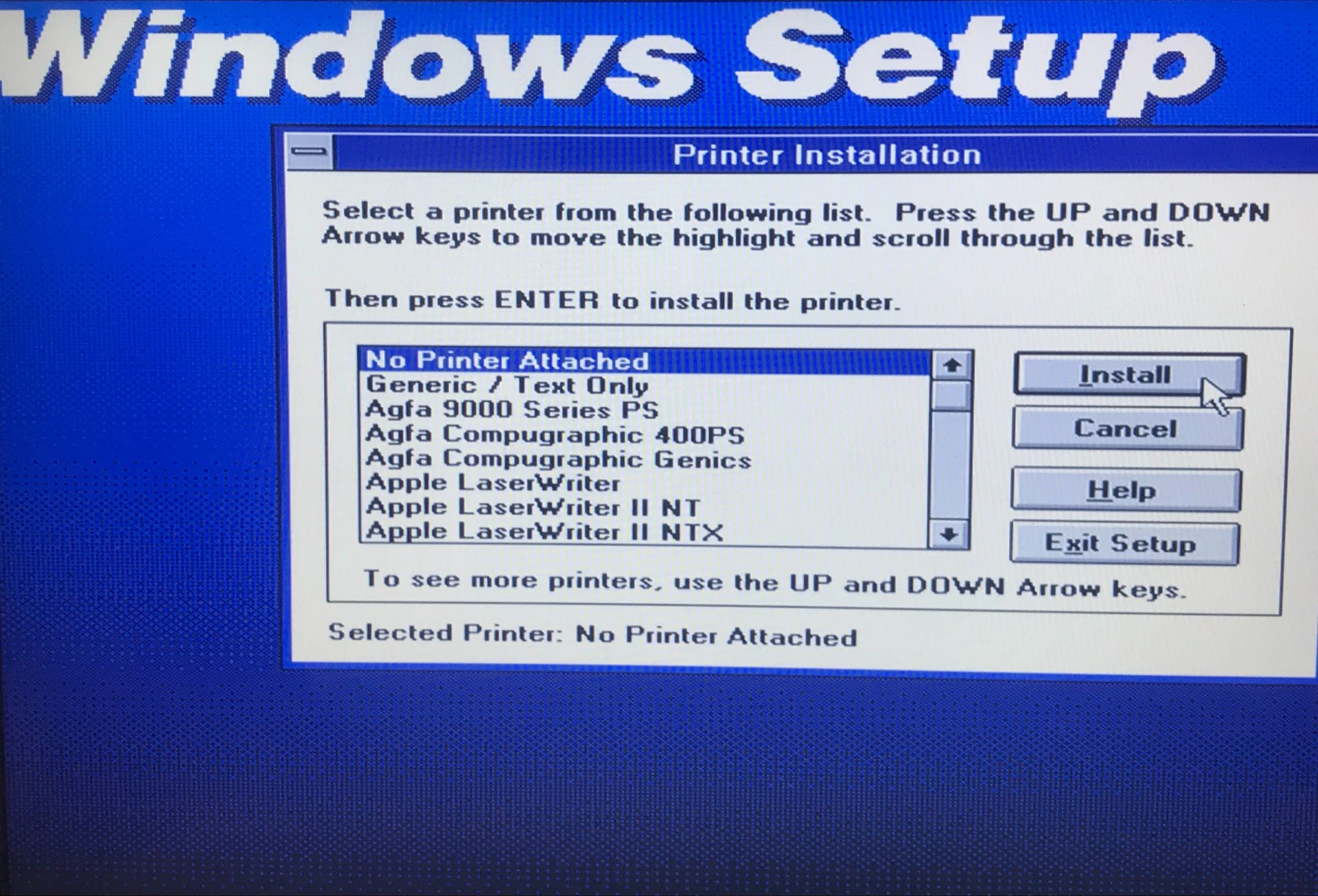
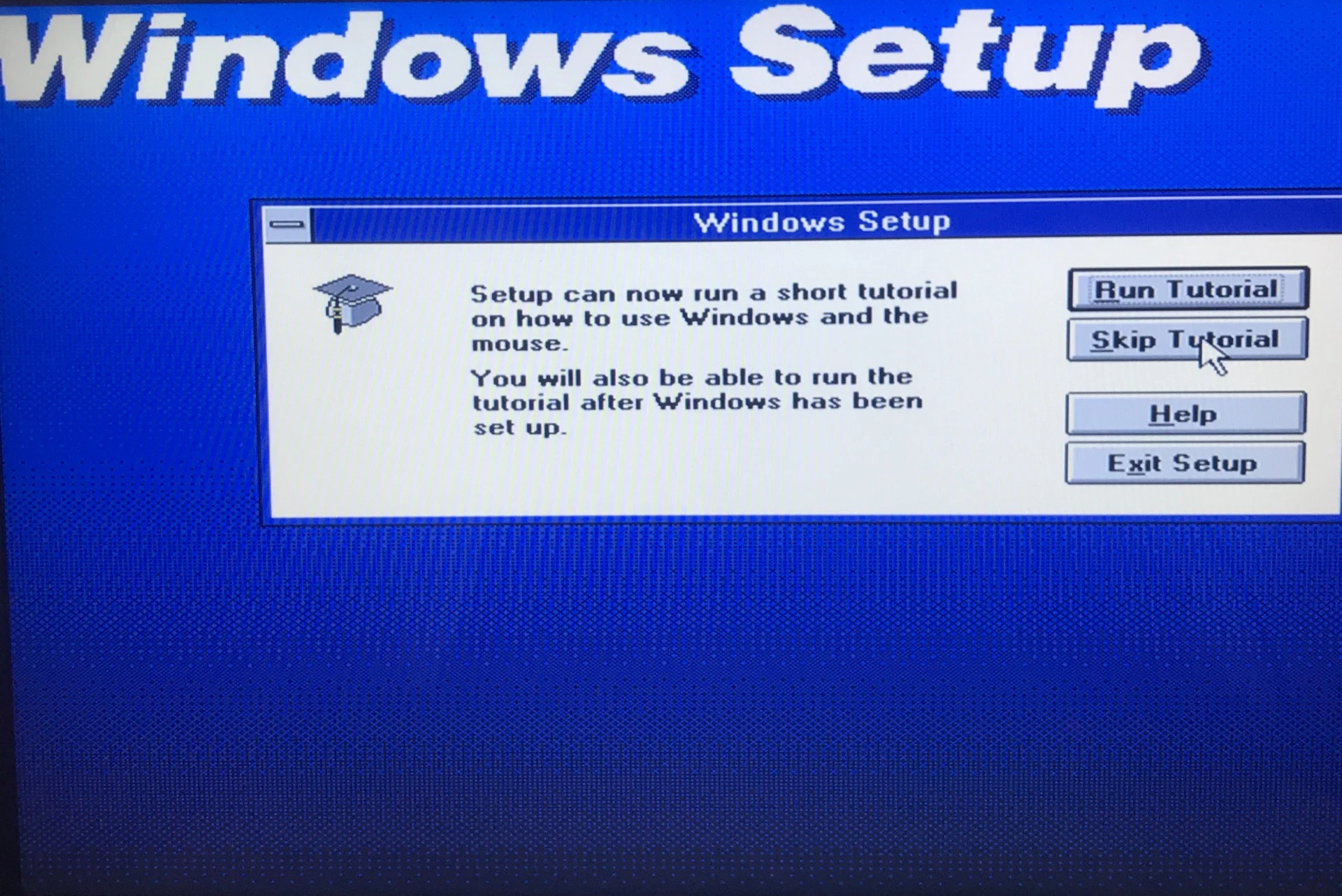
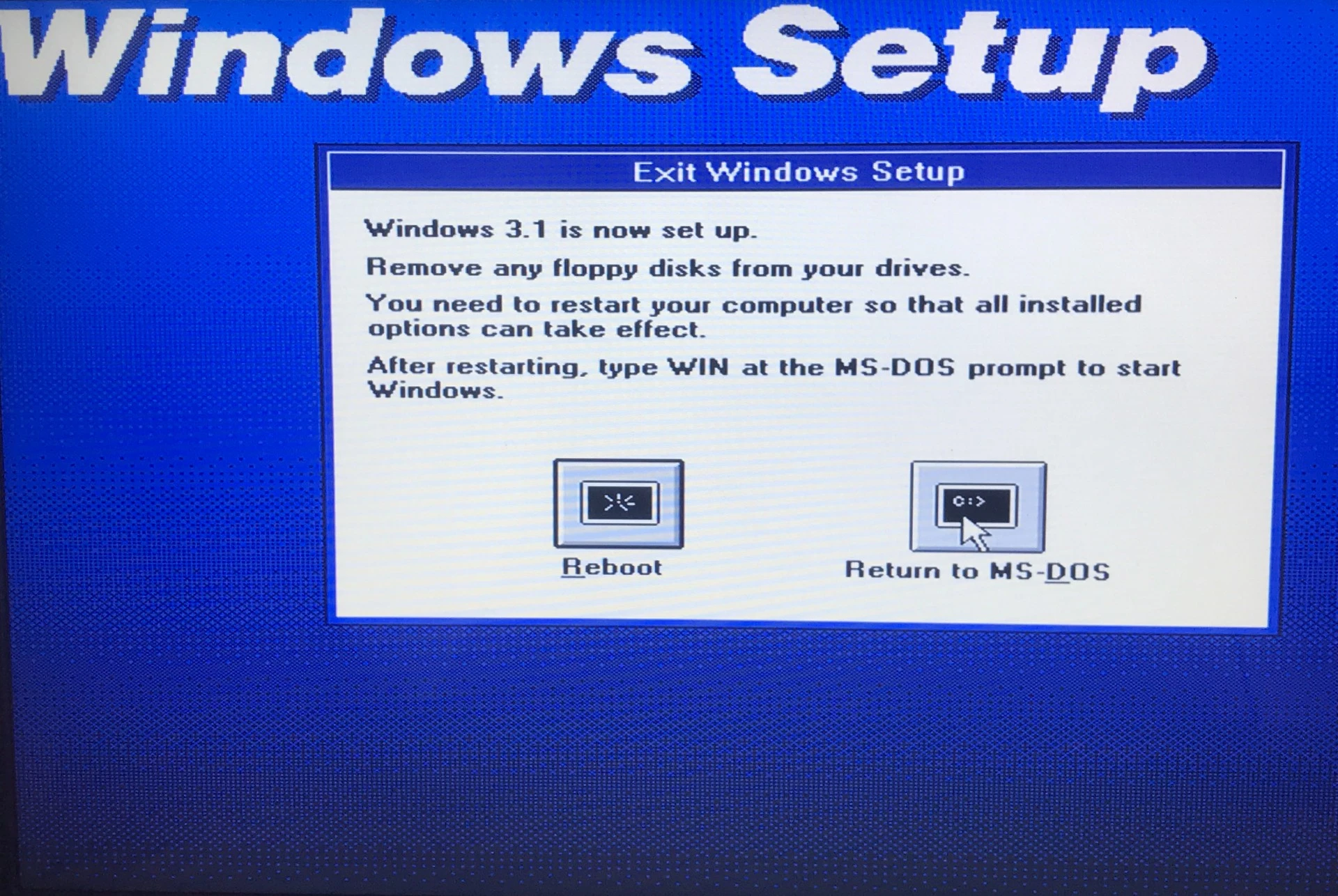
GUI'ın ilk adımında adınızı girmenizi istiyor, istediğinizi girin. Yazıcı kullanmak istemiyoruz, o yüzden "No Printer Attached" seçeneğini seçip Install'a basıyoruz. Tutorial isterseniz Run Tutorial'a tıklayabilirsiniz, ben atlayacağım. Ve kurulumumuz sona eriyor. Return to MS-DOS diyerek MS-DOS'a geri dönebiliriz.
Yapmamız gereken tek şey
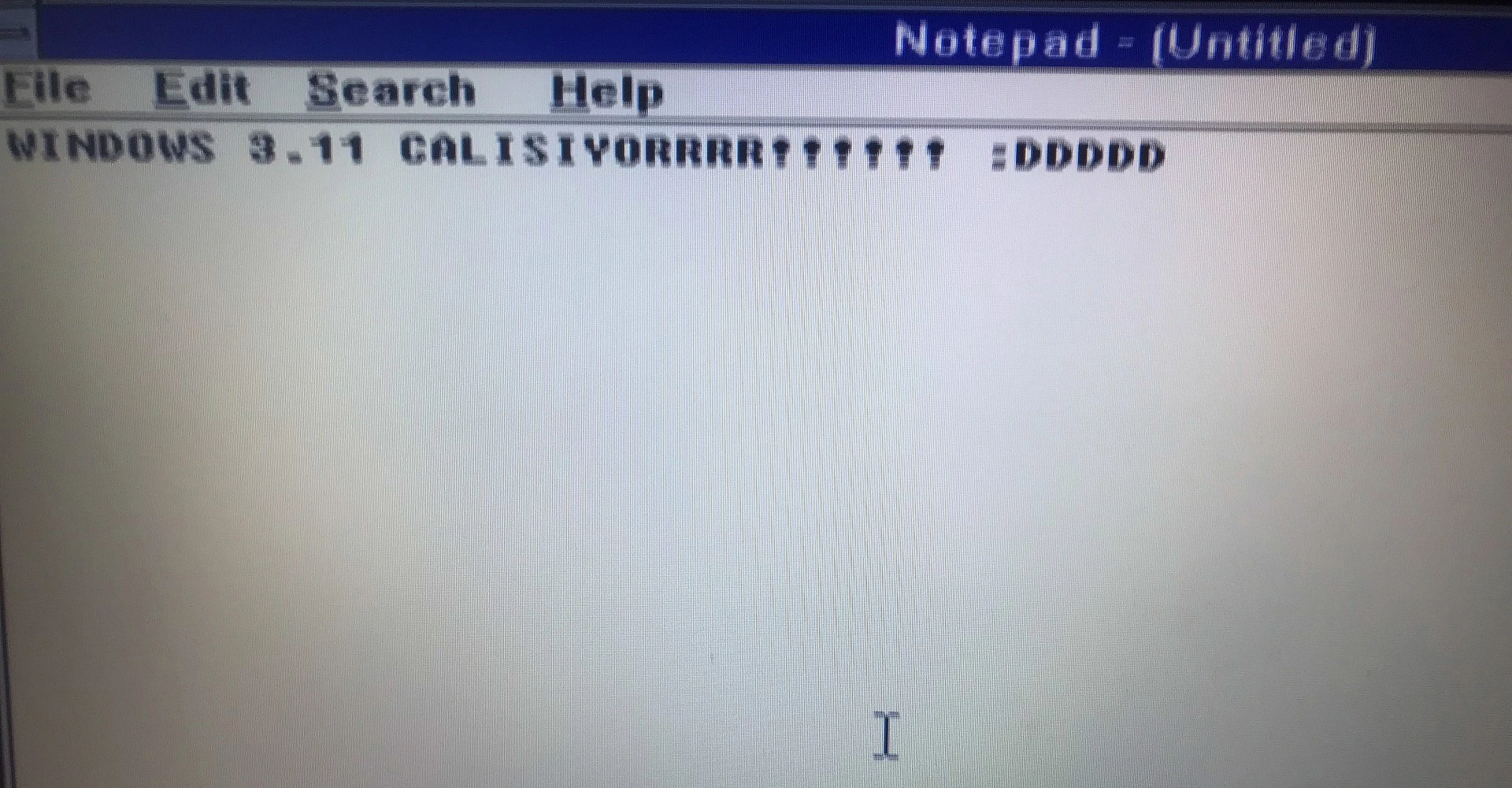
Böylece Windows 3.1'i modern donanımda çalıştırabilirsiniz. Ne yaparsınız bilmem ama ben boot etmeye çalışırken eğlendim.
Rehberimi okuduğunuz için teşekkürler. Sağlıcakla kalın, hoşça kalın!
NOT: USB'deki verileriniz silinecek, o yüzden dikkatli olun! Verilerinizi yedekledikten sonra rehberi uygulayabilirsiniz.
Daha önce Windows 1.0 yapmıştım ve yavaş yavaş her Windows sürümünü test etmeye başladım. 2.0 ve 3.0'ı atladım çünkü hemen hemen aynı şeyler. Şu anda Windows 98'deyim ve çalıştırmayı başarabildiğim her işletim sistemi için böyle makaleler yapmayı düşünüyorum. Merhabalar, ben Stereo ve bugünkü makalemde modern donanımda Windows 3.1'i nasıl çalıştırabileceğinizden bahsedeceğim.
İhtiyacımız olanlar şunlar:
- 7-Zip: Download
- USB bellek veya Windows 3.1'i kuracağınız herhangi bir disk
- MS-DOS 7.1 3.5 disketleri: MS-DOS 7.1 (CDU)
- Windows 3.11 OEM 3.5 disketleri: Windows 3.0 / 3.1 3.11
- HP USB Disk Storage Format Tool: https://down.gezginler.net/HPUSBDisk.exe
MS-DOS Boot Diski Hazırlama
MS-DOS'un disk1.img ve disk2.img diye iki ayrı imaj dosyası var.Bunların ikisini de seçip sağ tıklıyoruz, 7-Zip yerinden "Buraya Çıkar" yapıyoruz.
Eğer diskvol hakkında aşağıdaki gibi bir şey sorarsa hayır diyebilirsiniz.
Göreceğiniz gibi dosyaları çıkarttı. Artık disk01.img, disk02.img ve WinWorld metin belgesini silebilirsiniz.
MS-DOS'u hazırladık. Klasörde artık 40 dosya falan olması lazım.
Sıra Windows 3.1'de. Onun da 6 IMG dosyası var, hepsini seçip sağ tıklıyoruz. 7-Zip yerinden "Buraya Çıkar" yapıyoruz.
Göreceğiniz gibi dosyaları yine çıkarttı. Artık 6 IMG dosyasını ve WinWorld metin belgesini silebilirsiniz.
Windows 3.11'in kurulum dosyalarını da hazırladık. Klasörde artık 460 küsür dosya olması lazım.
Şimdi de Komut İstemi'ni yönetici olarak açıyoruz. Terminale
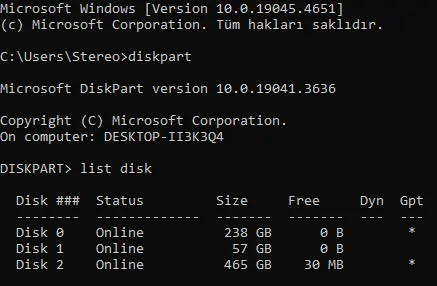
diskpart yazarak Diskpart'ı çalıştırıyoruz. Ben Windows 3.1'i USB belleğime kuracağım. Buraya list disk yazarak disklerimizin numaralarına bakıyoruz. Benim USB belleğim 64 GB'lik ve Disk 1 olarak tanımlanmış. Sizinki başka bir numara olabilir.USB belleğimin disk numarasını öğrendiğime göre artık seçebilirim. Seçmek için
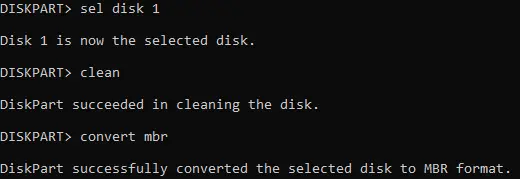
sel disk 1 yazıyorum. Söylediğim gibi sizin disk numaranız farklı olabilir, onu yazın. Yine uyarıyorum ki diskinizdeki veriler silinecek, o yüzden yedeklemeyi unutmayın. Diskteki verileri silmek için clean komutunu kullanın.Bunu da yaptıktan sonra
convert mbr yazarak diskinizi MBR yapın. Artık komut istemini kapatabilirsiniz.Şimdi HP USB Disk Storage Format Tool'u yönetici olarak açıyoruz.
Ne uzun isimmiş be, her söyleyeceğim zaman kopyala yapıştır yapıyorum.
Yukarıdan cihaz olarak az önce temizleyip MBR yaptığımız diski seçiyoruz. Dosya sistemi FAT32 olacak. Volume label'ı boş bırakabilirsiniz, önemli değil. Quick Format seçili olsun. Başka bir seçenek de var, dur bir saniye... Orada bir klasör yardımıyla DOS başlangıç diski oluşturabileceğimiz yazıyor. Mükemmel bir seçenek bu. Seçeneği işaretleyip 7-Zip ile imajlardan çıkardığımız MS-DOS 7.1 dosyalarının olduğu klasörü seçin. Artık Start'a basarak diski biçimlendirebiliriz.
Yaşasın, USB'miz başarıyla biçimlendirildi ve artık içine gerekli dosyaları koyarak MS-DOS'a boot edebiliriz!
HP programıyla işimiz bitti, artık kapatabiliriz.
Windows 3.11 + XMGR.SYS Aktarımı
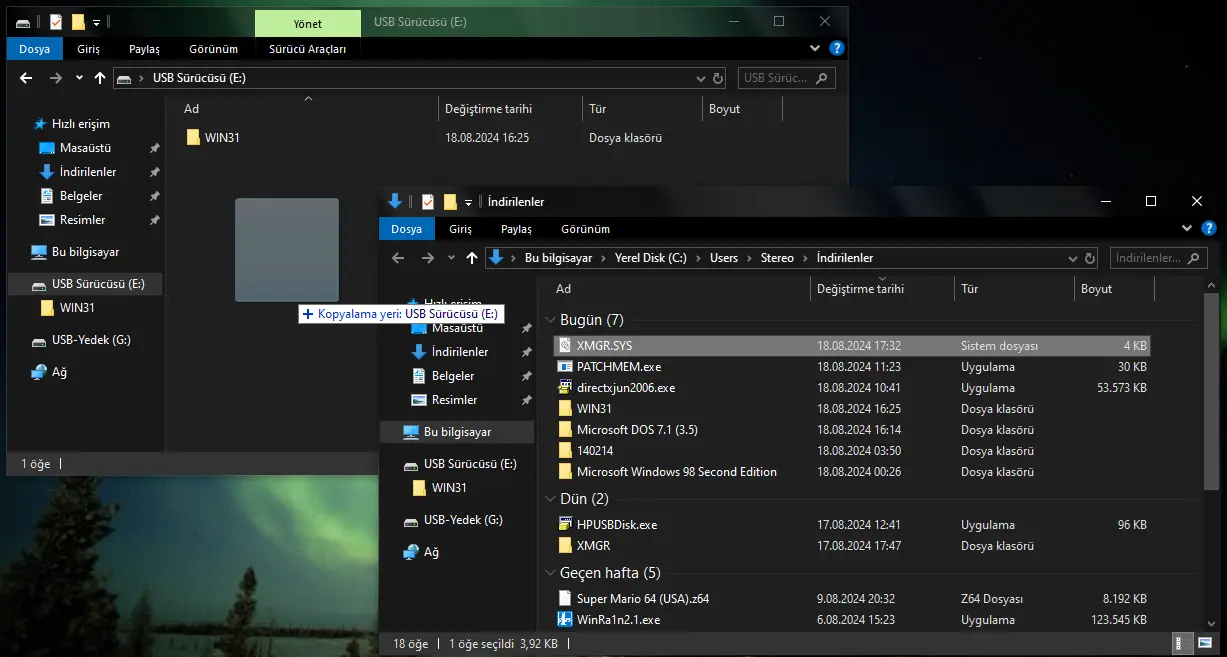
Hani Windows 3.11'in dosyalarını bir klasörde toplamıştık ya, o klasörü WIN31 olarak yeniden isimlendirip diske atıyoruz.Bunu da yaptıktan sonra diskte CONFIG.SYS isminde bir dosya oluşturuyoruz. CONFIG.SYS dosyasını Not Defteri ile açıyoruz.
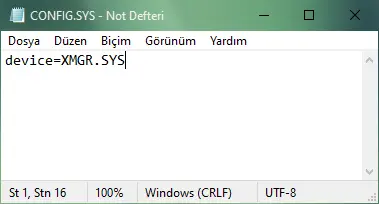
Dosyaya
device=XMGR.SYS yazıyoruz ve kaydedip çıkıyoruz.Buradan da sözü geçen XMGR.SYS'ı indiriyor ve diskimize atıyoruz.
CONFIG.SYS neden yok diye sormayın, sistem dosyası olduğu için gizli durumda.
xrdos/files/BIN/XMGR.SYS at master · usys/xrdos
Contribute to usys/xrdos development by creating an account on GitHub.
github.com
XMGR.sys bir XMS hafıza yöneticisi. Eğer bunu koymayıp CONFIG.SYS'de belirtmezsek HIMEM.SYS hata verecek ve Windows açılmayacak. Hazırlıklarımız bu kadar, artık bilgisayarı yeniden başlatıp MS-DOS'lu diskten boot edebiliriz!
Stereo ile Boot Zamanı!
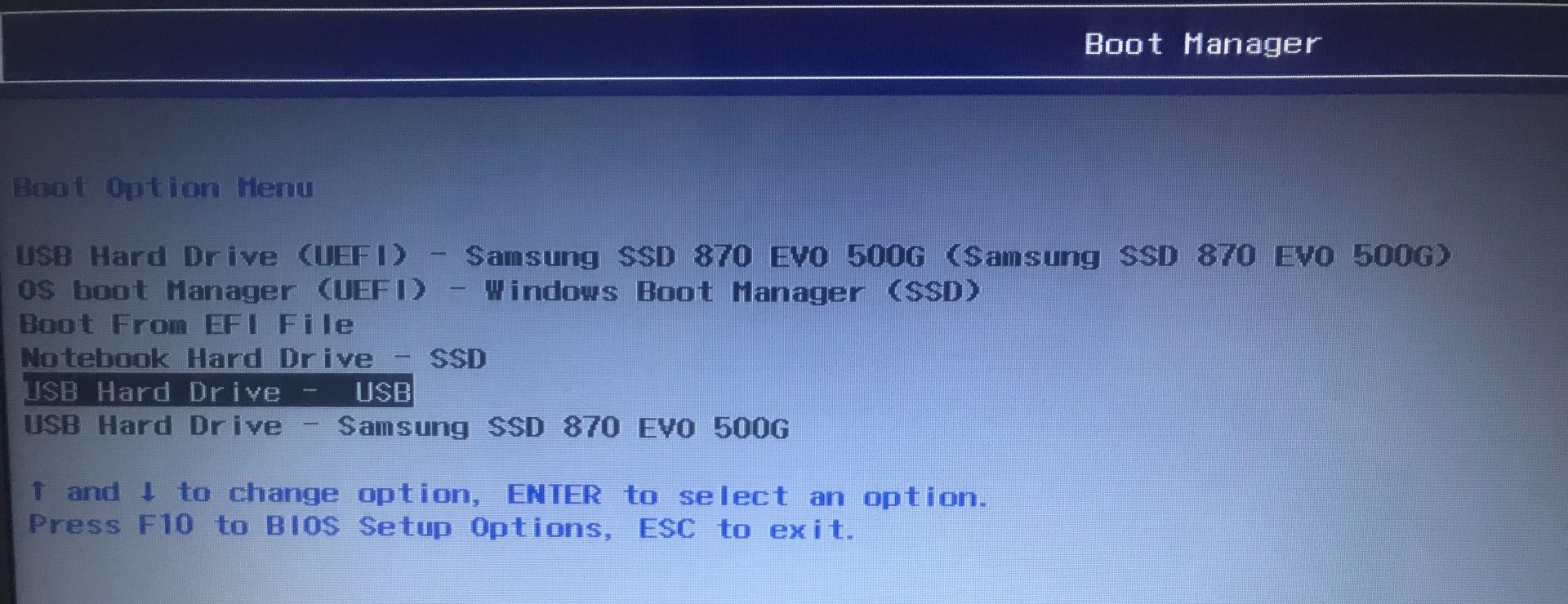
Bilgisayarı yeniden başlatın ve USB'den boot edin.Boot ettikten sonra XMGR yazısını gördüyseniz XMGR çalışıyor demektir. MS-DOS 7.1'in açıldığını fark edebilirsiniz zaten.
MS-DOS'a
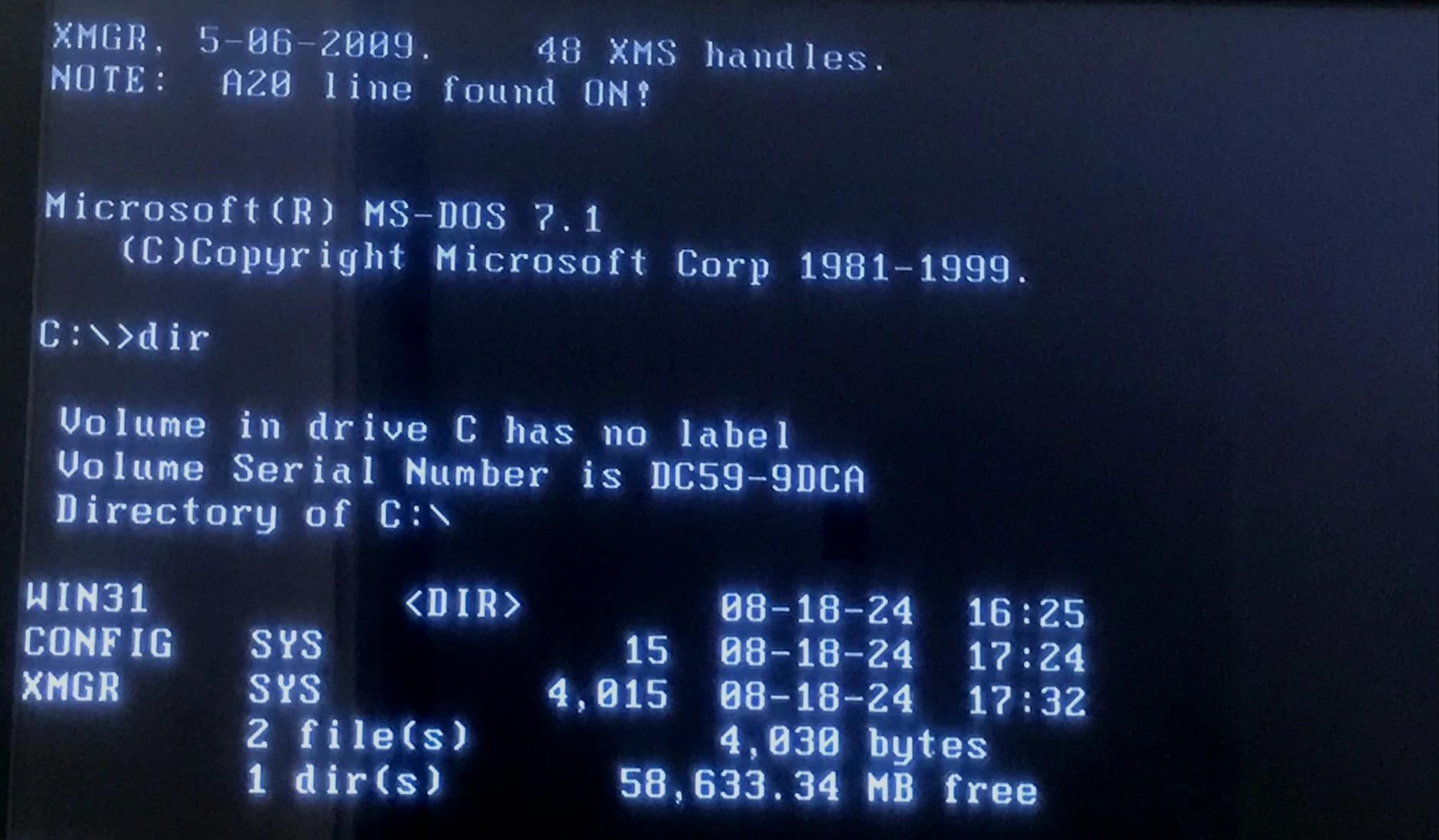
dir yazarak CONFIG.SYS ve XMGR.SYS ile birlikte WIN31 klasörünün olduğunu görebilirsiniz.Artık şu kurulumu çalıştırmamızın zamanı geldi. Kurulum WIN31 klasörünün içinde doğal olarak.
Klasöre girmek için
cd WIN31, kurulumu çalıştırmak için ise setup yazın.Yaşasın, Windows 3.11 kurulumuna sorunsuz boot ettik! Kurulumda ilerlemek için Enter'a basın. Express Setup ile devam edeceğiz, Enter'a tekrardan basın. Artık dosyaları kopyalamaya başlayacak. En sonda azıcık bekletecek ve güzel bir GUI ile karşılaşacağız!
GUI'ın ilk adımında adınızı girmenizi istiyor, istediğinizi girin. Yazıcı kullanmak istemiyoruz, o yüzden "No Printer Attached" seçeneğini seçip Install'a basıyoruz. Tutorial isterseniz Run Tutorial'a tıklayabilirsiniz, ben atlayacağım. Ve kurulumumuz sona eriyor. Return to MS-DOS diyerek MS-DOS'a geri dönebiliriz.
Yapmamız gereken tek şey
win yazmak. Eğer hata alırsanız win /s yapmayı deneyebilirsiniz.Böylece Windows 3.1'i modern donanımda çalıştırabilirsiniz. Ne yaparsınız bilmem ama ben boot etmeye çalışırken eğlendim.
Rehberimi okuduğunuz için teşekkürler. Sağlıcakla kalın, hoşça kalın!


 Bir tane bilgisayar var bende 7 zor çalışıyor ama Vista driverları da yok. Kuramadım o bilgisayara doğru düzgün Vista.


