- Model: Monster Tulpar T7 v21.1
- İşlemci: Intel i7-10875H
- Ekran kartı: RTX 2060 (Refresh)
- İşletim sistemi: Windows 11 24H2
Bu gece bilgisayarım açık halde boş bir şekilde ben başında değilken 3 defa mavi ekran vermiş. Isınmadan şüpheleniyorum. Yeniden başlarken bilgisayarın sağ tarafı, sanırım ekran kartı tarafı, sol tarafına, sanırım işlemci tarafı, göre daha sıcaktı. Bellek testine gerek var mı bilmiyorum ama zaman kaybetmemek için şu anda yapıyorum. Bitince görselleri paylaşacağım.
Minidump dosyları:
Google Drive
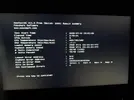
Bellek test sonucunu da ekledim.
Eki Görüntüle 162669
Sorununuzu çözüme kavuşturmak için şu adımları izleyebilirsiniz:
Donanım Kontrolü
1.
Isı Kontrolü:
- Bilgisayarınızı açın ve sıcaklığı kontrol etmek için bir yazılım (örneğin, HWMonitor veya MSI Afterburner) kullanın.
- Ekran kartı ve işlemci sıcaklıklarını izleyin. 85°C ve üzerine çıktığında sorun yaşayabilirsiniz.
2.
Temizlik:
- Bilgisayarın içini açın ve fanlar ile ızgaraların tozdan arındırıldığından emin olun.
- Termal macunu kontrol edin. Gerekirse değiştirin.
Yazılım Kontrolü
3.
Sürücü Güncellemeleri:
- Ekran kartı ve chipset sürücülerini güncelleyin. En son sürümleri üreticinin resmi web sitesinden indirebilirsiniz.
4.
Minidump Analizi:
- Minidump dosyalarını analiz ederek mavi ekran hatalarının sebebini belirleyin. Belirttiğiniz Google Drive linkini kullanarak hata kodları ve sorunlar hakkında bilgi alın.
Bellek Testi
5.
Test Sonucu:
- MemTest86 sonucuna göre bellek hatası yok. Ancak hatalar başka bir bileşenden kaynaklı olabilir.
Ek Sistem Kontrolleri
6.
Güç Kaynağı:
- Güç kaynağının yeterli güç sağlayıp sağlamadığını kontrol edin. Yetersiz güç, mavi ekran hatalarına yol açabilir.
7.
Hız Aşırı Ayarları:
- Eğer herhangi bir hız aşırtma yapıldıysa, varsayılan ayarlara geri dönün. Hız aşırtmalar, sistemin kararsız olmasına sebep olabilir.
Son Adımlar
8.
Geçici Olarak Başka Bir İşletim Sistemi:
- Windows yüklemeden basit bir Linux dağıtımını (örneğin, Ubuntu) kurarak mavi ekran sorunlarını kontrol edin. Eğer sorun devam ederse donanım kaynaklı.
9.
Yedekleme ve Fabrika Ayarlarına Dönüş:
- Verilerinizi yedekleyin ve işletim sistemini sıfırdan kurmayı düşünün.
Sonuç
Bunları denedikten sonra, problemi çözebilirseniz harika, aksi takdirde daha fazla teknik destek almak iyi bir seçenek olacaktır.