casper04 45

Başarılı
Katılım
15 Haziran 2025
Mesajlar
354
Beğeniler
111
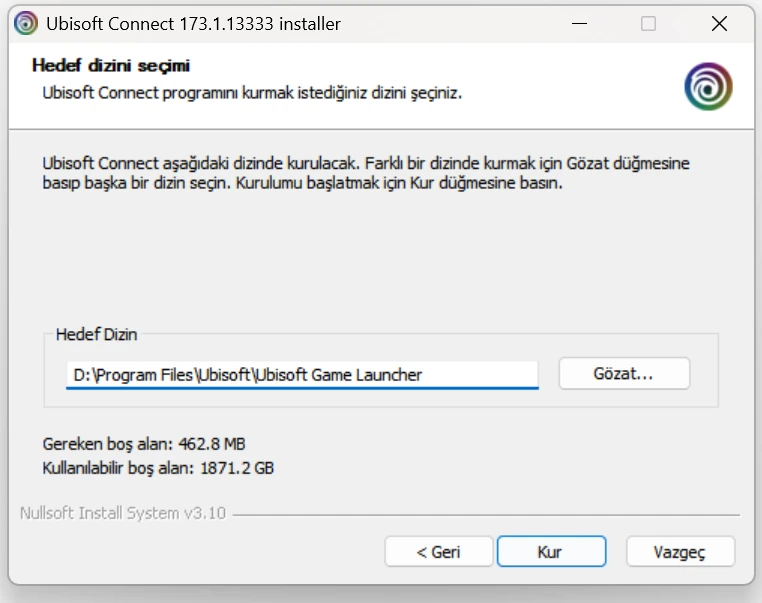
Merhaba. MSI MAG 321UP X24 4K 240Hz QD-OLED monitörüm var ama bazen yazılar özellikle kurulum pencerelerinde görseldeki gibi net değil, bulanık. Buna bir çare var mıdır acaba? ClearType ile ayar yaptığım halde böyle. Yardımcı olursanız çok sevinirim.
1789925620285.webp


@Ayhan Dönmez
 
Az önce aynı monitörle aynı şeyi düşündüm biliyor musun :D
Muhtemelen kurulum penceresinden kaynaklı. OLED olmasından ziyade çözünürlükle ilgisi var.
 
Muhtemelen Windows ölçeklendirmesi %125 veya %150 olduğu için o setup ekranları uyumsuz kalıyor ve bu yüzden bulanık görünüyor.

Bu arada monitör bulanık olsa, ekran görüntüsünde biz göremezdik zaten :D
 
Son düzenleme:
Muhtemelen Windows ölçeklendirmesi %125 veya %150 olduğu için o setup ekranları uyumsuz kalıyor ve bu yüzden bulanık görünüyor.

Bu arada monitör bulanık olsa, ekran görüntüsünde biz göremezdik zaten :D
%150 ayarlı ve cleartype ayarladım yapay zeka ile. Hepsi birbirinin aynısı görünüyor aşağı yukarı diye google ai’ye attım. Onunla seçtim. Bu durumda yapacak birşey var mı o zaman? Böyle kullanmaktan başka yani. Mactype yada puretype kullansak mı?
 
%150 ayarlı ve cleartype ayarladım yapay zeka ile. Hepsi birbirinin aynısı görünüyor aşağı yukarı diye google ai’ye attım. Onunla seçtim. Bu durumda yapacak birşey var mı o zaman? Böyle kullanmaktan başka yani. Mactype yada puretype kullansak mı?
Tek çözüm, ayarlardan programın ölçeklendirmesini geçersiz kılmaktı, nasıl yapıldığını hatırlamıyorum. Açtığın program için DPI ölçeklendirmesini devre dışı bırakınca yazılar bozulmadan net görünüyordu. Ölçeklendirme uygulanmadığı için MacType vs. ile de alakası yok bunda.
 
Tek çözüm, ayarlardan programın ölçeklendirmesini geçersiz kılmaktı, nasıl yapıldığını hatırlamıyorum. Açtığın program için DPI ölçeklendirmesini devre dışı bırakınca yazılar bozulmadan net görünüyordu. Ölçeklendirme uygulanmadığı için MacType vs. ile de alakası yok bunda.
Programın ölçeklendirmesi derken anlamadım. Birşey yükleyip onunla yapmadım ki ben. Sadece windows görüntü ayarlarından %150 yani.
 
Programın ölçeklendirmesi derken anlamadım. Bir şey yükleyip onunla yapmadım ki ben. Sadece Windows görüntü ayarlarından %150 yani.

İndirdiğin kurulum dosyasına sağ tıkla ve Özellikler'e gir. Üstteki sekmelerden Uyumluluk sekmesine geç. Alttaki Yüksek DPI ayarlarını değiştir butonuna tıkla. En altta yer alan 'Yüksek DPI ölçeklendirme davranışını geçersiz kıl' kutucuğunu işaretle. Altındaki açılır menüden Sistem (Gelişmiş) seçeneğini seçip Tamam ve ardından Uygula de.
 
İndirdiğin kurulum dosyasına sağ tıkla ve Özellikler'e gir. Üstteki sekmelerden Uyumluluk sekmesine geç. Alttaki Yüksek DPI ayarlarını değiştir butonuna tıkla. En altta yer alan 'Yüksek DPI ölçeklendirme davranışını geçersiz kıl' kutucuğunu işaretle. Altındaki açılır menüden Sistem (Gelişmiş) seçeneğini seçip Tamam ve ardından Uygula de.
Yapay zekaya sorunca o da şunu dedi. Cleartype’ı tekrar kurcalamama gerek var mı hocam bu durumda? Varsayılan ayarı falan varmı oraya getirsek?
  • Bulanık görünen yükleme dosyasına (örneğin indirdiğiniz UbisoftConnectInstaller.exe dosyasına) sağ tıklayın ve Özellikler seçeneğine tıklayın.


  • Açılan pencerenin üstündeki sekmelerden Uyumluluk sekmesine gelin.
  • Alt taraftaki "Yüksek DPI ayarlarını değiştir" butonuna basın.
  • Açılan küçük kutucuğun en altında yer alan "Yüksek DPI ölçeklendirme davranışını geçersiz kıl"seçeneğini işaretleyin.
  • Hemen altındaki açılır menüden "Uygulama" seçeneğini seçin.
  • Tamam ve ardından Uygula diyerek kapatın.
 
Yapay zekaya sorunca o da şunu dedi. Cleartype’ı tekrar kurcalamama gerek var mı hocam bu durumda? Varsayılan ayarı falan varmı oraya getirsek?
  • Bulanık görünen yükleme dosyasına (örneğin indirdiğiniz UbisoftConnectInstaller.exe dosyasına) sağ tıklayın ve Özellikler seçeneğine tıklayın.


  • Açılan pencerenin üstündeki sekmelerden Uyumluluk sekmesine gelin.
  • Alt taraftaki "Yüksek DPI ayarlarını değiştir" butonuna basın.
  • Açılan küçük kutucuğun en altında yer alan "Yüksek DPI ölçeklendirme davranışını geçersiz kıl"seçeneğini işaretleyin.
  • Hemen altındaki açılır menüden "Uygulama" seçeneğini seçin.
  • Tamam ve ardından Uygula diyerek kapatın.
Kurulum sihirbazı eski altyapı kullanıyor. eski arayüzler, modern Windows’un yüksek DPI ölçeklendirmesini düzgün desteklemiyor. 4K ekranda Windows’un varsayılan %150 ölçeklendirmesi devrede olduğundan, sistem pencereyi daha düşük çözünürlükte çizip dijital olarak büyütüyor pencereler ve yazılar bulanık görünüyor, sorunun tek nedeni de bu.