n3t4

Uzman
Katılım
16 Eylül 2024
Mesajlar
294
Beğeniler
143
R7 9800X3D & RTX 5070 Ti sistemde RAM overclock tavsiyesi

Yukarida eklemis oldugum konuda @Ayhan Dönmez hocamin bahsi uzerine RAM ve CPU BIOS ayarlarindan sonra bu bolume de GPU ayarlari icin konu aciyorum. Kendisi ozellikle @Hamza Ensar Sağlam ve @ShadowLegion'un yardimci olabilecegini soylemisti.

Durumu kisaca ozetlemek isterim; yabanci bir arkadastan yeni ekran kartim sonrasinda bir optimizasyon hizmeti satin aldim ve uygulamis oldugu degerleri burada paylastigimda gozuktugu kadar iyi olmadigini ogrendim. Sira GPU ayarlamalarina geldi. Yukaridaki konuda paylastigim Afterburner gorsellerimi buraya da ekleyecegim. Maksimum performansa yonelik ayarlama konusunda tavsiyelere ihtiyacım var. Musaitlik durumunuza gore yardimci olabilirseniz cok sevinirim.

@Hamza Ensar Sağlam @ShadowLegion.
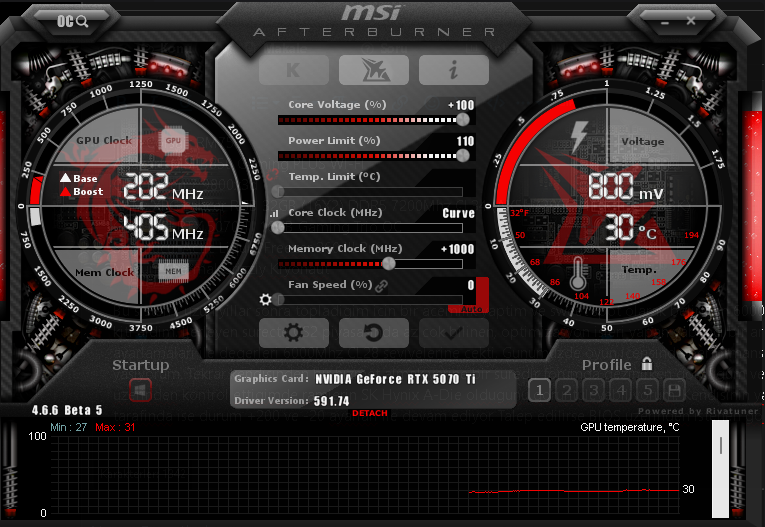
1.webp

2.webp
 
R7 9800X3D & RTX 5070 Ti sistemde RAM overclock tavsiyesi

Yukarida eklemis oldugum konuda @Ayhan Dönmez hocamin bahsi uzerine RAM ve CPU BIOS ayarlarindan sonra bu bolume de GPU ayarlari icin konu aciyorum. Kendisi ozellikle @Hamza Ensar Sağlam ve @ShadowLegion'un yardimci olabilecegini soylemisti.

Durumu kisaca ozetlemek isterim; yabanci bir arkadastan yeni ekran kartim sonrasinda bir optimizasyon hizmeti satin aldim ve uygulamis oldugu degerleri burada paylastigimda gozuktugu kadar iyi olmadigini ogrendim. Sira GPU ayarlamalarina geldi. Yukaridaki konuda paylastigim Afterburner gorsellerimi buraya da ekleyecegim. Maksimum performansa yonelik ayarlama konusunda tavsiyelere ihtiyacım var. Musaitlik durumunuza gore yardimci olabilirseniz cok sevinirim.

@Hamza Ensar Sağlam @ShadowLegion.
Eki Görüntüle 219695
Eki Görüntüle 219696
1768965047941.webp


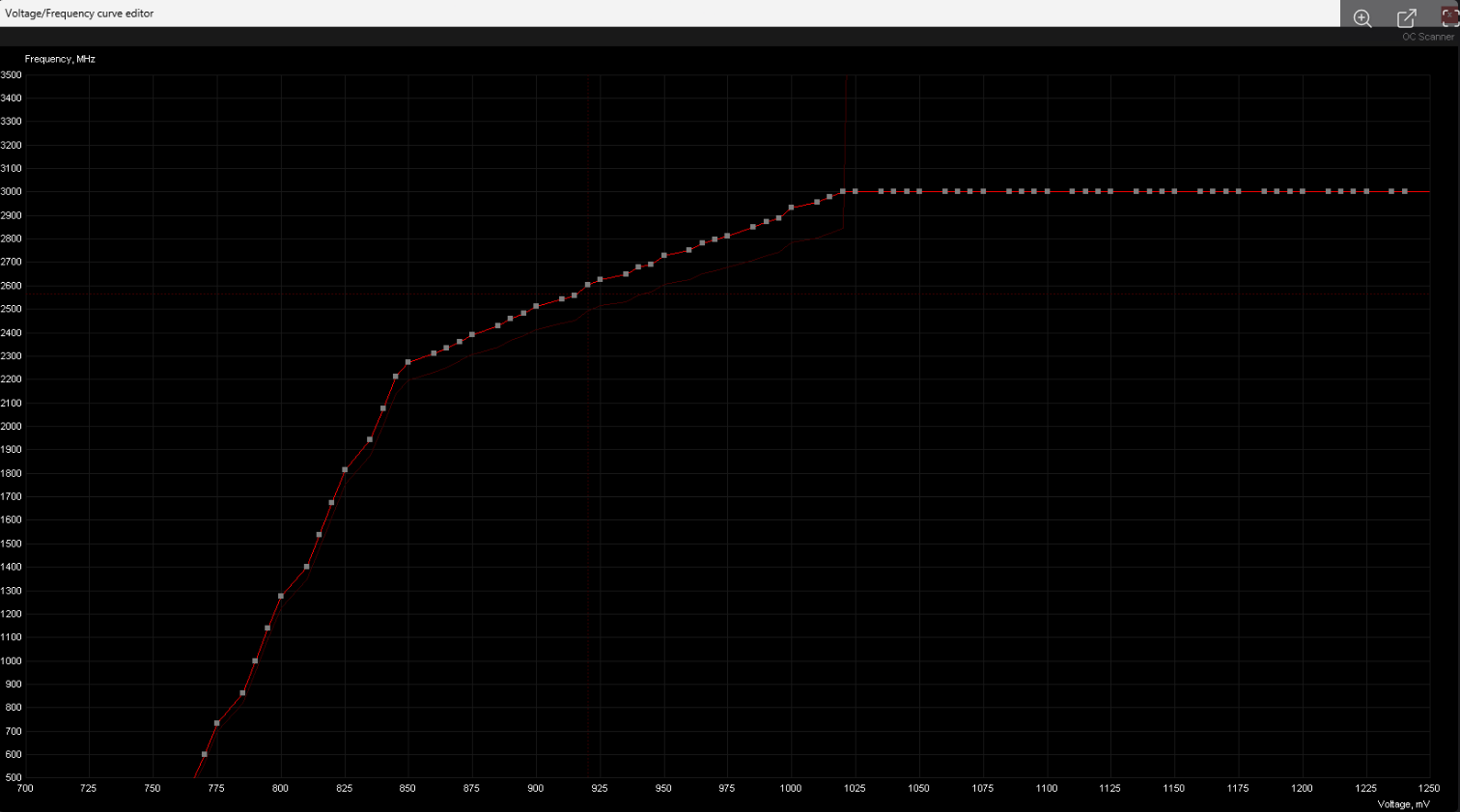
Afterburner'den Reset dedikten sonra bu şekilde Shift ile eğriyi ilgili mV değerinden yukarı çekiyorsun, mesela 950 mV'ta 3 GHz yapabildiğini varsayalım stabil olarak. Sonrasında eğriyi düzleştirmek için 2-3 ayrı metod var. Bu noktadan sonraki gelen mV kısımlarını bu mV noktası da dahil olmak üzere grafikten Shift+Sol Click ile seçip Shift+Enter ile düzleyebilirsin eğriyi. Bir diğer yöntem bu 950 mV noktası dahil olmayacak şekilde bir sonraki noktadan başlamak kaydıyla yine Shift+Enter ile seçip seçili olan tüm eğriyi grafiğin en alt eksi noktasına indirmek, sonrasında Apply dediğinde grafiği düzleyecek. 3. ve en basit metod ise direkt eğriyi ilgili V/F noktasına taşıdıktan sonra L tuşu ile direkt o noktada sabitliyorsun. Örneğin L tuşu bu senaryoda 950 mV'ta 3 GHz sabitleyecek sende.

Stabilite artışı için Power Limit yine %110 kalacak, o kısım maksimum kaç oluyorsa öyle kalsın. Core Voltaj kısmına dokunma çünkü statik işlemde o kısım etkisiz, +0 olarak kalsın o. Sonrasında Afterburner ayarlarında Voltaj izleme ve Force Constant Voltage ayarlarını açık konumda tut, stabilite artıracaktır 950 mV'ta tutması her senaryoda. Yine aynı şekilde Fan Curve ayarlarını bu yazılımdan Firmware modunu aktif edip Custom şekilde 3 Nodes olarak düzenleyeceksin. 3 ayrı noktada özelleştirmene izin veriyordu yanlışım yoksa. Sonrasında bu Profili 1. profil olarak kaydedip yazılımdan Windows ikonuna tıkladığında sen programı hiç açmasan dahi direkt olarak arka planda uygulayacak, yazılımla işin hiç kalmaz böylelikle. Mesela bu ayarları bir kere Afterburner ile oturtup, stabil edip sonrasında NVIDIA Overlay kullanabilirsin oyunlarda.

@AceTeq paylaştığı Nebi'nin rehberi de fena değil, orada mantığı anlatmış. 3 ayrı V-F eğrisi sabitleme metodu var, üçünü de vermeye çalıştım. Diğer opsiyon bu olabilir yabancı kaynak:


@n3t4 NVIDIA App henüz Radeon yazılımı kadar gelişmiş değil UV+OC konusunda ne yazık ki. Sadece Power Limit kısıp UV yapmaya müsaade ediyor. Bir diğer metod da o aslında, ama o dinamik OC işlemine girer. Senin statik yapıp sabitlemen, sonrasında voltajı forcelaman daha iyi sonuç verecektir. Yaygın olarak statik kullanılır NVIDIA kartlarda. AMD tarafında ise Radeon yazılımı bu UV+OC konusunda oldukça başarılı. Yine dinamik OC izin veriyor, daha yüksek Boost Clock erişiliyor aynı mantıkta. Afterburner'de bunu sadece Power Limit kısarak yapabiliyorsun ya da NVIDIA App'te. AMD yazılımındaki eksi değer verme işlemi henüz entegre edilmiş değil bu yazılımlara, o yüzden statik kullanmak daha çok işine gelir. En verimlisi ve uzman modu o şekilde.

950-1000 mV aralığı dışına taşma. Memory Clock olarak Samsung GDDR7 rahatça +3000 izin veriyor, GDDR6X kadar lanetli değil, o konuda oldukça başarılı. O kısmı +2000 verip bırak, üzerinin karı çok olmaz hatta Core Power Budget çalacağı için Core stabilitesini bozar. +2000 yeterli gelir Memory kısmında. Power Limit %110-112 kaç olabiliyorsa öyle kalsın.
 
Eki Görüntüle 219715

Afterburner'den Reset dedikten sonra bu şekilde Shift ile eğriyi ilgili mV değerinden yukarı çekiyorsun, mesela 950 mV'ta 3 GHz yapabildiğini varsayalım stabil olarak. Sonrasında eğriyi düzleştirmek için 2-3 ayrı metod var. Bu noktadan sonraki gelen mV kısımlarını bu mV noktası da dahil olmak üzere grafikten Shift+Sol Click ile seçip Shift+Enter ile düzleyebilirsin eğriyi. Bir diğer yöntem bu 950 mV noktası dahil olmayacak şekilde bir sonraki noktadan başlamak kaydıyla yine Shift+Enter ile seçip seçili olan tüm eğriyi grafiğin en alt eksi noktasına indirmek, sonrasında Apply dediğinde grafiği düzleyecek. 3. ve en basit metod ise direkt eğriyi ilgili V/F noktasına taşıdıktan sonra L tuşu ile direkt o noktada sabitliyorsun. Örneğin L tuşu bu senaryoda 950 mV'ta 3 GHz sabitleyecek sende.

Stabilite artışı için Power Limit yine %110 kalacak, o kısım maksimum kaç oluyorsa öyle kalsın. Core Voltaj kısmına dokunma çünkü statik işlemde o kısım etkisiz, +0 olarak kalsın o. Sonrasında Afterburner ayarlarında Voltaj izleme ve Force Constant Voltage ayarlarını açık konumda tut, stabilite artıracaktır 950 mV'ta tutması her senaryoda. Yine aynı şekilde Fan Curve ayarlarını bu yazılımdan Firmware modunu aktif edip Custom şekilde 3 Nodes olarak düzenleyeceksin. 3 ayrı noktada özelleştirmene izin veriyordu yanlışım yoksa. Sonrasında bu Profili 1. profil olarak kaydedip yazılımdan Windows ikonuna tıkladığında sen programı hiç açmasan dahi direkt olarak arka planda uygulayacak, yazılımla işin hiç kalmaz böylelikle. Mesela bu ayarları bir kere Afterburner ile oturtup, stabil edip sonrasında NVIDIA Overlay kullanabilirsin oyunlarda.

@AceTeq paylaştığı Nebi'nin rehberi de fena değil, orada mantığı anlatmış. 3 ayrı V-F eğrisi sabitleme metodu var, üçünü de vermeye çalıştım. Diğer opsiyon bu olabilir yabancı kaynak:


@n3t4 NVIDIA App henüz Radeon yazılımı kadar gelişmiş değil UV+OC konusunda ne yazık ki. Sadece Power Limit kısıp UV yapmaya müsaade ediyor. Bir diğer metod da o aslında, ama o dinamik OC işlemine girer. Senin statik yapıp sabitlemen, sonrasında voltajı forcelaman daha iyi sonuç verecektir. Yaygın olarak statik kullanılır NVIDIA kartlarda. AMD tarafında ise Radeon yazılımı bu UV+OC konusunda oldukça başarılı. Yine dinamik OC izin veriyor, daha yüksek Boost Clock erişiliyor aynı mantıkta. Afterburner'de bunu sadece Power Limit kısarak yapabiliyorsun ya da NVIDIA App'te. AMD yazılımındaki eksi değer verme işlemi henüz entegre edilmiş değil bu yazılımlara, o yüzden statik kullanmak daha çok işine gelir. En verimlisi ve uzman modu o şekilde.

950-1000 mV aralığı dışına taşma. Memory Clock olarak Samsung GDDR7 rahatça +3000 izin veriyor, GDDR6X kadar lanetli değil, o konuda oldukça başarılı. O kısmı +2000 verip bırak, üzerinin karı çok olmaz hatta Core Power Budget çalacağı için Core stabilitesini bozar. +2000 yeterli gelir Memory kısmında. Power Limit %110-112 kaç olabiliyorsa öyle kalsın.

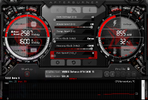
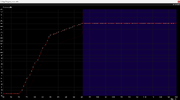
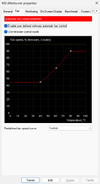
Anlattiklarinizdan yola cikarak ekledigim gorsellerdeki gibi ayarladim. Sadece Fan Curve kismindan emin degilim umarim dogru ve ise yarar bir sekilde yapmisimdir.
 

Dosya Ekleri

  • 02.webp
    02.webp
    247,5 KB · Görüntüleme: 57
  • 01.webp
    01.webp
    15 KB · Görüntüleme: 38
  • 03.webp
    03.webp
    10,9 KB · Görüntüleme: 63
Anlattiklarinizdan yola cikarak ekledigim gorsellerdeki gibi ayarladim. Sadece Fan Curve kismindan emin degilim umarim dogru ve ise yarar bir sekilde yapmisimdir.

Doğru görünüyor. Zero fan modunun etkin olup olmadığını kontrol edersin kasa içerisinden. Windows ikonunu işaretlediğinde açılışta programı açmasan dahi uyguluyor. Bunu oyunlarda ve Heaven Benchmark, 3D Mark Steel Nomad gibi Benchlerde kıyas etmen iyi olur. Crash ya da drop, stutter sorunu mevcutsa GHz kısman lazım. Değerleri Afterburner, NVIDIA Overlay ile takip edersin.
 
Doğru görünüyor. Zero fan modunun etkin olup olmadığını kontrol edersin kasa içerisinden. Windows ikonunu işaretlediğinde açılışta programı açmasan dahi uyguluyor. Bunu oyunlarda ve Heaven Benchmark, 3D Mark Steel Nomad gibi Benchlerde kıyas etmen iyi olur. Crash ya da drop, stutter sorunu mevcutsa GHz kısman lazım. Değerleri Afterburner, NVIDIA Overlay ile takip edersin.
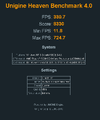
Heaven Benchmark test sonuclarini asagiya ekliyorum. Test suresince kart sicakligi 52-53 derecelerde gezdi, herhangi bir stutter veya crash gozlemlemedim.
 

Dosya Ekleri

  • set1.webp
    set1.webp
    580,2 KB · Görüntüleme: 61
  • heaven1.webp
    heaven1.webp
    7,9 KB · Görüntüleme: 48