nakoicve

Uzman
Katılım
27 Ocak 2025
Mesajlar
47
Çözümler
1
Beğeniler
15
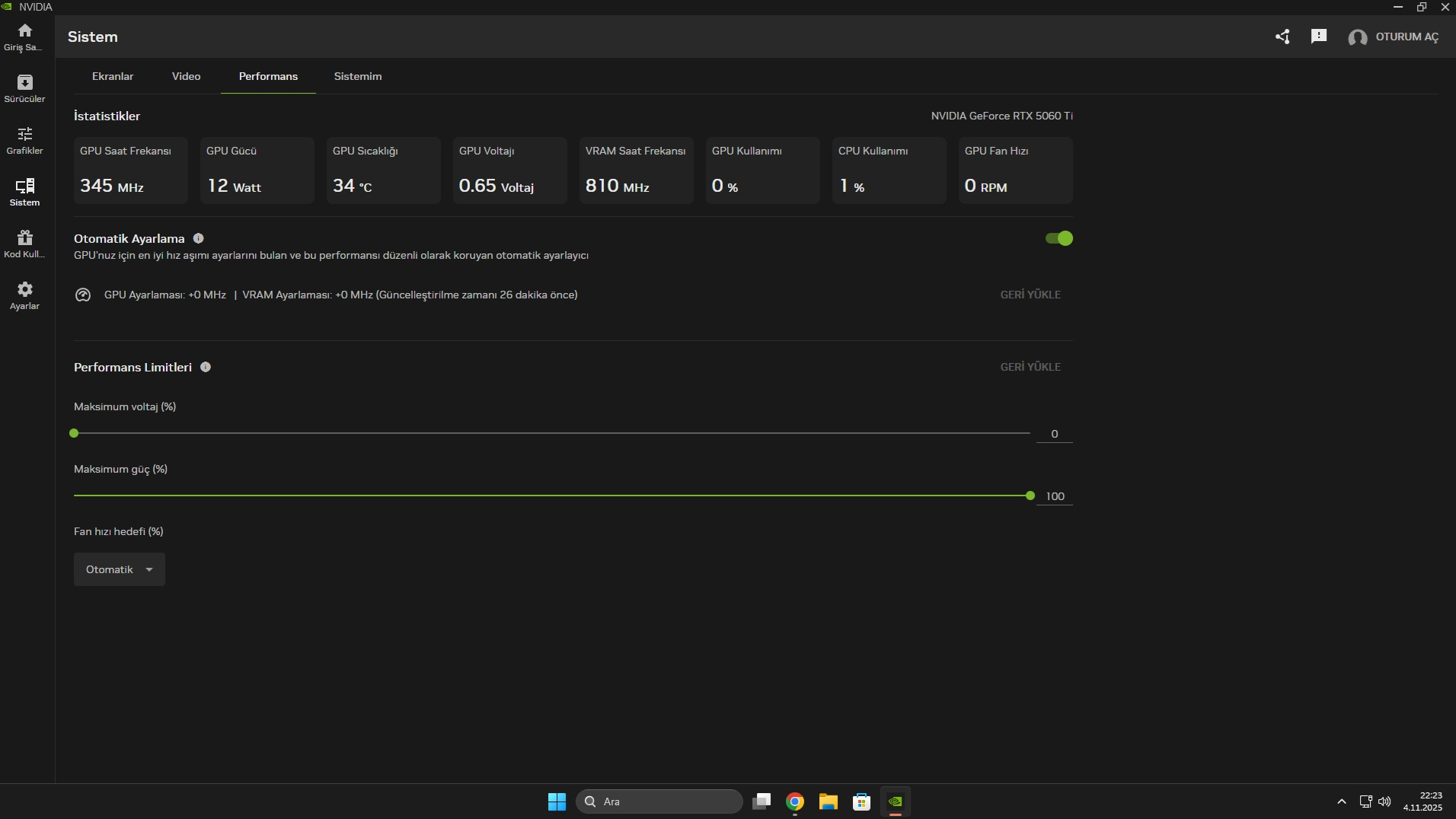
NVIDIA App'te overclock için otomatik ayarlama yaptım. Değerleri taradı ve yaptı; fakat bilgisayarı açıp kapadıktan sonra veya bir süre sonra kendi kendine 0'lanıyor değerler ama otomatik ayarlama hala açık gözüküyor.

Acaba MSI Center uygulaması yüzünden mi diye bi' uygulamayı kapattım, tekrar otomatik ayarlama yaptım; fakat bir süre sonra yine aynısı oluyor. Sebebini bilen var mı?

Bilgisayarı kapatıyorum, açıyorum, hemen NVIDIA App'e girip bakıyorum. Kendi ayarladığı otomatik hız aşırtmalar gözüküyor fakat 15-20 saniye sonra tekrar 0'lanıyor.
Adsız.webp


Çözdüm belki yaşayan olur aynısını...

MSI Center uygulamasını komple kaldırdım tüm problemlerim çözüldü.
 
Son düzenleme:
NVIDIA App'te overclock için otomatik ayarlama yaptım. Değerleri taradı ve yaptı; fakat bilgisayarı açıp kapadıktan sonra veya bir süre sonra kendi kendine 0'lanıyor değerler ama otomatik ayarlama hala açık gözüküyor.

Acaba MSI Center uygulaması yüzünden mi diye bi' uygulamayı kapattım, tekrar otomatik ayarlama yaptım; fakat bir süre sonra yine aynısı oluyor. Sebebini bilen var mı?

Bilgisayarı kapatıyorum, açıyorum, hemen NVIDIA App'e girip bakıyorum. Kendi ayarladığı otomatik hız aşırtmalar gözüküyor fakat 15-20 saniye sonra tekrar 0'lanıyor.

Eki Görüntüle 198937

Çözdüm belki yaşayan olur aynısını...

MSI Center uygulamasını komple kaldırdım tüm problemlerim çözüldü.
Sorunu çözmüş olmanıza sevindim! Diğer kullanıcılar için bu durumla ilgili potansiyel çözüm adımlarını şöyle özetleyebilirim:

1. MSI Center Uygulamasını Kaldırma:
- MSI Center, sistem ayarlarını ve bileşen performansını etkileyebilir. Sorun yaşıyorsanız, uygulamayı kaldırmak iyi bir seçenek olabilir.

2. NVIDIA Uygulamasını Güncelleme:
- NVIDIA uygulamanızın en son sürümde olduğundan emin olun. Güncellemeler, birçok hatayı düzeltebilir.

3. Sürücü Güncellemeleri:
- Grafik kartı sürücülerini kontrol edin ve güncellemeleri yapın. Nvidia'nın resmi sitesinden en son sürücüleri indirip kurabilirsiniz.

4. Güç Yönetimi Ayarlarını Kontrol Etme:
- Windows enerji yönetimi ayarlarınızın yüksek performans modunda olduğundan emin olun.

5. Ayarları Manuel Olarak Kaydetme:
- Oto ayarlama değerlerini kaydettikten sonra, manuel olarak bu değerleri uygulayıp kaydetmeyi deneyin.

6. Sistem Yeniden Başlatma:
- Değişiklikleri uyguladıktan sonra sistemi yeniden başlatmak, ayarların geçerli olmasını sağlayabilir.

Bu adımlar, yaşadığınız sorunla aynı durumu yaşayan diğer kullanıcılara yardımcı olabilir.
 
Sorunu çözmüş olmanıza sevindim! Diğer kullanıcılar için bu durumla ilgili potansiyel çözüm adımlarını şöyle özetleyebilirim:

1. MSI Center Uygulamasını Kaldırma:
- MSI Center, sistem ayarlarını ve bileşen performansını etkileyebilir. Sorun yaşıyorsanız, uygulamayı kaldırmak iyi bir seçenek olabilir.

2. NVIDIA Uygulamasını Güncelleme:
- NVIDIA uygulamanızın en son sürümde olduğundan emin olun. Güncellemeler, birçok hatayı düzeltebilir.

3. Sürücü Güncellemeleri:
- Grafik kartı sürücülerini kontrol edin ve güncellemeleri yapın. Nvidia'nın resmi sitesinden en son sürücüleri indirip kurabilirsiniz.

4. Güç Yönetimi Ayarlarını Kontrol Etme:
- Windows enerji yönetimi ayarlarınızın yüksek performans modunda olduğundan emin olun.

5. Ayarları Manuel Olarak Kaydetme:
- Oto ayarlama değerlerini kaydettikten sonra, manuel olarak bu değerleri uygulayıp kaydetmeyi deneyin.

6. Sistem Yeniden Başlatma:
- Değişiklikleri uyguladıktan sonra sistemi yeniden başlatmak, ayarların geçerli olmasını sağlayabilir.

Bu adımlar, yaşadığınız sorunla aynı durumu yaşayan diğer kullanıcılara yardımcı olabilir.
Teşekkürler AI Baltaş ♥


