

AceTeq

Üstün
Katılım
23 Ocak 2024
Mesajlar
3.738
Makaleler
2
Çözümler
29
Beğeniler
2.338
Yer
Başkent
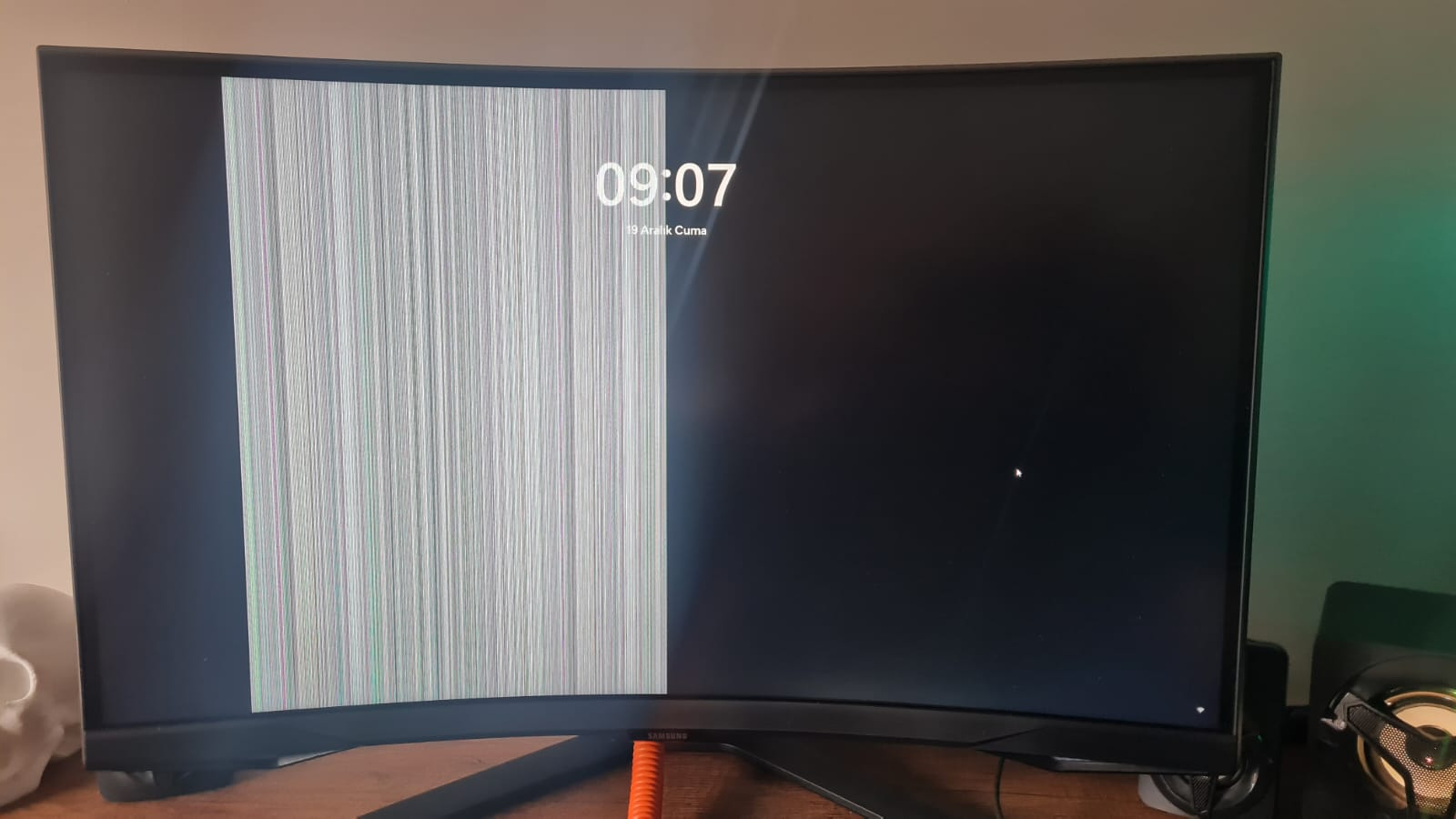
Ben işteyken babam bilgisayarı açmış ve bununla karşılaşmış. Tekrar kapatıp açtıktan sonra yok olmuş, herhangi bir darbe vs. yok. Sizce sorun nedir?
• Anakart: ASUS TUF B550M-Plus (BIOS 3621)
• Islemci: Ryzen 5 5600X (PBO OC 4850 MHz)
• Sogutucu: Thermalright Phantom Spirit 120 SE
• RAM: 16 GB (2x8) Corsair Vengeance DDR4 3800 MT/s (OC)
• Ekran Kartı: Sapphire Pulse RX 6700 10 GB (son sürüm driver)
• M.2 SSD: Kingston SNV2S 500 GB
• M.2 SSD: Kingston SNV3S 2 TB
• HDD: Samsung 2 TB 7200 RPM
• Kasa: Phanteks P360A (5x fan)
• PSU: FSP Hydro-G 750W 80+ Gold
• Wi-Fi: TP-Link Archer TX55E
• Monitor: Samsung Odyssey G65B 27" 2K 240 Hz
• Ses Sistemi: Dark SP215
• Mouse: SteelSeries Prime
• Klavye: AJAZZ AK873
• İşletim Sistemi: Windows 11 Pro 25H2 (son derleme)

ULPS ve MPO kapalı. Update dahil her şey güncel.

IMG-20251219-WA0001.webp
 
Son düzenleme:
Ben işteyken babam bilgisayarı açmış ve bununla karşılaşmış. Tekrar kapatıp açtıktan sonra yok olmuş, herhangi bir darbe vs. yok. Sizce sorun nedir?

• Anakart: ASUS TUF B550M-Plus (BIOS 3621)
• Islemci: Ryzen 5 5600X (PBO OC 4850 MHz)
• Sogutucu: Thermalright Phantom Spirit 120 SE
• RAM: 16 GB (2x8) Corsair Vengeance DDR4 3800 MT/s (OC)
• Ekran Kartı: Sapphire Pulse RX 6700 10 GB (son sürüm driver)
• M.2 SSD: Kingston SNV2S 500 GB
• M.2 SSD: Kingston SNV3S 2 TB
• HDD: Samsung 2 TB 7200 RPM
• Kasa: Phanteks P360A (5x fan)
• PSU: FSP Hydro-G 750W 80+ Gold
• Wi-Fi: TP-Link Archer TX55E
• Monitor: Samsung Odyssey G65B 27" 2K 240 Hz
• Ses Sistemi: Dark SP215
• Mouse: SteelSeries Prime
• Klavye: AJAZZ AK873
• İşletim Sistemi: Windows 11 Pro 25H2 (son derleme)

ULPS ve MPO kapalı. Update dahil her şey güncel.

Eki Görüntüle 211749
Ekranda görünen çizgiler ve grafik sorunları, genellikle ekran kartı, monitör veya bağlantı kablosuyla ilgili bir sorun olduğuna işaret eder. Aşağıdaki adımları izleyerek sorunu çözmeyi deneyebilirsiniz:

1. Bağlantı Kontrolü:
- Monitör ile bilgisayar arasındaki kablonun (HDMI, DisplayPort) tam oturduğundan emin olun.
- Farklı bir kablo kullanarak durumu teste tabi tutun.

2. Monitörü Test Etme:
- Monitörü farklı bir bilgisayara bağlayarak çalışıp çalışmadığını kontrol edin.
- Eğer sorun devam ederse, monitörde arıza olabilir.

3. Ekran Kartı Kontrolü:
- Ekran kartını slotundan çıkarıp tekrar yerine yerleştirerek tam oturduğundan emin olun.
- Farklı bir ekran kartı kullanarak testi gerçekleştirin (eğer varsa).

4. Güncellemeleri Kontrol Etme:
- Ekran kartı sürücülerinin en güncel sürüm olduğundan emin olun.
- Windows güncellemelerini kontrol edin ve güncel olduğundan emin olun.

5. Farklı Çözünürlük Ayarları:
- Başka bir çözünürlük deneyin. Bazen çözünürlük ayarındaki problemler bu tür sorunlara yol açabilir.

6. BIOS Ayarları:
- BIOS ayarlarını varsayılan ayarlarına döndürmeyi deneyin. Bu, bazen sorunları çözebilir.

7. Donanım Sorunları:
- Bilgisayarı açarak, bir "POST" (Power-On Self-Test) ekranına ulaşabiliyor musunuz? Eğer ulaşamıyorsanız, anakart veya RAM ile ilgili bir sorun olabilir.

Eğer yukarıdaki adımlar sorunu çözmezse, ek detaylar için bir uzmandan destek almak veya monitörün servisine başvurmak en iyi seçenek olabilir.

