Merhaba.
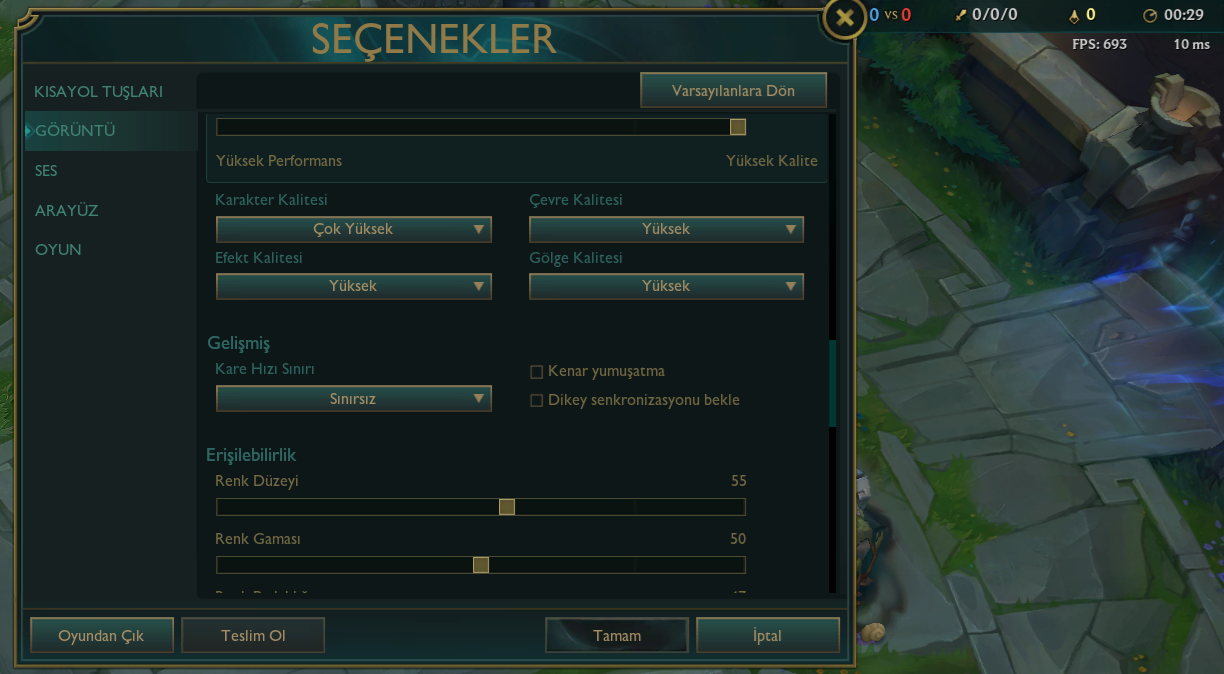
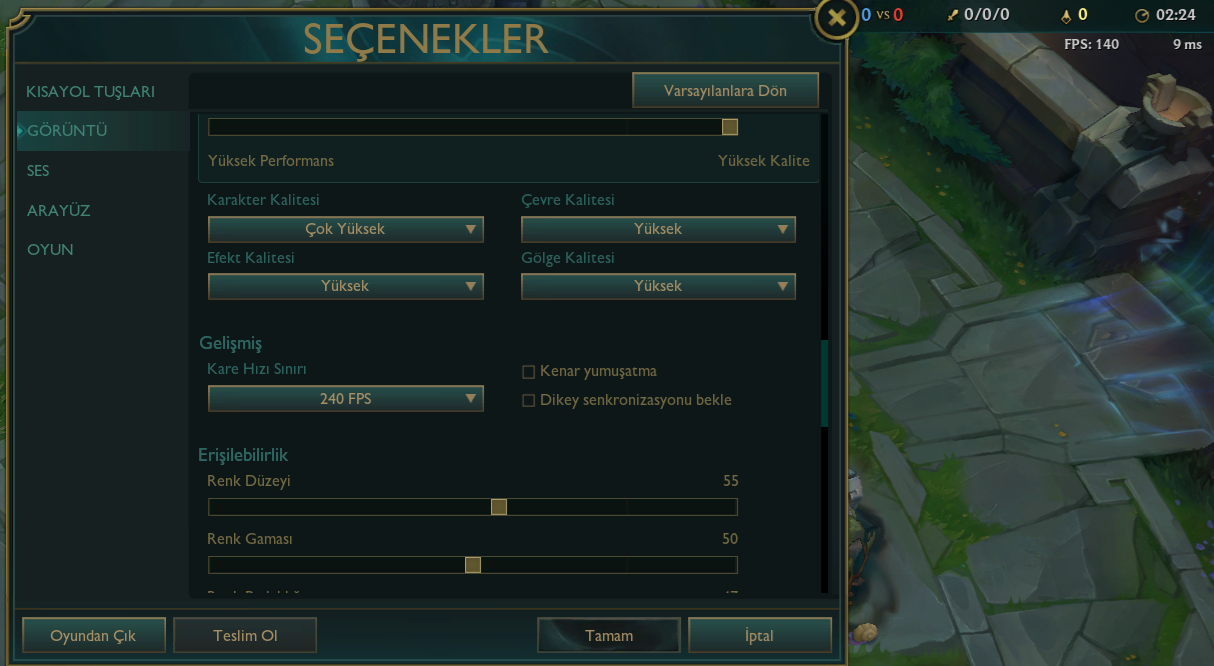
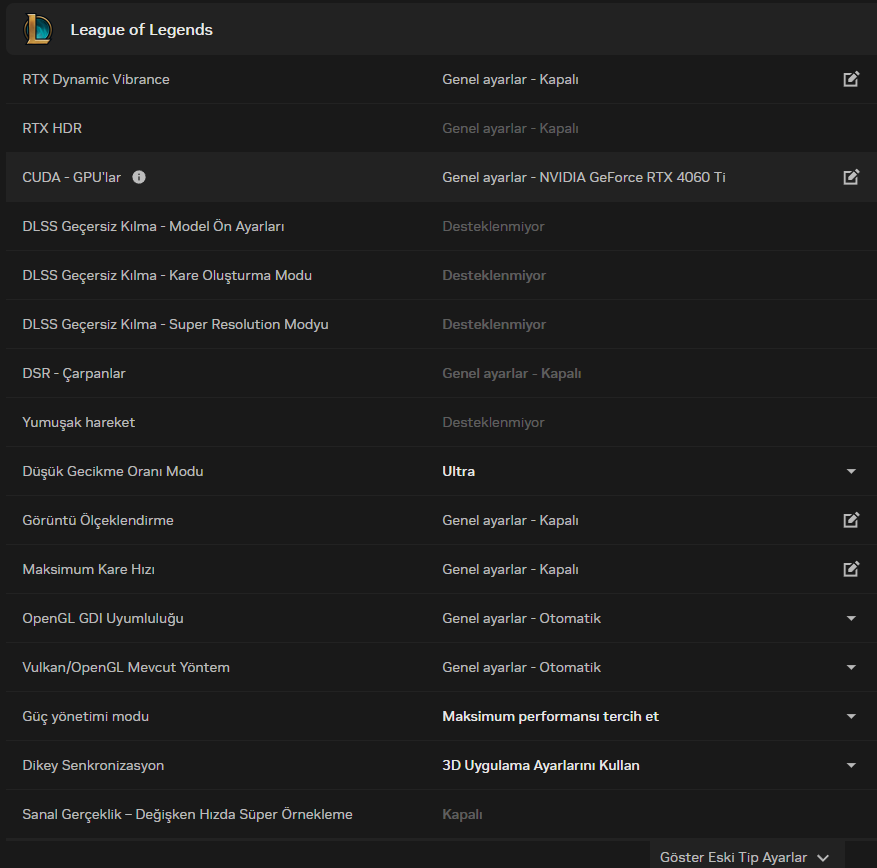
Birkaç aydır devam eden bir sorun ile karşı karşıyayım. Şöyle ki, tüm oyunlarda eğer ki oyun içi FPS limitleyicisini açarsam, monitörümün Hz değerinin yarısına sabitleniyor. Ek olarak da VRR ve G-Sync compatible ayarlarını aktif edersem, FPS 140 gözükürken, monitör OSD sindeki Hz ölçümü kafayı sıyırıyor. Yani oyun içi sabit 140 yazarken, monitör 65-280 arası kafasına göre Hz değiştiriyor. Bu ayarlar kapalıyken monitör sabit FPS gözükmekte doğal olarak ama sorunum da devam etmekte. Şu ana kadar DDU ile sürücüyü kaldırıp tekrar yüklemeyi, NVIDIA ayarlarından dikey senkronizasyon varyasyonlarının hepsini, yine NVIDIA ayarlarından ayarları ek ayarları değiştirmeyi, monitörü DP port yerine HDMI port ile bağlamayı denedim ve hiçbirinde sonuç alamadım.
Ek olarak GTA 5 Enhanced oyununda oyun akışı sanki 60 Hz bir monitörüm var mış ama görüntü kendini 140 kareye boostluyormuşçasına FPS düşüşü olmadan takılma gibi gözüken bir oyun akışı mevcut ve bu problem sebebi ile bağlantılı olduğunu düşünmekteyim. Format harici farklı fikirlere açığım.
Sistemim şu şekilde;
Birkaç aydır devam eden bir sorun ile karşı karşıyayım. Şöyle ki, tüm oyunlarda eğer ki oyun içi FPS limitleyicisini açarsam, monitörümün Hz değerinin yarısına sabitleniyor. Ek olarak da VRR ve G-Sync compatible ayarlarını aktif edersem, FPS 140 gözükürken, monitör OSD sindeki Hz ölçümü kafayı sıyırıyor. Yani oyun içi sabit 140 yazarken, monitör 65-280 arası kafasına göre Hz değiştiriyor. Bu ayarlar kapalıyken monitör sabit FPS gözükmekte doğal olarak ama sorunum da devam etmekte. Şu ana kadar DDU ile sürücüyü kaldırıp tekrar yüklemeyi, NVIDIA ayarlarından dikey senkronizasyon varyasyonlarının hepsini, yine NVIDIA ayarlarından ayarları ek ayarları değiştirmeyi, monitörü DP port yerine HDMI port ile bağlamayı denedim ve hiçbirinde sonuç alamadım.
Ek olarak GTA 5 Enhanced oyununda oyun akışı sanki 60 Hz bir monitörüm var mış ama görüntü kendini 140 kareye boostluyormuşçasına FPS düşüşü olmadan takılma gibi gözüken bir oyun akışı mevcut ve bu problem sebebi ile bağlantılı olduğunu düşünmekteyim. Format harici farklı fikirlere açığım.
Sistemim şu şekilde;
- ASUS VG258QM 280Hz Monitör
- RTX 4060 Ti ekran kartı
- 5700X3D İşlemci
- ASUS ROG B450 Anakart
- 32 GB RAM
Sevgili Technolay moderatörleri , sorunun kendisini, konuyu okumadan nasıl sanki yapmaya çalıştığım işlemmişçesine konu başlığı olarak yazdığınızı anlayamadım açıkçası.Merhaba.
Birkaç aydır devam eden bir sorun ile karşı karşıyayım. Şöyle ki, tüm oyunlarda eğer ki oyun içi FPS limitleyicisini açarsam, monitörümün Hz değerinin yarısına sabitleniyor. Ek olarak da VRR ve G-Sync compatible ayarlarını aktif edersem, FPS 140 gözükürken, monitör OSD sindeki Hz ölçümü kafayı sıyırıyor. Yani oyun içi sabit 140 yazarken, monitör 65-280 arası kafasına göre Hz değiştiriyor. Bu ayarlar kapalıyken monitör sabit FPS gözükmekte doğal olarak ama sorunum da devam etmekte. Şu ana kadar DDU ile sürücüyü kaldırıp tekrar yüklemeyi, NVIDIA ayarlarından dikey senkronizasyon varyasyonlarının hepsini, yine NVIDIA ayarlarından ayarları ek ayarları değiştirmeyi, monitörü DP port yerine HDMI port ile bağlamayı denedim ve hiçbirinde sonuç alamadım.
Ek olarak GTA 5 Enhanced oyununda oyun akışı sanki 60 Hz bir monitörüm var mış ama görüntü kendini 140 kareye boostluyormuşçasına FPS düşüşü olmadan takılma gibi gözüken bir oyun akışı mevcut ve bu problem sebebi ile bağlantılı olduğunu düşünmekteyim. Format harici farklı fikirlere açığım.
Sistemim şu şekilde;
Örnek olması adına da ekran görüntüsü koymak istedim.
- ASUS VG258QM 280Hz Monitör
- RTX 4060 Ti ekran kartı
- 5700X3D İşlemci
- ASUS ROG B450 Anakart
- 32 GB RAM
Son düzenleme: