
Konu Başlıkları Gizle
Giriş:
Selamlar, esenlikler.
Bu konuda oyun oynarken sistem davranışlarımızı ve değerlerimizi incelemeye yarayan programları ve bu programların nasıl kullanıldığını konuşacağız. Bu kadar uzun bir yazı olmamasının gerektiğinin farkındayım fakat programlara ucundan değinmek istedim.
Bir oyunda yalnızca anlık FPS değerini görmek çoğumuz için yeterli olmuyor. Bazen oyunun neden takıldığını, ekran kartının tam kapasite çalışıp çalışmadığını, işlemcinin zorlanıp zorlanmadığını veya sıcaklıkların normal seviyelerde olup olmadığını anlamamız gerekiyor. Özellikle yeni bir sistem topladıysak, yaşadığımız performans sorunlarının kaynağını bulmaya çalışıyorsak, dizüstü bilgisayarımızın performansını takip etmek istiyorsak sistem izleme programları en büyük yardımcılarımızdan biri haline geliyor.
Bu programlar sayesinde oyun oynarken aşağıdaki değerleri gözlemleyebiliriz:
Peki hangi programı kullanmalısınız? Her program aynı verileri mi sunuyor? Hangisi daha kolay, hangisi daha detaylı? Bu rehberde oyuncular tarafından en çok tercih edilen sistem izleme araçlarını inceleyerek artılarını, eksilerini ve kimler için uygun olduklarını ele alacağız.
Bu rehberde yer vereceğimiz programların listesi aşağıda:

Bu program ile hangi değerleri izleyebiliriz:
Nasıl kullanılır:
Artılarına bakalım:
Kimler tercih etmeli:
Vallahi herkes tercih edebilir. Eğer oyun oynarken yalnızca FPS'i değil, sisteminizin bütün davranışlarını görmek istiyorsanız, yani "İşlemci ne kadar çalışıyor?", "Ekran kartı tam yükte mi?", "VRAM doluyor mu?", "Sıcaklıklar normal mi?" gibi soruların cevabını arıyorsanız, MSI Afterburner + RTSS hala piyasadaki en iyi seçeneklerden biri. Özellikle performans sorunlarını teşhis etmeyi seven, yeni donanım alan veya sistemini yakından takip etmek isteyen kullanıcılar için bu ikili adeta bir standart hâline gelmiş durumda.
Bu linkten indirebilirsiniz:
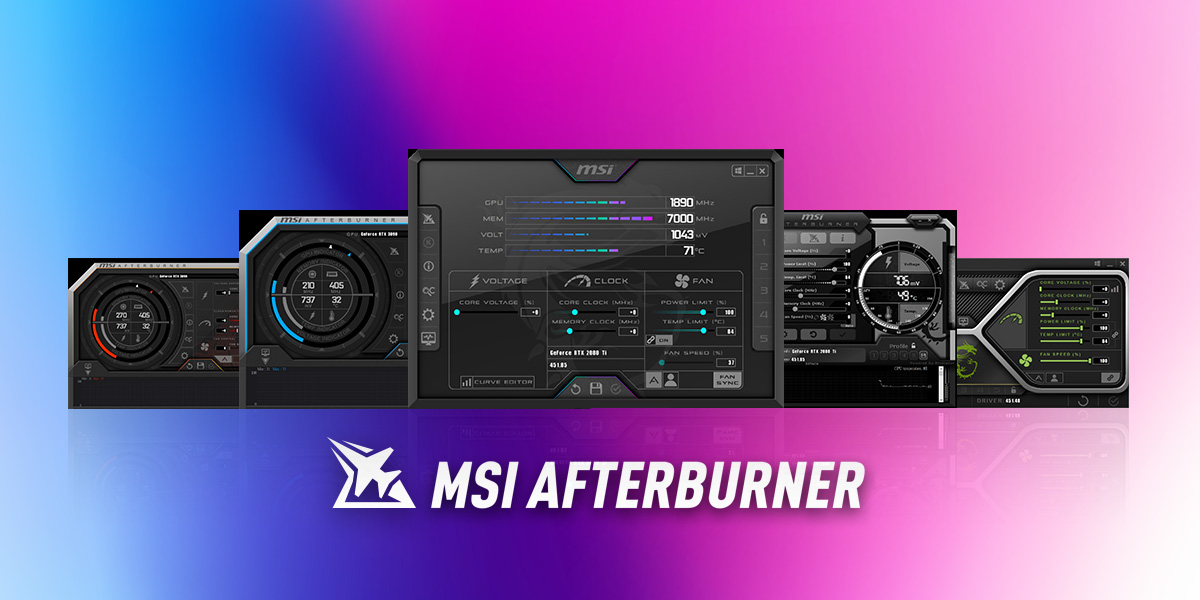
 www.msi.com
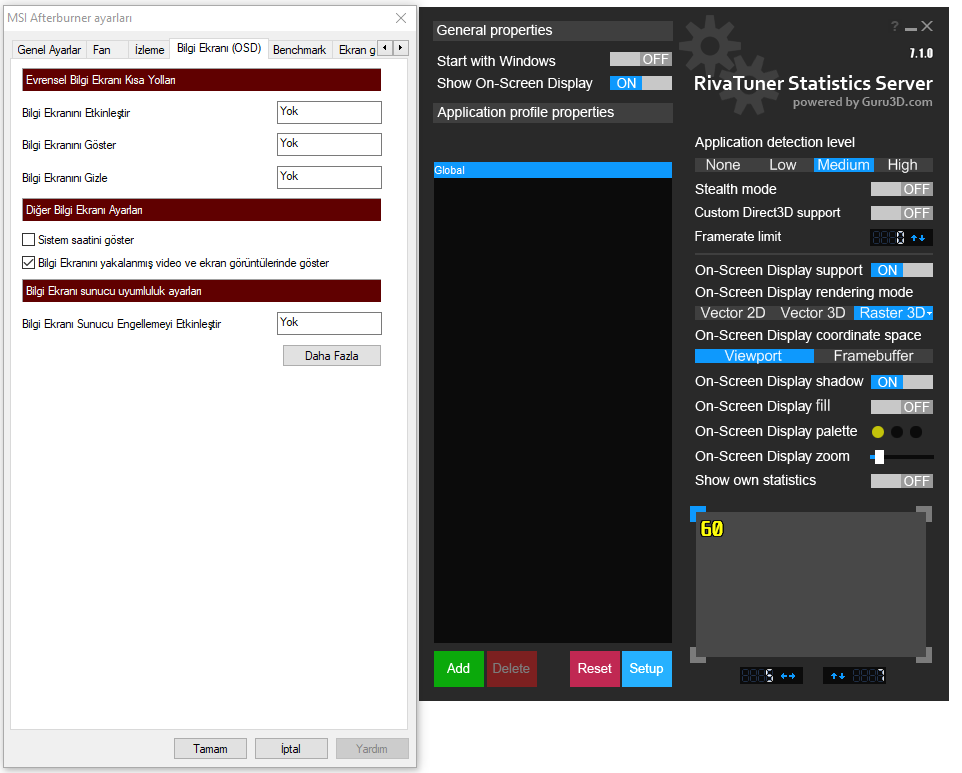
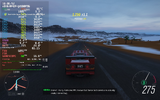
Aşağıda programdan örnek görseller görüyorsunuz:
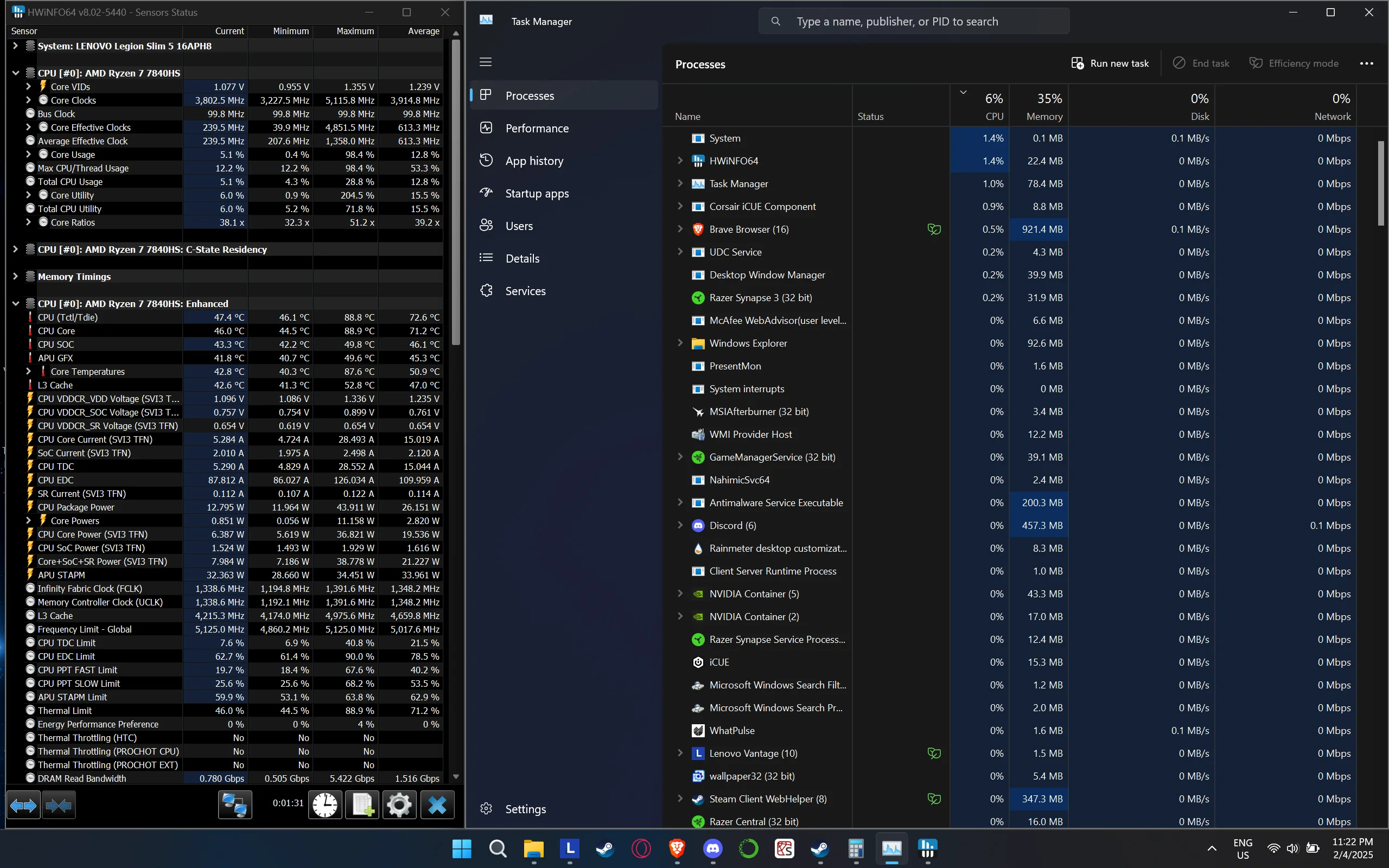
Bana kalırsa sistem izleme konusunda biraz daha derine inmek isteyenlerin ilk duraklarından biri de HWiNFO'dur. Aslında bu program doğrudan oyun içi kullanım katmanı sunmak amacıyla geliştirilmemiştir. Temel amacı, bilgisayarınızdaki neredeyse tüm donanım bileşenlerinden sensör verilerini okuyabilmektir. Ancak sunduğu inanılmaz detay seviyesi sayesinde oyuncular arasında da oldukça popülerdir. Öyle ki bazı kullanıcılar MSI Afterburner'ı HWiNFO ile birlikte kullanarak daha fazla sensör verisini oyun içerisinde görüntüleyebiliyor.
Neleri gösterebilir:
Nasıl kullanılır:
Kimler tercih etmeli:
Bilgisayarında bulunan her sensörün ne yaptığını görmek isteyen, sıcaklık ve voltaj takibini ciddiye alan, özellikle dizüstü bilgisayar kullanıcıları ve sistem meraklıları için HWiNFO adeta bir hazine niteliğinde desek yanlış olmaz herhalde. Eğer "Bana tüm verileri ver, gerisini ben hallederim." diyorsanız, HWiNFO sizi fazlasıyla tatmin edecektir.
Bu linkten indirebilirsiniz:

 www.hwinfo.com
Programa ait aşağıda bazı görselleri inceleyebilirsiniz:
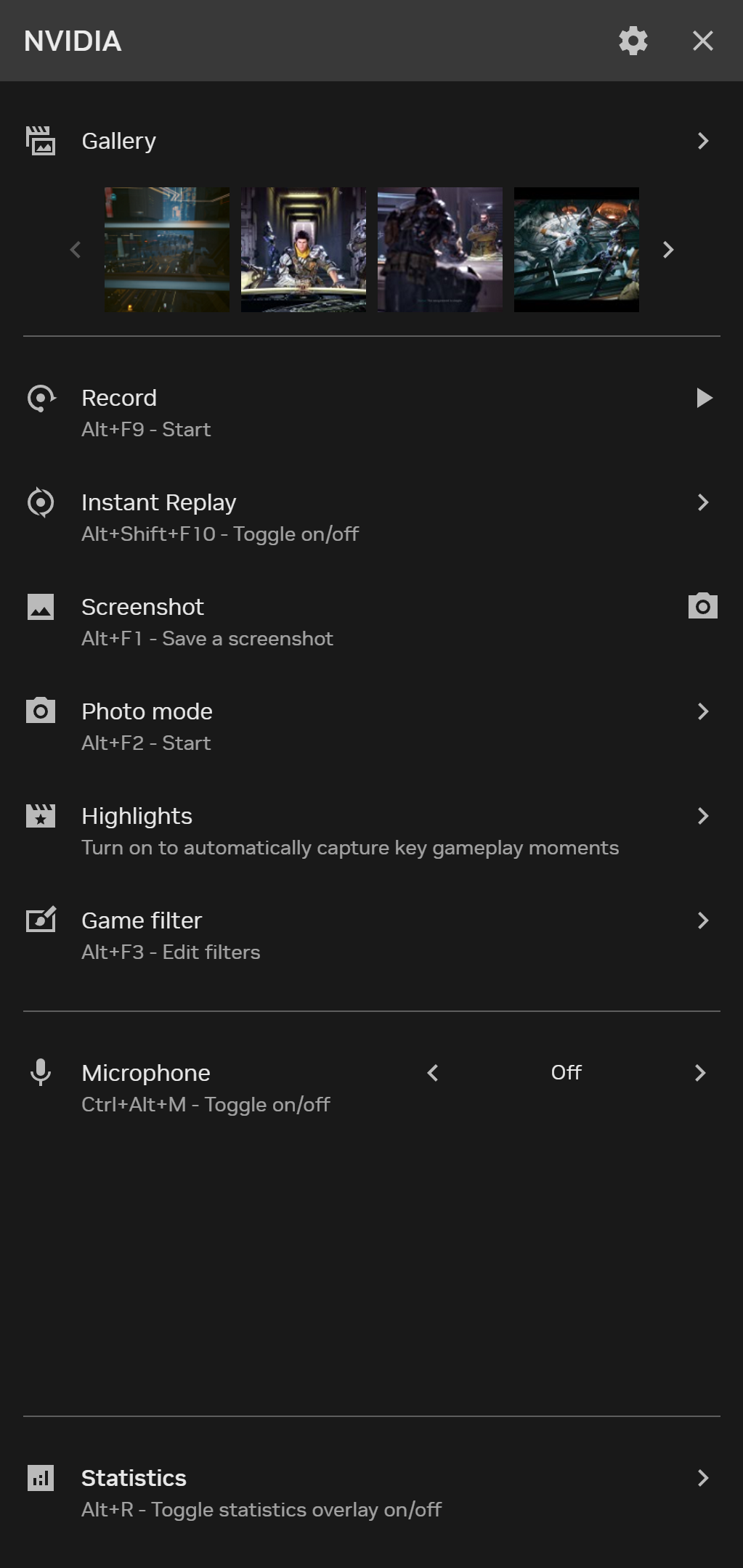
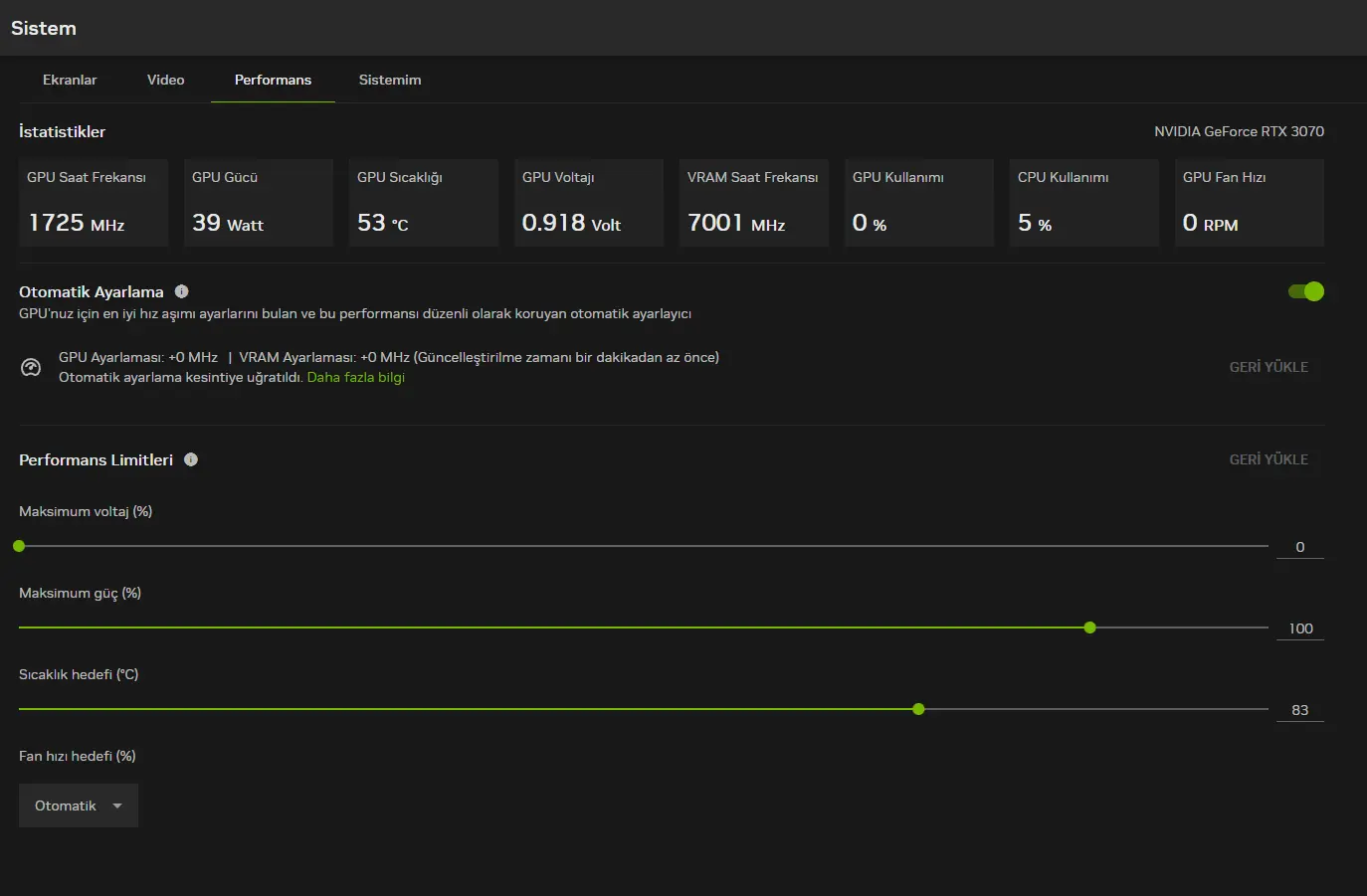
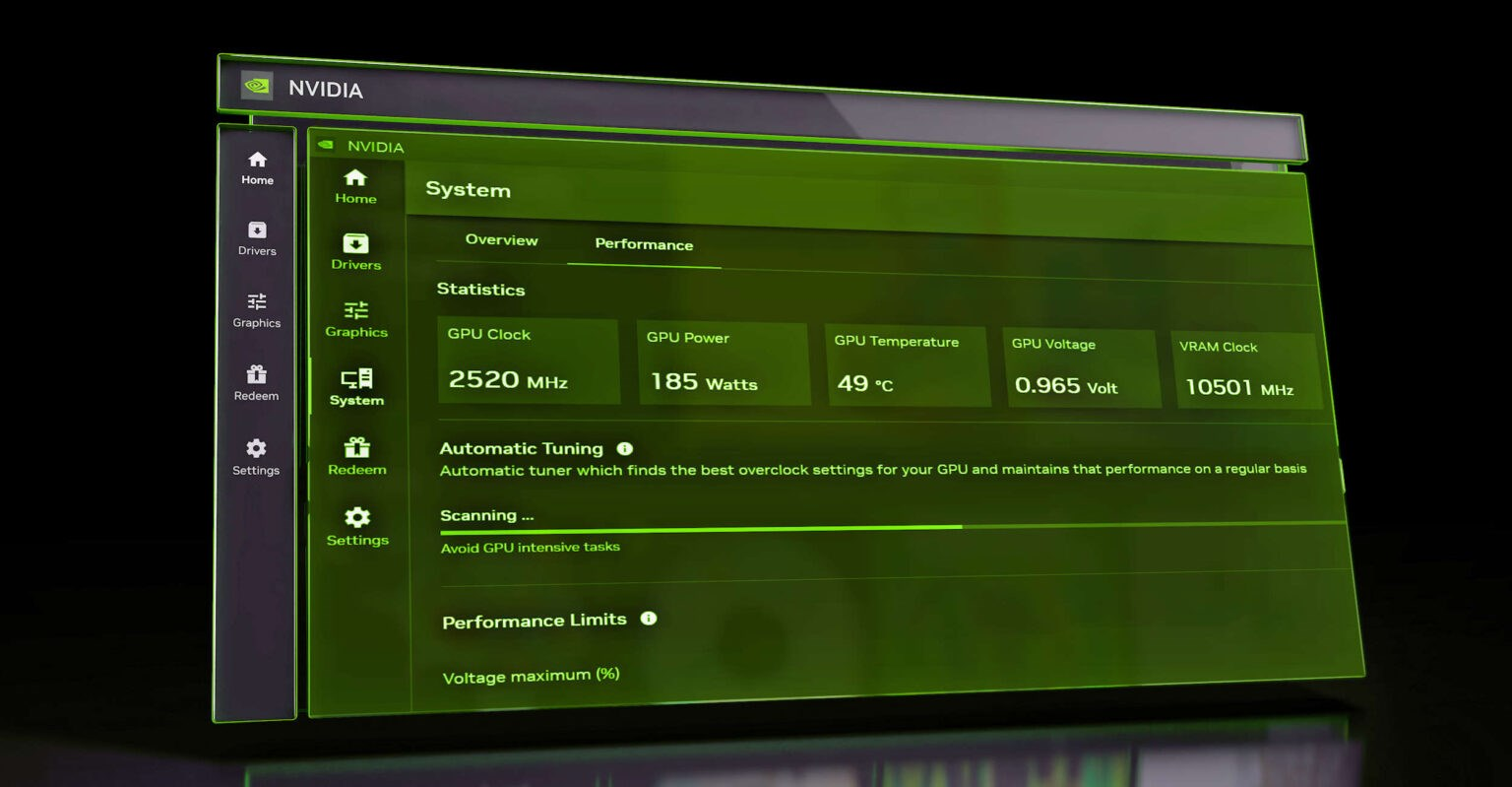
NVIDIA ekran kartı kullananların ekstra programlarla uğraşmadan sistem kullanım değerlerini takip edebilmesi için NVIDIA'nın kendi çözümü de bulunuyor. Eskiden GeForce Experience üzerinden sunulan bu özellik, günümüzde NVIDIA App üzerinden kullanılabilmekte.
Kurulumu oldukça basittir ve birkaç tuşla aktif edilebilir. Özellikle MSI Afterburner'ın veya HWiNFO'nun karmaşık ayarlarıyla uğraşmak istemeyen kullanıcılar için oldukça pratik bir alternatif.
Neleri gösterebilir:
Nasıl kullanılır:
- NVIDIA App'i kurun ve hesabınızla giriş yapın. Hesabınızla giriş yapmadan da kullabilirsiniz.
Eğer NVIDIA ekran kartı kullanıyor ve "Ben uğraşmak istemiyorum, birkaç tıklamayla temel verileri göreyim yeter." diyorsanız, NVIDIA App'in performans katmanı sizin için fazlasıyla yeterli olacak.
Buradan indirebilirsiniz:
Programa ait bazı görsellere göz atın:
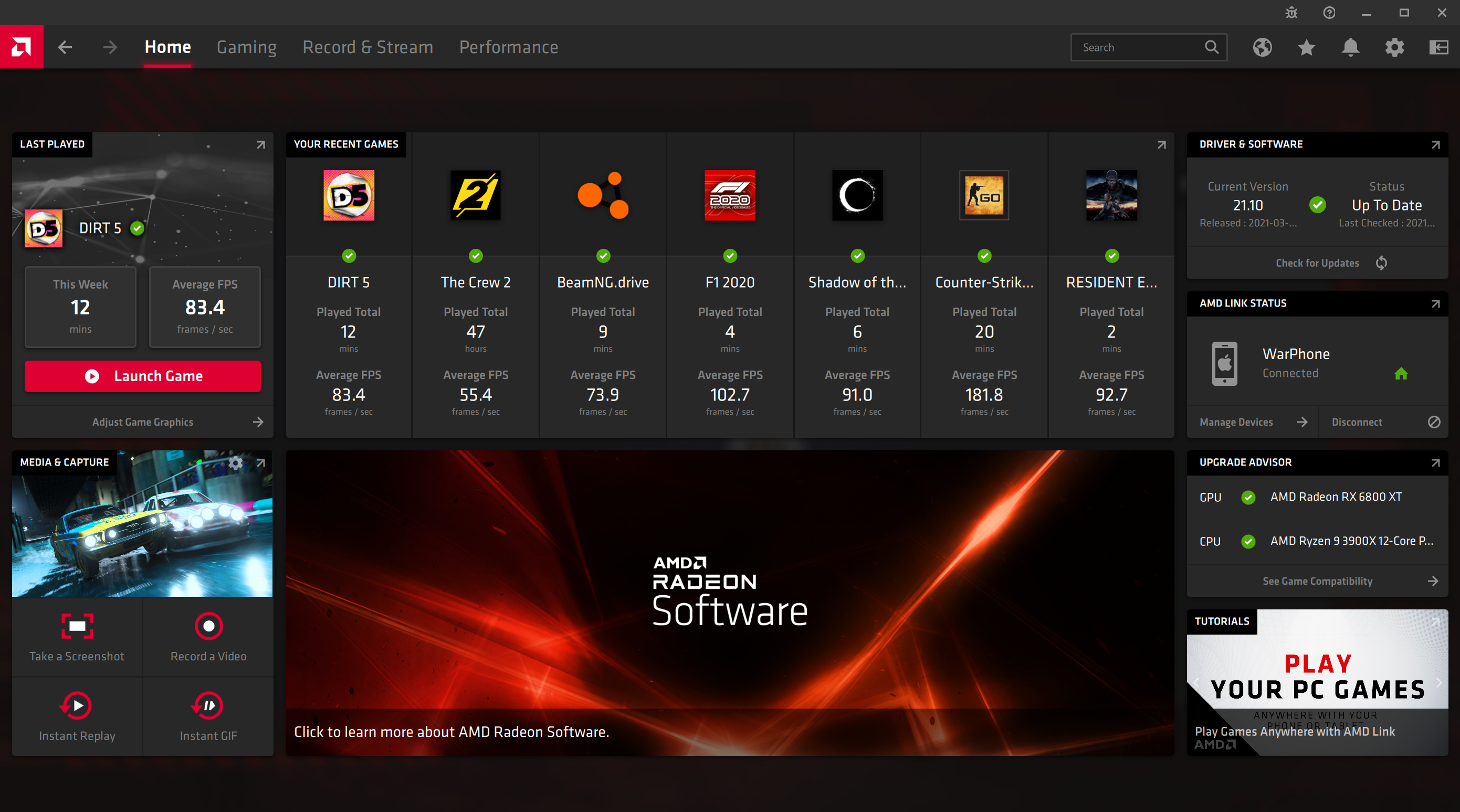
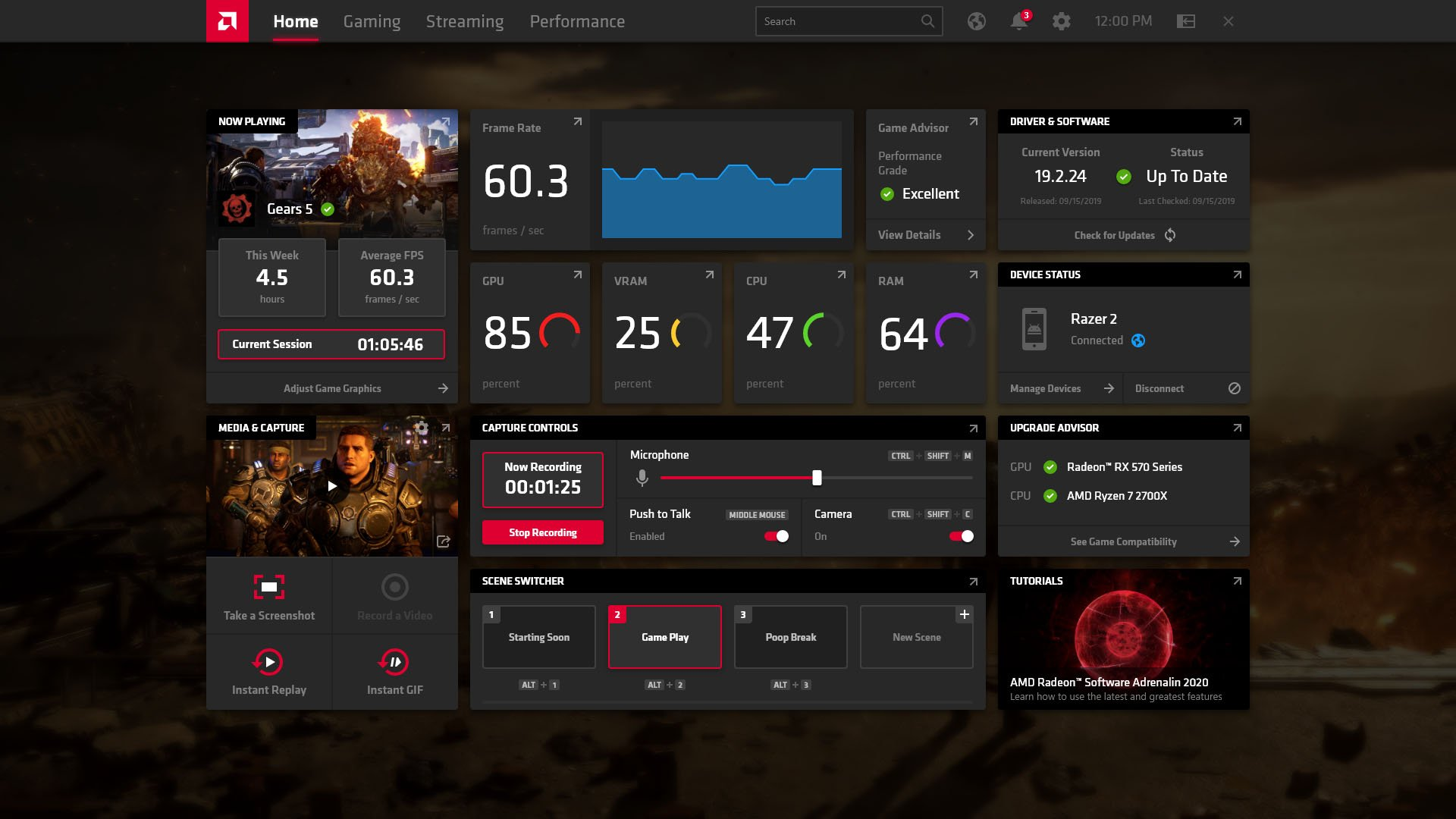
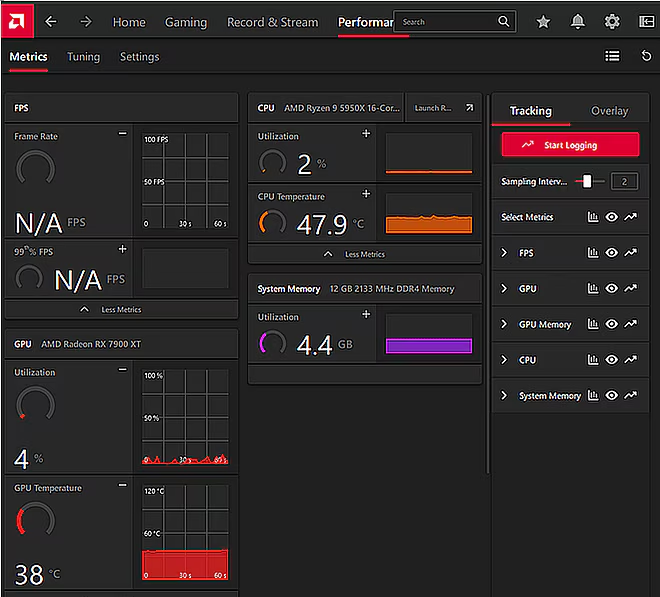
AMD ekran kartı kullanan oyuncular için en pratik çözümlerden biri de Adrenalin yazılımının içerisinde yer alan Metrics Overlay özelliği. Ekstra bir program kurmaya gerek kalmadan, sürücüyle birlikte gelen bu özellik sayesinde oyun sırasında sisteminizin temel kullanım değerlerini takip edebilirsiniz.
Özellikle son yıllarda AMD'nin yazılım tarafında ciddi gelişmeler kaydetmesiyle birlikte Metrics Overlay, birçok kullanıcı için MSI Afterburner'a ihtiyaç bırakmayacak seviyeye gelmiş olabilir bazılarımız için.
Neler gösterilebilir:
Nasıl kullanılır:
AMD ekran kartı kullanıyor ve sistem kullanım değerlerini zahmetsizce takip etmek istiyorsanız, Adrenalin'in kendi performans katmanı muhtemelen ihtiyacınız olan her şeyi sunacaktır.
Buradan indirebilirsiniz:
Aşağıda programı ait görseller mevcut:
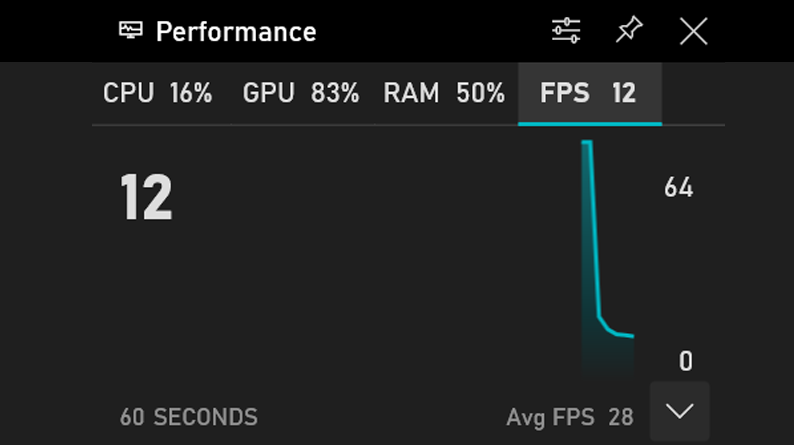
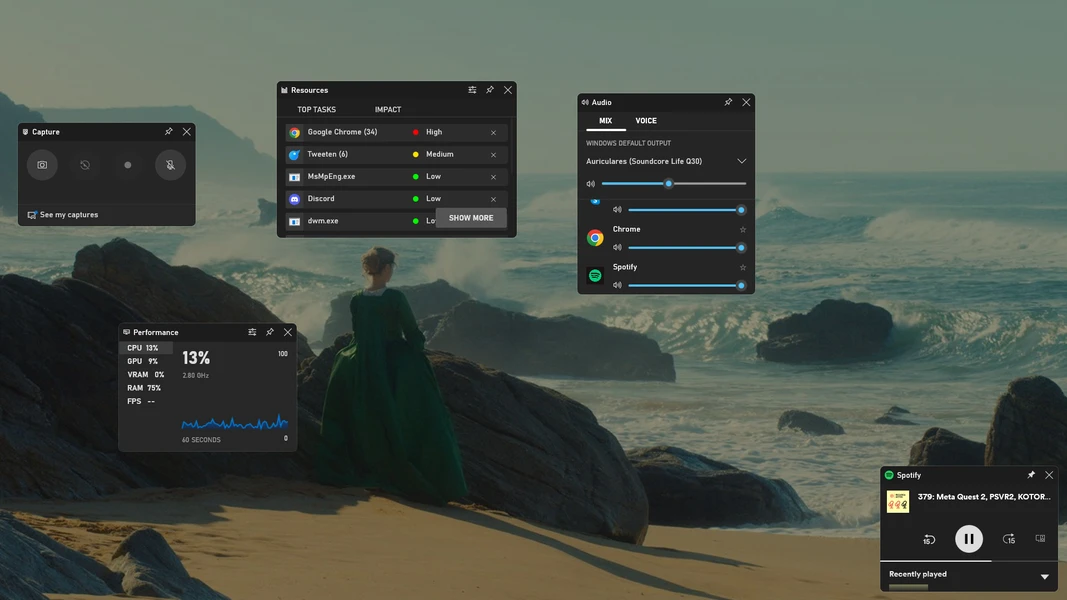
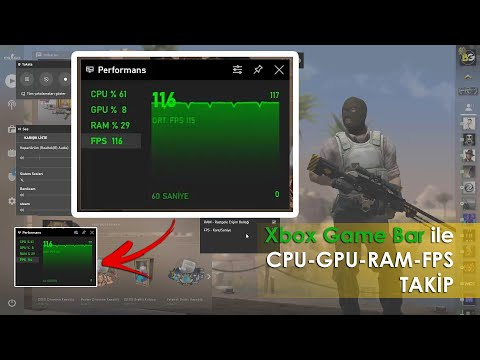
Birçok kullanıcı farkında olmasa da Windows'un içerisinde hazır olarak gelen Xbox Game Bar, temel sistem kullanım değerlerini takip etmek için oldukça kullanışlı bir araç. Ekstra program indirmek istemeyen kullanıcılar için adeta tak ve çalıştır mantığında çalışan bu özellik, özellikle yeni başlayanlar açısından büyük kolaylık sağlIyor.
Neleri gösterir:
Nasıl kullanılır:
Bilgisayarına ekstra yazılım kurmak istemeyen, yalnızca temel kullanım değerlerini görmek isteyen kullanıcılar için Xbox Game Bar son derece pratik bir çözüm.
Link? Windows ile birlikte gelir, ekstra indirme yapmanıza gerek yoktur. Eğer sorun yaşarsanız Microsoft Store'ye göz atabilirsiniz:

Programa ait bazı görseller:
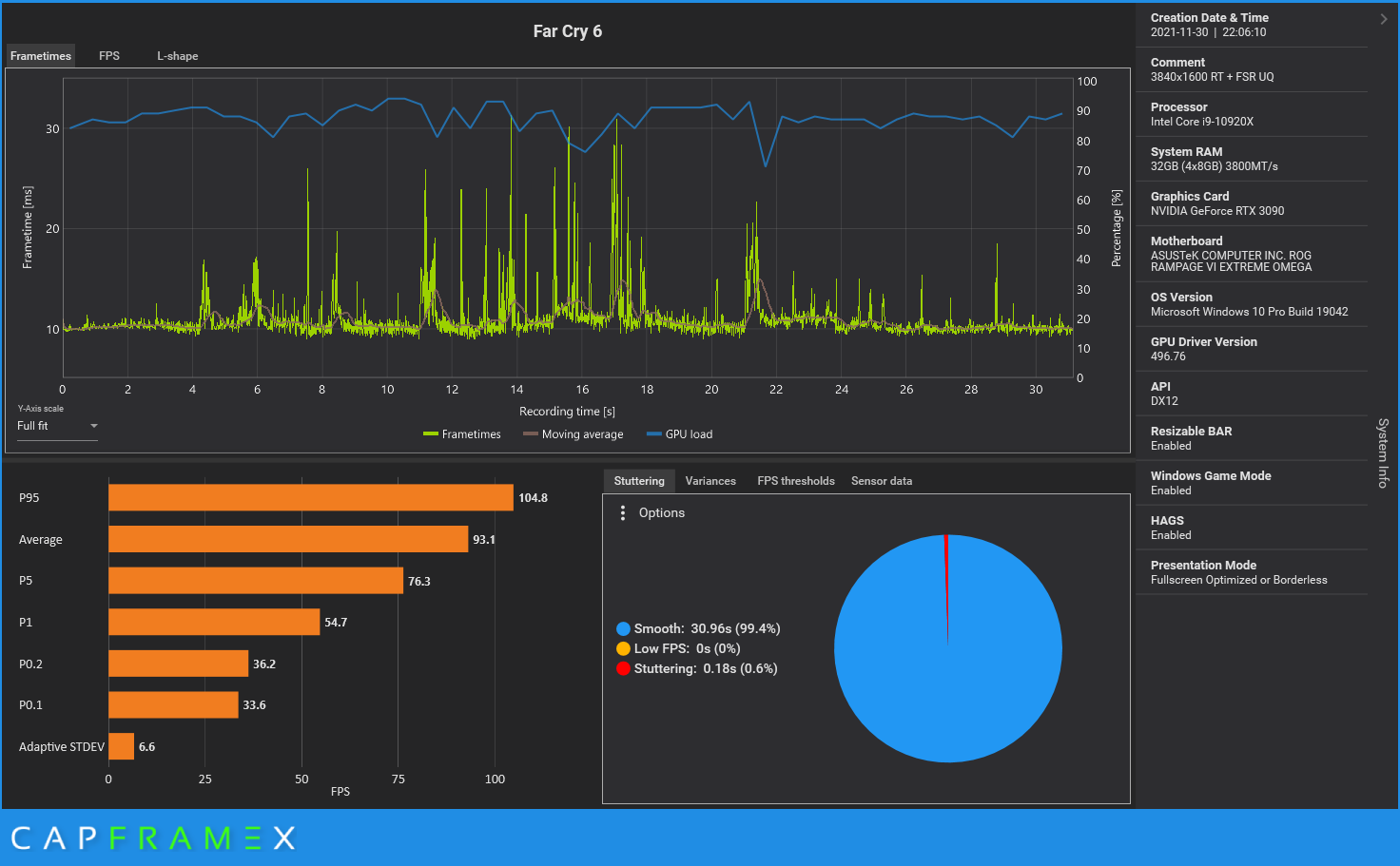
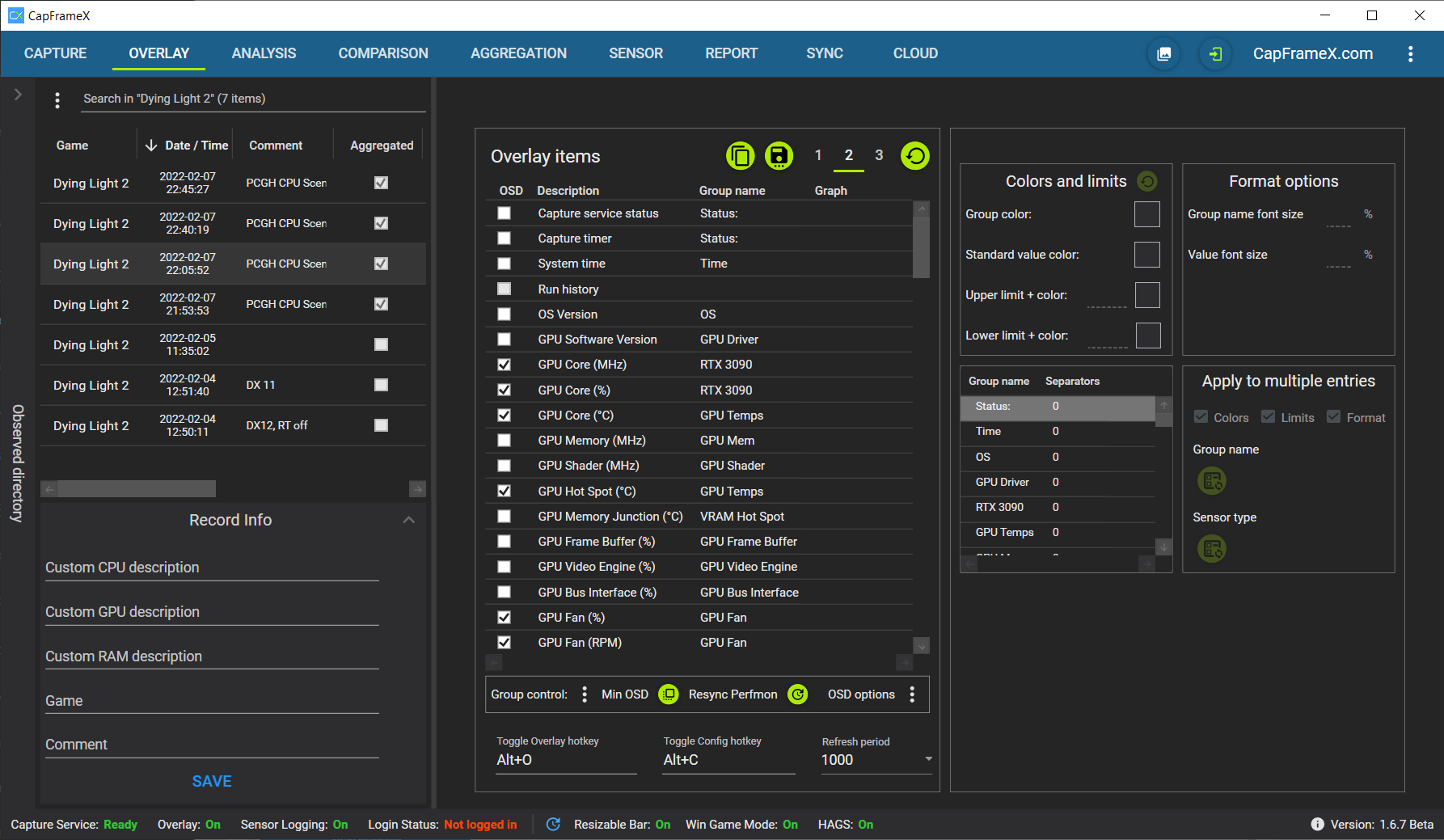
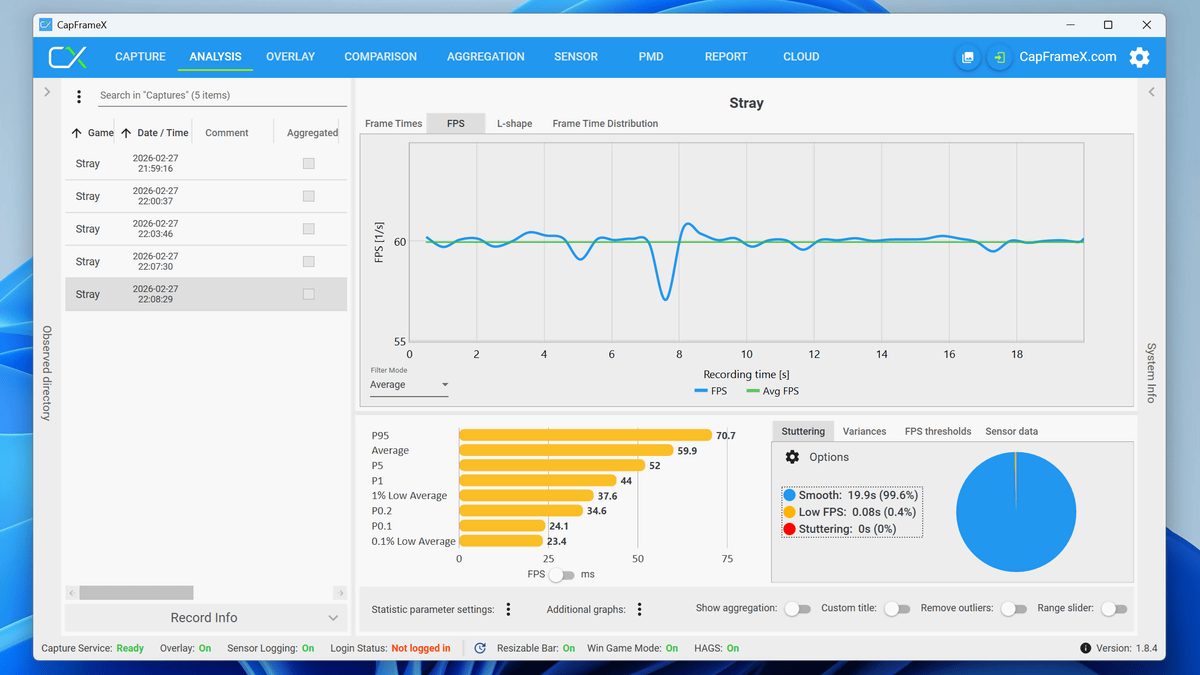
CapFrameX, daha çok performans analizi yapmak isteyen ileri düzey kullanıcıların tercih ettiği bir araç diyelim. Ortalama FPS'in ötesine geçerek frametime analizleri, performans karşılaştırmaları ve detaylı test sonuçları sunabilmekte.
Özellikle donanım incelemeleri yapanlar ve farklı ayarların performansa etkisini ölçmek isteyen kullanıcılar arasında oldukça popüler.
Neleri gösterebilir:
Nasıl kullanılır:
Sistem performansını profesyonel düzeyde analiz etmek, test sonuçları oluşturmak ve frametime davranışlarını detaylı incelemek isteyen kullanıcılar için CapFrameX en güçlü araçlardan biri.
Buradan indirilebilir:
 www.capframex.com
Program görsellerine göz atabilirsiniz:
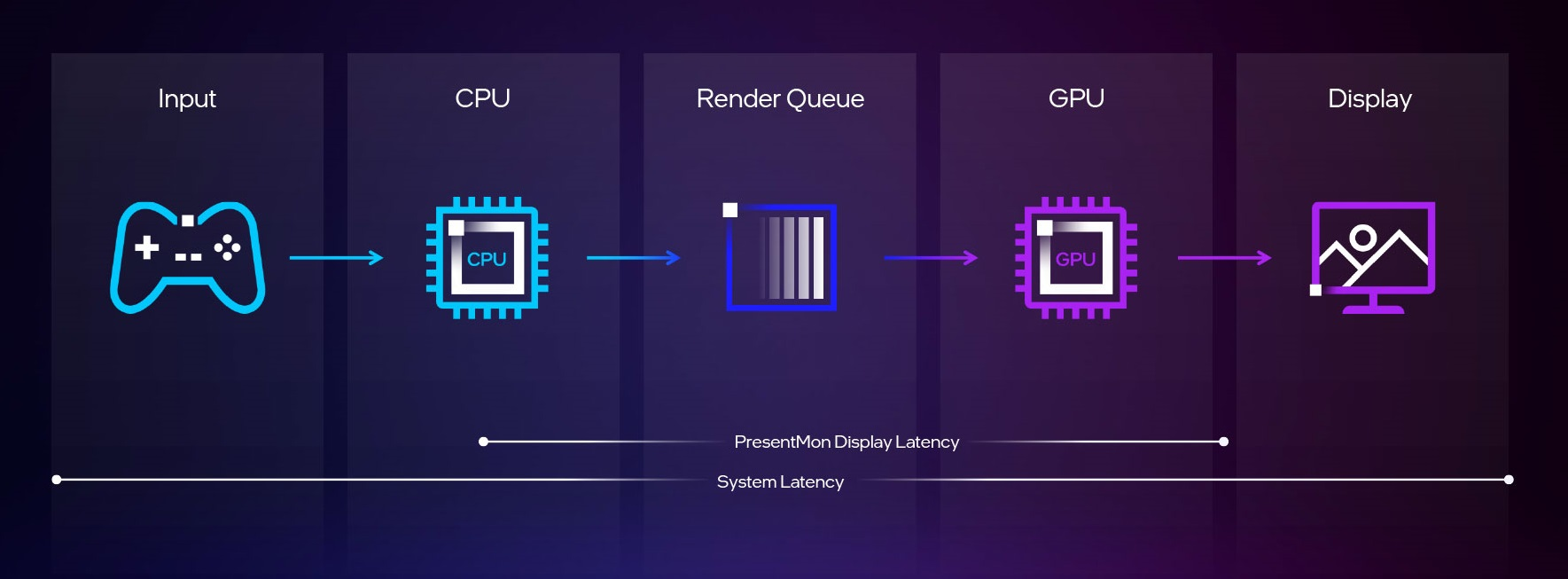
Her ne kadar adı Intel ile özdeşleşmiş olsa da PresentMon, yalnızca Intel kullanıcılarına özel bir yazılım değildir. NVIDIA ve AMD ekran kartlarıyla da çalışabilen bu araç, özellikle oyun performansını mümkün olduğunca düşük sistem yüküyle takip etmek isteyen kullanıcılar arasında oldukça popülerdir.
Aslında PresentMon uzun yıllardır birçok performans analiz aracının arka planında kullandığı bir teknoloji olarak biliniyordu. Intel'in geliştirmeleriyle birlikte daha kullanıcı dostu bir hâle gelerek bağımsız olarak da kullanılmaya başlandı.
Neleri gösterir:
Nasıl kullanılır:
Düşük sistem yüküyle performans takibi yapmak isteyen, özellikle frametime analizine önem veren ve biraz daha teknik araçlardan çekinmeyen kullanıcılar için oldukça başarılı bir alternatiftir.
İndirmek için:

 game.intel.com
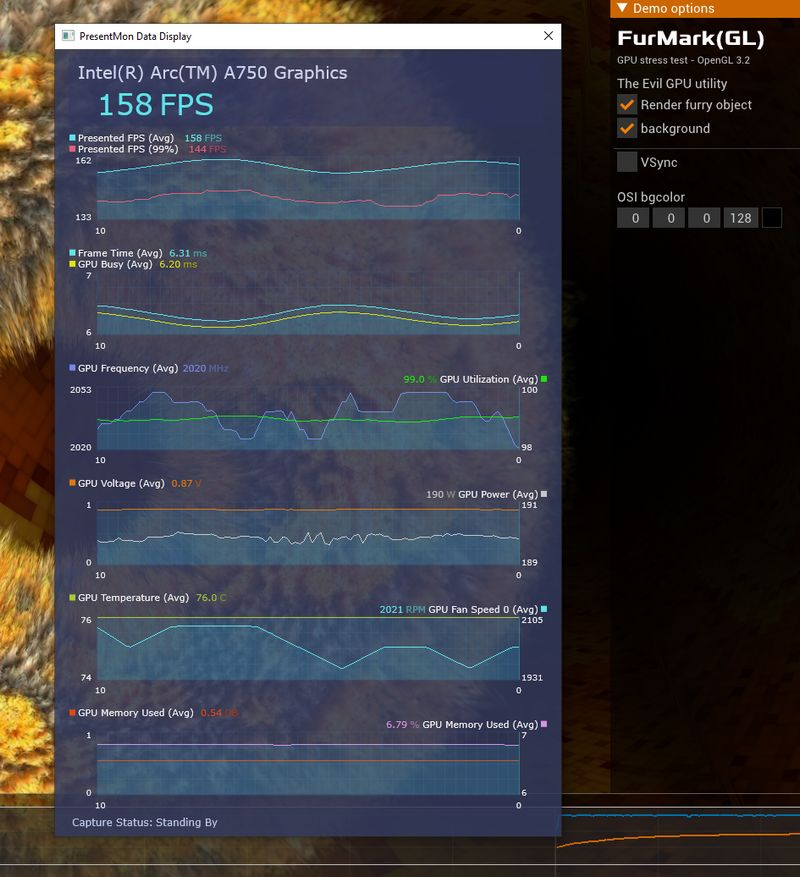
Program görselleri fikir verebilir:
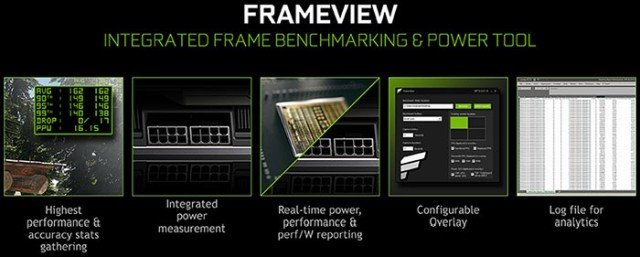
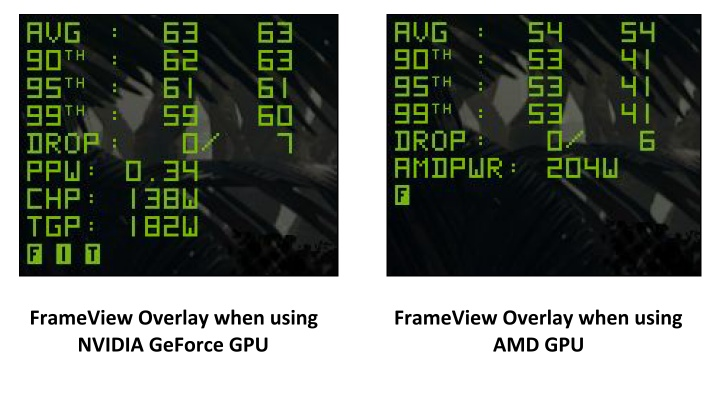
NVIDIA tarafından geliştirilen FrameView, özellikle performans testleri ve güç tüketimi analizleri yapmak isteyen kullanıcıları hedefleyen bir araçtır. Her ne kadar NVIDIA imzası taşısa da, AMD ekran kartlarıyla da temel seviyede çalışabiliyor.
Günlük kullanım kadar Benchmark senaryolarında da tercih edilen programlardan biri.
Neleri görebiliriz:
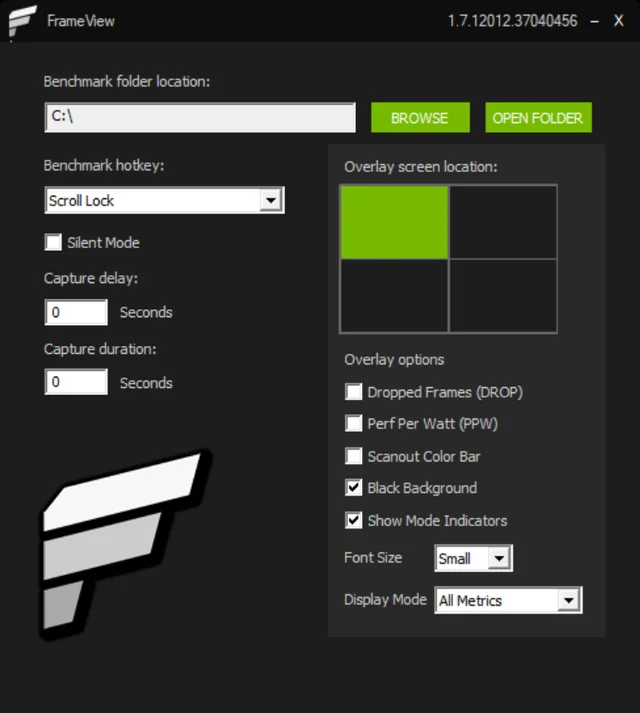
Nasıl kullanılır:
Farklı ekran kartlarını veya ayarları karşılaştırmayı seven, güç tüketimi ve verimlilik analizleri yapmak isteyen kullanıcılar için oldukça faydalı bir çözümdür.
Bu linkten ulaşabilirsiniz:
Programa dair görseller burada, fikir verebilir:
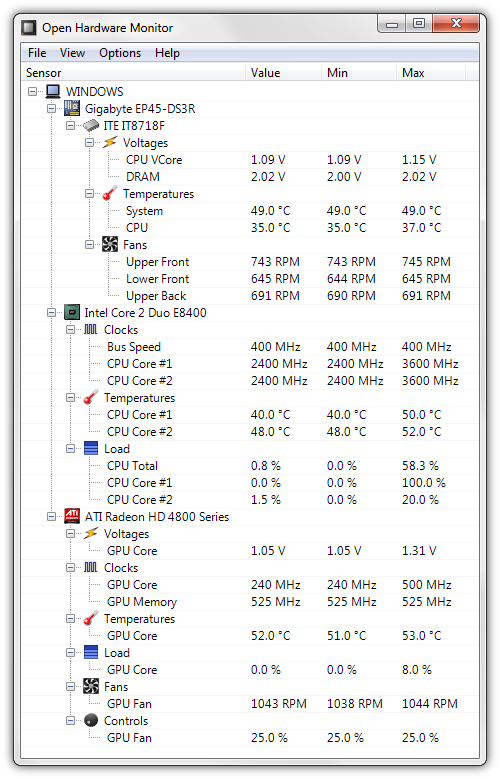
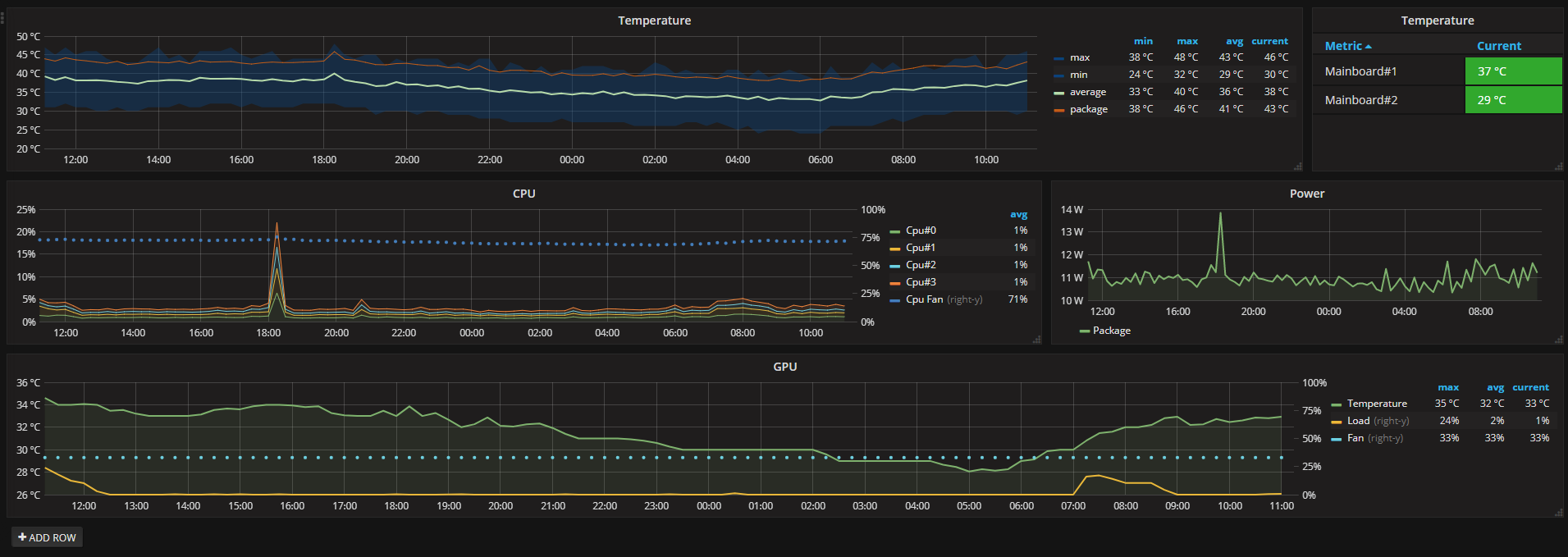
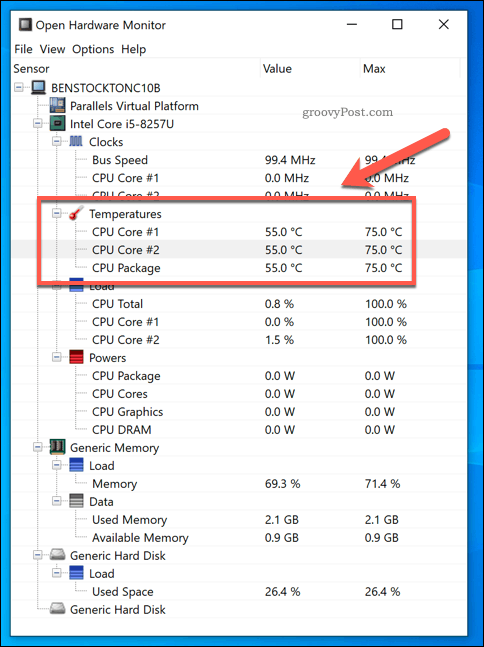
Open Hardware Monitor, sistemindeki temel sensör verilerini sade bir arayüz üzerinden takip etmek isteyen kullanıcılar için geliştirilmiş, açık kaynaklı ve ücretsiz bir yazılım oluyor.
Diğer bazı araçlar kadar gelişmiş olmasa da, sadeliği sayesinde hala bir kesim tarafından tercih edilebiliyor.
Neleri gösterebilir:
Nasıl kullanılır:
Kolay.
"Ben oyun içerisinde katman istemiyorum, masaüstünden temel değerleri takip etmem yeterli." diyen kullanıcılar için oldukça başarılı ve hafif bir alternatif.
Buradan ulaşabilirsiniz:
 openhardwaremonitor.org
Programa ait fikir verecek bazı görseller:
Yaani, Dürüst olmam gerekirse zaten her bir programın altına yazdığım ''Neleri Gösterir'' başlığına bakarsanız hepsinde çoğu şeyin aynı olduğunu görebilirsiniz. Aynı amaca hizmet ediyorlar. Fakat kullanıcı tipleri farklıdır. Kim neyi kullanmak isterse kullanabilir elbette.
Bu noktaya kadar birçok farklı sistem izleme aracından bahsettik. Ancak işin sonunda çoğu kullanıcının aklında aynı soru oluşuyor: "Tamam da ben hangisini kullanmalıyım?"
Aslında bunun tek bir doğru cevabı yok. Çünkü ihtiyaçlar kullanıcıdan kullanıcıya değişebiliyor dediğim gibi. Kimisi yalnızca işlemci ve ekran kartı kullanımını görmek isterken, kimisi Frame Time analizleri yapıp sisteminin her detayını incelemek isteyebiliyor.
Kısacası seçim yaparken kendinize şu soruyu sormanız gerekiyor: "Ben bu verileri neden görmek istiyorum?"
1 - Sadece temel değerleri görmek istiyorsanız eğer:
Eğer amacınız işlemci ve ekran kartı kullanımını, RAM tüketimini ve FPS değerini zahmetsizce takip etmekse, Windows'un içerisinde hazır gelen Xbox Game Bar sizin için yeterli olacaktır. Kurulum gerektirmemesi ve kullanım kolaylığı sayesinde özellikle yeni başlayan kullanıcılar için oldukça ideal bir seçenek.
2 - NVIDIA ekran kartı kullanıyor ve uğraşmak istemiyorsanız:
NVIDIA App'in performans katmanı oldukça başarılı bir iş çıkarıyor. Birkaç tuşla aktif edilebilmesi ve temel sistem verilerini rahatlıkla gösterebilmesi sayesinde günlük kullanım için fazlasıyla yeterli.
3 - AMD ekran kartı kullanıyorsanız:
AMD Adrenalin'in Metrics Overlay özelliği, ekstra yazılım kurma ihtiyacını büyük ölçüde ortadan kaldırıyor. Özellikle son yıllarda gelişen sürücü altyapısıyla birlikte birçok kullanıcı için tek başına yeterli hale gelmiş durumda.
4 - En detaylı oyun içi izleme deneyimini istiyorsanız:
MSI Afterburner + RivaTuner Statistics Server ikilisi hala zirvedeki yerini koruyor. İşlemci ve ekran kartı kullanımından sıcaklıklara, fan hızlarından frametime grafiklerine kadar ihtiyaç duyabileceğiniz neredeyse her veriyi sunabiliyor. Biraz kurcalamayı seviyorsanız ve sisteminizi yakından takip etmek istiyorsanız, büyük ihtimalle uzun süre başka bir programa ihtiyaç duymayacaksınız.
5 - Donanım meraklısı iseniz:
HWiNFO, sensör konusunda adeta ayrı bir seviyede yer alıyor. Bilgisayarınızdaki neredeyse tüm bileşenlerden veri okuyabilmesi sayesinde özellikle dizüstü bilgisayar kullanıcıları ve donanım meraklıları tarafından sıkça tercih ediliyor.
6 - Benchmark ve Frame Time analizi yapmak istiyorsanız:
CapFrameX, Intel PresentMon ve NVIDIA FrameView gibi araçlar profesyonel analiz tarafında öne çıkıyor. Eğer farklı ayarları karşılaştırıyor, sistem testleri yapıyor veya performans verilerini kayıt altına almak istiyorsanız bu araçlar sizin için daha uygun olacaktır.
7 - Linux kullanıyorsanız:
MangoHud, Linux oyuncularının yıllardır en çok tercih ettiği araçlardan biri. Hafif yapısı, özelleştirilebilir olması ve Steam ile kolayca kullanılabilmesi sayesinde Linux tarafındaki en güçlü çözümlerden biri olarak öne çıkıyor.
Ben aktif olarak Afterburner kullanmaktayım. Belki kullanma rehberi yazılabilir.
Elbette bu programların tamamını kurup kullanmanız gerekmiyor. Çoğu kullanıcı için bir veya iki araç fazlasıyla yeterli olacaktır. Önemli olan, ihtiyaçlarınıza uygun olanı seçmek ve gördüğünüz verileri doğru yorumlayabilmektir.
Umarım bu rehber, oyun oynarken sistem kullanım değerlerini takip etmek isteyen kullanıcılar için faydalı olmuştur. Eğer sizin de kullandığınız ve memnun kaldığınız farklı bir sistem izleme programı varsa, yorumlarda paylaşarak konuya katkıda bulunabilirsiniz. Belki de birçok kişinin henüz keşfetmediği gizli kahramanlardan biri odur.
Herkese iyi oyunlar ve bol FPS'li günler dilerim. İyi forumlar.
Selamlar, esenlikler.
Bu konuda oyun oynarken sistem davranışlarımızı ve değerlerimizi incelemeye yarayan programları ve bu programların nasıl kullanıldığını konuşacağız. Bu kadar uzun bir yazı olmamasının gerektiğinin farkındayım fakat programlara ucundan değinmek istedim.
Bir oyunda yalnızca anlık FPS değerini görmek çoğumuz için yeterli olmuyor. Bazen oyunun neden takıldığını, ekran kartının tam kapasite çalışıp çalışmadığını, işlemcinin zorlanıp zorlanmadığını veya sıcaklıkların normal seviyelerde olup olmadığını anlamamız gerekiyor. Özellikle yeni bir sistem topladıysak, yaşadığımız performans sorunlarının kaynağını bulmaya çalışıyorsak, dizüstü bilgisayarımızın performansını takip etmek istiyorsak sistem izleme programları en büyük yardımcılarımızdan biri haline geliyor.
Bu programlar sayesinde oyun oynarken aşağıdaki değerleri gözlemleyebiliriz:
- FPS değerlerini
- Frame Time değerlerini
- İşlemci kullanım oranını
- Ekran kartı kullanımını
- İşlemci ve ekran kartı sıcaklıklarını
- RAM ve VRAM tüketimlerini
- Fanların hızlarını
- Güç tüketimini
Peki hangi programı kullanmalısınız? Her program aynı verileri mi sunuyor? Hangisi daha kolay, hangisi daha detaylı? Bu rehberde oyuncular tarafından en çok tercih edilen sistem izleme araçlarını inceleyerek artılarını, eksilerini ve kimler için uygun olduklarını ele alacağız.
Bu rehberde yer vereceğimiz programların listesi aşağıda:
- MSI Afterburner + RivaTuner Statistics Server (RTSS)
- HWiNFO
- NVIDIA App / GeForce Experience
- NVIDIA FrameView
- AMD Software: Adrenalin Edition
- Xbox Game Bar
- CapFrameX
- Intel PresentMon
- Open Hardware Monitor
- MangoHud (Linux)
MSI Afterburner + RivaTuner Statistics Server (RTTS)
Babadır bizim için. Oyunlarda sistem kullanım değerlerini takip etmek isteyen kullanıcıların büyük çoğunluğunun yolu bir noktada mutlaka MSI Afterburner ile kesişir. Bunun sebebi yalnızca popüler olması değil, sunduğu detay seviyesi, özelleştirme seçenekleri ve neredeyse aşağı yukarı her sistemle sorunsuz çalışabilmesi. Aslında oyun içerisinde gördüğünüz performans katmanı iki farklı yazılımın ortak çalışmasıyla oluşmakta. MSI Afterburner sistem verilerini toplarken, RivaTuner Statistics Server (RTSS) bu verileri oyun içerisinde ekranın üzerine yansıtıyor.Bu program ile hangi değerleri izleyebiliriz:
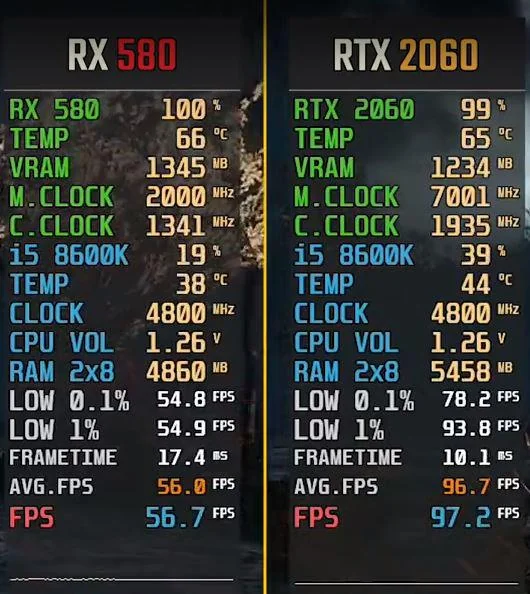
- Anlık FPS değerleri
- 1% Low ve 0.1% Low FPS değerleri
- Frame Time grafiği
- İşlemci kullanım oranı
- İşlemci çekirdeklerinin ayrı ayrı kullanım yüzdeleri
- İşlemci frekansı
- İşlemci sıcaklığı
- Ekran kartı kullanım oranı
- Ekran kartı frekansı
- Ekran kartı sıcaklığı
- VRAM kullanımı
- RAM kullanımı
- Fanların hızları
- Güç tüketimi
Nasıl kullanılır:
- MSI Afterburner'ı kurun.
- Kurulum sırasında RivaTuner Statistics Server (RTSS) bileşenini de yükleyin.
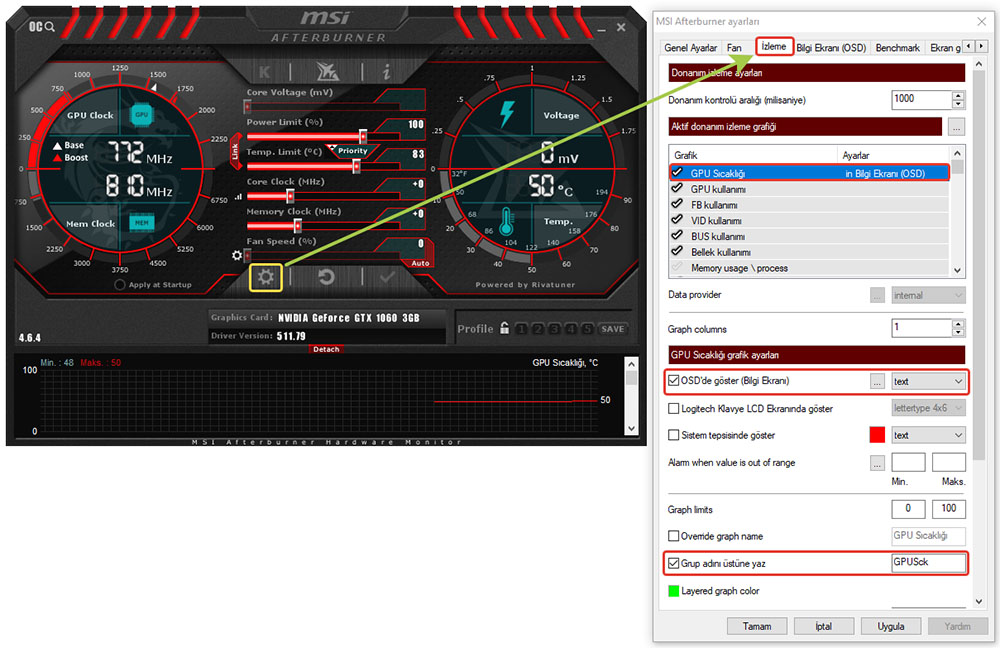
- Programı açıp Ayarlar (Settings) bölümüne girin.
- Monitoring veya Bilgi Ekranı (OSD) sekmesini açın.
- Görmek istediğiniz sensörleri seçin.
- Her sensör için Show in On-Screen Display seçeneğini işaretleyin. (Bilgi Ekranında Göster veya OSD'de Göster gibi bir şey de olabilir)
- On-Screen Display sekmesinden performans katmanını açıp kapatmak için bir kısayol tuşu belirleyin.
- Oyunu başlattığınızda seçtiğiniz veriler ekranın köşesinde görüntülenecektir.
Artılarına bakalım:
- Ücretsizdir.
- NVIDIA ve AMD ekran kartlarıyla uyumludur.
- Çok detaylı sistem verileri sunar.
- İstediğiniz sensörleri seçerek tamamen kişiselleştirilebilir.
- Frametime takibi yapabilir.
- Yıllardır kullanılan, oturmuş ve güvenilir bir çözümdür.
- İlk kurulum aşaması yeni kullanıcılar için biraz karışık gelebilir fakat öğrendikten sonra sorun yok.
- Çok fazla sayıda sensör aktif edildiğinde küçük de olsa ek sistem yükü oluşturabilir.
- Sadece sıcaklık ve kullanım yüzdesi görmek isteyen kullanıcılar için gereğinden fazla detaylı olabilir.
Kimler tercih etmeli:
Vallahi herkes tercih edebilir. Eğer oyun oynarken yalnızca FPS'i değil, sisteminizin bütün davranışlarını görmek istiyorsanız, yani "İşlemci ne kadar çalışıyor?", "Ekran kartı tam yükte mi?", "VRAM doluyor mu?", "Sıcaklıklar normal mi?" gibi soruların cevabını arıyorsanız, MSI Afterburner + RTSS hala piyasadaki en iyi seçeneklerden biri. Özellikle performans sorunlarını teşhis etmeyi seven, yeni donanım alan veya sistemini yakından takip etmek isteyen kullanıcılar için bu ikili adeta bir standart hâline gelmiş durumda.
Bu linkten indirebilirsiniz:
Afterburner
MSI Afterburner is the world’s most recognized and widely used graphics card overclocking utility. It provides detailed overview of your hardware and comes with some additional features like customizing fan profiles, benchmarking and video recording.
www.msi.com
Aşağıda programdan örnek görseller görüyorsunuz:
HWiNFO
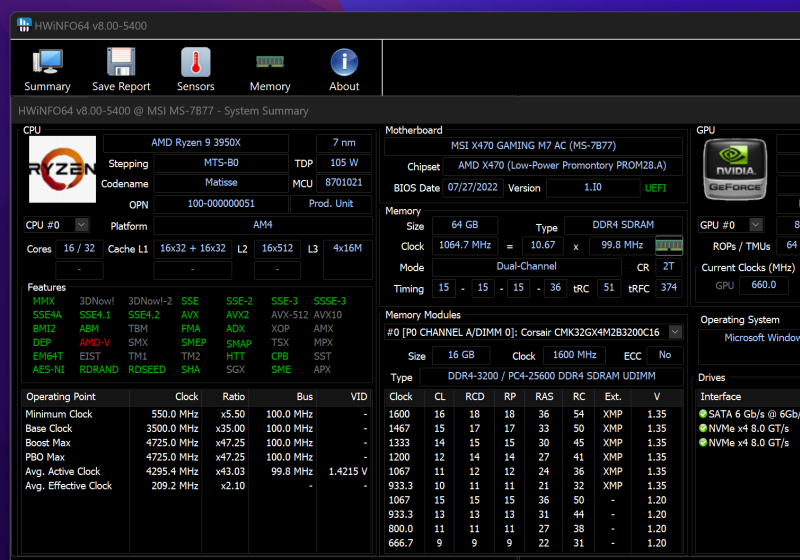
Bana kalırsa sistem izleme konusunda biraz daha derine inmek isteyenlerin ilk duraklarından biri de HWiNFO'dur. Aslında bu program doğrudan oyun içi kullanım katmanı sunmak amacıyla geliştirilmemiştir. Temel amacı, bilgisayarınızdaki neredeyse tüm donanım bileşenlerinden sensör verilerini okuyabilmektir. Ancak sunduğu inanılmaz detay seviyesi sayesinde oyuncular arasında da oldukça popülerdir. Öyle ki bazı kullanıcılar MSI Afterburner'ı HWiNFO ile birlikte kullanarak daha fazla sensör verisini oyun içerisinde görüntüleyebiliyor.
Neleri gösterebilir:
- İşlemci kullanım oranı
- İşlemci frekansları
- İşlemci voltajları
- İşlemci sıcaklığı
- İşlemci çekirdek sıcaklıkları
- Ekran kartı kullanım oranı
- Ekran kartı frekansları
- Ekran kartı sıcaklığı
- VRAM kullanımı
- RAM kullanımı
- SSD ve HDD değerleri
- Anakart sensörleri
- Fanların hızları
- Güç tüketimi
- Batarya bilgileri (dizüstü bilgisayarlarda)
- Sistemde bulunan yüzlerce farklı sensör verileri
Nasıl kullanılır:
- HWiNFO'yu indirip kurun.
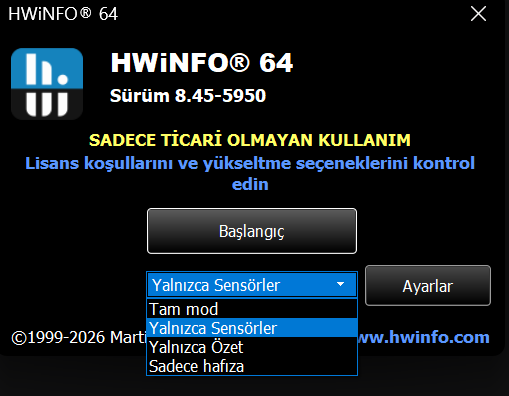
- Programı açarken "Sensors-only" seçeneğini işaretleyin.
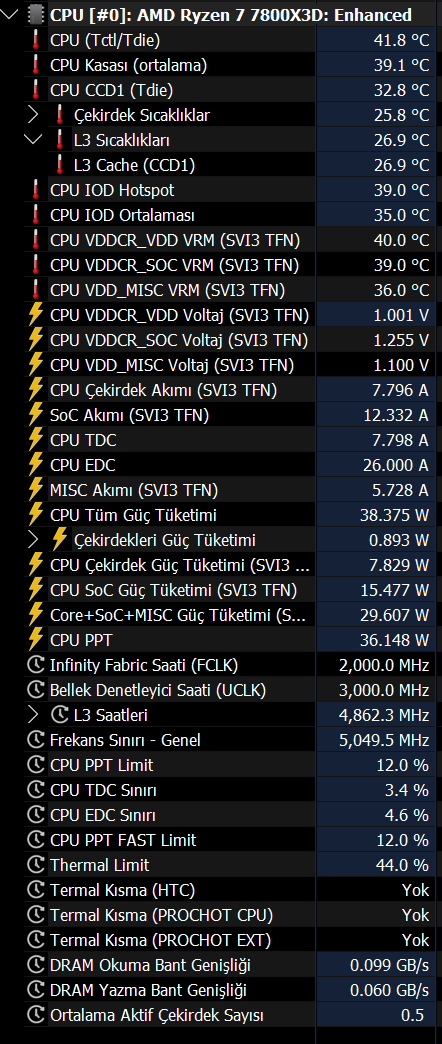
- Açılan sensör penceresinden tüm donanım verilerini gerçek zamanlı olarak takip edebilirsiniz.
- İsterseniz belirli sensörleri grafik halinde de görüntüleyebilirsiniz.
- Daha gelişmiş kullanım için HWiNFO'yu MSI Afterburner ile entegre ederek oyun içerisinde bazı sensör verilerini gösterebilirsiniz.
- Son derece detaylı sensör desteği sunar.
- Neredeyse tüm donanımlarla uyumludur.
- Anakart, SSD ve Batarya gibi bileşenlerden de veri okuyabilir.
- Düzenli olarak güncellenmektedir, bu iyi bir şey.
- Yeni kullanıcılar için karmaşık görünebilir.
- Varsayılan haliyle oyun içi gösterim sunmaz.
- Sadece temel kullanım verilerini görmek isteyenler için fazla detaylı olabilir.
Kimler tercih etmeli:
Bilgisayarında bulunan her sensörün ne yaptığını görmek isteyen, sıcaklık ve voltaj takibini ciddiye alan, özellikle dizüstü bilgisayar kullanıcıları ve sistem meraklıları için HWiNFO adeta bir hazine niteliğinde desek yanlış olmaz herhalde. Eğer "Bana tüm verileri ver, gerisini ben hallederim." diyorsanız, HWiNFO sizi fazlasıyla tatmin edecektir.
Bu linkten indirebilirsiniz:
Free Download HWiNFO Sofware | Installer & Portable for Windows, DOS
Start to analyze your hardware right now! HWiNFO has available as an Installer and Portable version for Windows (32/64-bit) and Portable version for DOS.
Programa ait aşağıda bazı görselleri inceleyebilirsiniz:
NVIDIA App
NVIDIA ekran kartı kullananların ekstra programlarla uğraşmadan sistem kullanım değerlerini takip edebilmesi için NVIDIA'nın kendi çözümü de bulunuyor. Eskiden GeForce Experience üzerinden sunulan bu özellik, günümüzde NVIDIA App üzerinden kullanılabilmekte.
Kurulumu oldukça basittir ve birkaç tuşla aktif edilebilir. Özellikle MSI Afterburner'ın veya HWiNFO'nun karmaşık ayarlarıyla uğraşmak istemeyen kullanıcılar için oldukça pratik bir alternatif.
Neleri gösterebilir:
- FPS
- 1% Low FPS
- İşlemci kullanım oranı
- İşlemci sıcaklığı
- Ekran kartı kullanım oranı
- Ekran kartı sıcaklığı
- VRAM kullanımı
- RAM kullanımı
- Sistem gecikmesi (Desteklenen sistemlerde)
Nasıl kullanılır:
- NVIDIA App'i kurun ve hesabınızla giriş yapın. Hesabınızla giriş yapmadan da kullabilirsiniz.
- Ayarlar bölümünden Oyun İçi Yer Paylaşımı (In-Game Overlay) özelliğini aktif edin.
- Oyun içerisindeyken Alt + Z kısayoluna basın.
- İstatistikler (Statistics) veya Performans (Performance) bölümünü açın.
- Görüntülemek istediğiniz performans katmanı seviyesini seçin.
- Seçtiğiniz bilgiler ekranın köşesinde görüntülenecektir.
- Kullanımı son derece kolaydır.
- NVIDIA sürücüleriyle entegre çalışır
- Ekstra ayar gerektirmez.
- Temel sistem verilerini rahatlıkla sunar.
- Sadece NVIDIA ekran kartlarında kullanılabilir.
- MSI Afterburner kadar detaylı değildir.
- Özelleştirme seçenekleri sınırlıdır.
Eğer NVIDIA ekran kartı kullanıyor ve "Ben uğraşmak istemiyorum, birkaç tıklamayla temel verileri göreyim yeter." diyorsanız, NVIDIA App'in performans katmanı sizin için fazlasıyla yeterli olacak.
Buradan indirebilirsiniz:
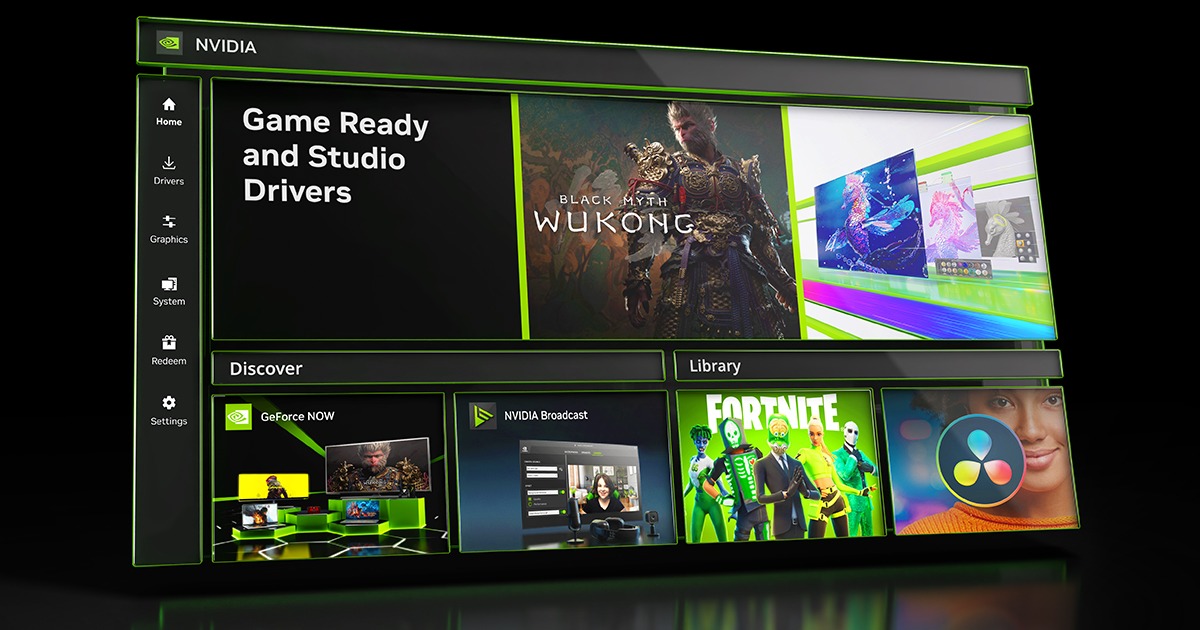
Programa ait bazı görsellere göz atın:
AMD Software Adrenalin Edition (Metrics Overlay)
AMD ekran kartı kullanan oyuncular için en pratik çözümlerden biri de Adrenalin yazılımının içerisinde yer alan Metrics Overlay özelliği. Ekstra bir program kurmaya gerek kalmadan, sürücüyle birlikte gelen bu özellik sayesinde oyun sırasında sisteminizin temel kullanım değerlerini takip edebilirsiniz.
Özellikle son yıllarda AMD'nin yazılım tarafında ciddi gelişmeler kaydetmesiyle birlikte Metrics Overlay, birçok kullanıcı için MSI Afterburner'a ihtiyaç bırakmayacak seviyeye gelmiş olabilir bazılarımız için.
Neler gösterilebilir:
- Anlık FPS
- Ortalama FPS
- Frame Time değerleri
- İşlemci kullanım oranı
- İşlemci sıcaklığı
- Ekran kartı kullanım oranı
- Ekran kartı sıcaklığı
- VRAM kullanımı
- RAM kullanımı
- Güç tüketimi
Nasıl kullanılır:
- AMD Software Adrenalin Edition'ı açın.
- Üst kısımdaki Performans (Performance) sekmesine girin.
- Ardından Metrics bölümünü açın.
- Metrics Overlay seçeneğini etkinleştirin.
- Dilerseniz hangi verilerin gösterileceğini özelleştirebilirsiniz.
- Varsayılan olarak Ctrl + Shift + O kısayoluyla oyun içi katmanı açıp kapatabilirsiniz.
- AMD sürücüleriyle birlikte gelir.
- Ekstra program kurmayı gerektirmez.
- Kullanımı kolaydır.
- Temel performans verilerinin büyük kısmını gösterebilir.
- Özelleştirme seçenekleri yeterli seviyededir.
- Sadece AMD ekran kartlarında kullanılabilir.
- MSI Afterburner kadar kapsamlı değildir.
- Sensör çeşitliliği daha sınırlıdır.
AMD ekran kartı kullanıyor ve sistem kullanım değerlerini zahmetsizce takip etmek istiyorsanız, Adrenalin'in kendi performans katmanı muhtemelen ihtiyacınız olan her şeyi sunacaktır.
Buradan indirebilirsiniz:
Aşağıda programı ait görseller mevcut:
Xbox Game Bar
Birçok kullanıcı farkında olmasa da Windows'un içerisinde hazır olarak gelen Xbox Game Bar, temel sistem kullanım değerlerini takip etmek için oldukça kullanışlı bir araç. Ekstra program indirmek istemeyen kullanıcılar için adeta tak ve çalıştır mantığında çalışan bu özellik, özellikle yeni başlayanlar açısından büyük kolaylık sağlIyor.
Neleri gösterir:
- FPS
- Genel sistem kaynak tüketimi
- İşlemci kullanım oranı
- Ekran kartı kullanım oranı
- RAM kullanımı
- Genel sistem kaynak tüketimi
Nasıl kullanılır:
- Oyun içerisindeyken Windows + G tuşlarına basın.
- Açılan Game Bar ekranından Performans penceresini bulun.
- Gerekirse FPS izni için Windows'un istediği yetkiyi verin ve sistemi yeniden başlatın.
- Performans penceresini sabitleyin.
- Oyununuza geri döndüğünüzde seçilen veriler ekran üzerinde görüntülenmeye devam edecektir.
- Windows ile birlikte gelir.
- Ekstra kurulum gerektirmez.
- Kullanımı oldukça basittir.
- Temel verileri rahatlıkla sunar.
- Detay seviyesi sınırlı olabilir.
- Özelleştirme kısmı sınırlı olabilir.
- Profesyonel kullanım için yeterli olmayabilir.
Bilgisayarına ekstra yazılım kurmak istemeyen, yalnızca temel kullanım değerlerini görmek isteyen kullanıcılar için Xbox Game Bar son derece pratik bir çözüm.
Link? Windows ile birlikte gelir, ekstra indirme yapmanıza gerek yoktur. Eğer sorun yaşarsanız Microsoft Store'ye göz atabilirsiniz:
Gaming Bar - Windows’ta ücretsiz indir ve yükle | Microsoft Store
XBox Gaming Bar is a helper tool for gamers to control all gaming-related settings using the gamepad/game controller. As of now, there are the following functions: - Performance Overlay using RivaTuner Statistics Server OSD. - Per-game Profile. - CPU performance adjustments. - Enable or disable...
apps.microsoft.com
Programa ait bazı görseller:
CapFrameX
CapFrameX, daha çok performans analizi yapmak isteyen ileri düzey kullanıcıların tercih ettiği bir araç diyelim. Ortalama FPS'in ötesine geçerek frametime analizleri, performans karşılaştırmaları ve detaylı test sonuçları sunabilmekte.
Özellikle donanım incelemeleri yapanlar ve farklı ayarların performansa etkisini ölçmek isteyen kullanıcılar arasında oldukça popüler.
Neleri gösterebilir:
- FPS değerleri
- Ortalama FPS
- 1% Low ve 0.1% Low FPS
- Frametime grafikleri
- Performans karşılaştırmaları
- Kare süresi analizleri
- Benchmark sonuçları
Nasıl kullanılır:
- CapFrameX'i kurup çalıştırın.
- İzlemek istediğiniz oyunu başlatın.
- Program üzerinden kayıt kısayolunu belirleyin.
- Oyun sırasında performans verilerini kaydedin.
- Oyun sonrasında detaylı analiz ekranından sonuçları inceleyebilirsiniz.
- Son derece detaylı analiz imkanı sunar.
- Benchmark karşılaştırmaları yapabilir.
- Donanım testleri için ideal olabilir.
- Frame Time konusunda oldukça başarılıdır.
- Günlük kullanım için fazla detaylı olabilir.
- Yeni başlayan kullanıcılar için karmaşık gelebilir.
- Temel kullanıcıların ihtiyaçlarının ötesine geçebilir.
Sistem performansını profesyonel düzeyde analiz etmek, test sonuçları oluşturmak ve frametime davranışlarını detaylı incelemek isteyen kullanıcılar için CapFrameX en güçlü araçlardan biri.
Buradan indirilebilir:
CapFrameX
Benchmarking Tool - Record Frames per Second (FPS), Frametime and Sensors while running your favourite game. Analyse and plot the results, or share them with friends using our cloud service.
www.capframex.com
Program görsellerine göz atabilirsiniz:
Intel PresentMon
Her ne kadar adı Intel ile özdeşleşmiş olsa da PresentMon, yalnızca Intel kullanıcılarına özel bir yazılım değildir. NVIDIA ve AMD ekran kartlarıyla da çalışabilen bu araç, özellikle oyun performansını mümkün olduğunca düşük sistem yüküyle takip etmek isteyen kullanıcılar arasında oldukça popülerdir.
Aslında PresentMon uzun yıllardır birçok performans analiz aracının arka planında kullandığı bir teknoloji olarak biliniyordu. Intel'in geliştirmeleriyle birlikte daha kullanıcı dostu bir hâle gelerek bağımsız olarak da kullanılmaya başlandı.
Neleri gösterir:
- Anlık FPS
- Ortalama FPS
- 1% Low FPS
- Frame Time değerleri
- Kare oluşturma süreleri
- İşlemci kullanım oranı
- İşlemci sıcaklığı
- Ekran kartı kullanım oranı
- Ekran kartı sıcaklığı
- Güç tüketimi (Desteklenen donanımlarda)
Nasıl kullanılır:
- IntelPresentMon'u indirip kurun.
- Programı çalıştırın.
- Takip etmek istediğiniz oyunu seçin veya oyunu başlatın.
- Görüntülemek istediğiniz performans verilerini belirleyin.
- Oyun sırasında katmanı aktif ederek verileri takip edin.
- İsterseniz analiz amacıyla verileri kaydedebilirsiniz.
- Oldukça hafif çalışır.
- Modern API'lerle uyumludur.
- Detaylı frametime analizi sunabilir.
- NVIDIA, AMD ve Intel sistemlerle kullanılabilir.
- Kullanıcı arayüzü rakiplerine göre daha sade kalabilir.
- MSI Afterburner kadar yaygın kullanılmamaktadır.
- Yeni başlayanlar için biraz teknik hissettirebilir.
Düşük sistem yüküyle performans takibi yapmak isteyen, özellikle frametime analizine önem veren ve biraz daha teknik araçlardan çekinmeyen kullanıcılar için oldukça başarılı bir alternatiftir.
İndirmek için:
Intel® Arc™ Graphics - PresentMon | Intel Gaming Access
Arc News Game On Drivers Sign Up FeaturesDownload Version History Intel® PresentMon A new gaming performance overlay and telemetry application to monitor and measure your gaming experience. Download v2.5.1 Features Configurable Overlay with Real-time Graphing Bring your game performance to life...
game.intel.com
Program görselleri fikir verebilir:
NVIDIA FrameView
NVIDIA tarafından geliştirilen FrameView, özellikle performans testleri ve güç tüketimi analizleri yapmak isteyen kullanıcıları hedefleyen bir araçtır. Her ne kadar NVIDIA imzası taşısa da, AMD ekran kartlarıyla da temel seviyede çalışabiliyor.
Günlük kullanım kadar Benchmark senaryolarında da tercih edilen programlardan biri.
Neleri görebiliriz:
- FPS
- Ortalama FPS
- 1% Low FPS
- Frame Time değerleri
- Kare süreleri
- GPU kullanım oranı
- Watt başına performans verileri
- Güç tüketimi
Nasıl kullanılır:
- NVIDIA FrameView'u kurup çalıştırın.
- İzlemek istediğiniz oyunu başlatın.
- Program üzerinden kayıt ve gösterim ayarlarını yapılandırın.
- Performans verilerini gerçek zamanlı takip edin.
- İsterseniz test sonuçlarını daha sonra incelemek üzere kaydedebilirsiniz.
- Güç tüketimi analizinde oldukça başarılıdır.
- Benchmark amaçlı kullanıma uygundur.
- Ayrıntılı raporlar oluşturabilir.
- Hafif çalışır.
- Günlük kullanıcılar için gereğinden fazla detaylı olabilir.
- MSI Afterburner kadar özelleştirilebilir değildir.
- Daha çok test odaklı bir araçtır diyebiliriz.
Farklı ekran kartlarını veya ayarları karşılaştırmayı seven, güç tüketimi ve verimlilik analizleri yapmak isteyen kullanıcılar için oldukça faydalı bir çözümdür.
Bu linkten ulaşabilirsiniz:
NVIDIA GeForce FrameView Uygulaması
GPU gücü, FPS ve vat başına performansı değerlendirin!
www.nvidia.com
Programa dair görseller burada, fikir verebilir:
Open HardWare Monitor
Open Hardware Monitor, sistemindeki temel sensör verilerini sade bir arayüz üzerinden takip etmek isteyen kullanıcılar için geliştirilmiş, açık kaynaklı ve ücretsiz bir yazılım oluyor.
Diğer bazı araçlar kadar gelişmiş olmasa da, sadeliği sayesinde hala bir kesim tarafından tercih edilebiliyor.
Neleri gösterebilir:
- İşlemci sıcaklığı
- İşlemci kullanım oranı
- Ekran kartı sıcaklığı
- Ekran kartı kullanım oranı
- RAM kullanımı
- Fanların hızları
- Voltaj değerleri
- Disk sıcaklıkları
Nasıl kullanılır:
Kolay.
- Programı indirip çalıştırın.
- Kurulum gerektiren veya taşınabilir sürümünü kullanabilirsiniz.
- Ana ekranda sistem sensörleri listelenir.
- Takip etmek istediğiniz değerleri anlık olarak izleyebilirsiniz.
- Tamamen ücretsizdir.
- Açık kaynaklıdır.
- Oldukça hafiftir.
- Kullanımı kolaydır.
- Oyun içi gösterim desteği bulunmaz.
- Yeni nesil donanımlarda sensör desteği sınırlı olabilir.
- Geliştirme süreci rakiplerine göre daha yavaştır.
"Ben oyun içerisinde katman istemiyorum, masaüstünden temel değerleri takip etmem yeterli." diyen kullanıcılar için oldukça başarılı ve hafif bir alternatif.
Buradan ulaşabilirsiniz:
Downloads - Open Hardware Monitor
openhardwaremonitor.org
Programa ait fikir verecek bazı görseller:
PEKİ HANGİSİNİ TERCİH ETMELİSİNİZ? (BENCE)
Yaani, Dürüst olmam gerekirse zaten her bir programın altına yazdığım ''Neleri Gösterir'' başlığına bakarsanız hepsinde çoğu şeyin aynı olduğunu görebilirsiniz. Aynı amaca hizmet ediyorlar. Fakat kullanıcı tipleri farklıdır. Kim neyi kullanmak isterse kullanabilir elbette.
Bu noktaya kadar birçok farklı sistem izleme aracından bahsettik. Ancak işin sonunda çoğu kullanıcının aklında aynı soru oluşuyor: "Tamam da ben hangisini kullanmalıyım?"
Aslında bunun tek bir doğru cevabı yok. Çünkü ihtiyaçlar kullanıcıdan kullanıcıya değişebiliyor dediğim gibi. Kimisi yalnızca işlemci ve ekran kartı kullanımını görmek isterken, kimisi Frame Time analizleri yapıp sisteminin her detayını incelemek isteyebiliyor.
Kısacası seçim yaparken kendinize şu soruyu sormanız gerekiyor: "Ben bu verileri neden görmek istiyorum?"
1 - Sadece temel değerleri görmek istiyorsanız eğer:
Eğer amacınız işlemci ve ekran kartı kullanımını, RAM tüketimini ve FPS değerini zahmetsizce takip etmekse, Windows'un içerisinde hazır gelen Xbox Game Bar sizin için yeterli olacaktır. Kurulum gerektirmemesi ve kullanım kolaylığı sayesinde özellikle yeni başlayan kullanıcılar için oldukça ideal bir seçenek.
2 - NVIDIA ekran kartı kullanıyor ve uğraşmak istemiyorsanız:
NVIDIA App'in performans katmanı oldukça başarılı bir iş çıkarıyor. Birkaç tuşla aktif edilebilmesi ve temel sistem verilerini rahatlıkla gösterebilmesi sayesinde günlük kullanım için fazlasıyla yeterli.
3 - AMD ekran kartı kullanıyorsanız:
AMD Adrenalin'in Metrics Overlay özelliği, ekstra yazılım kurma ihtiyacını büyük ölçüde ortadan kaldırıyor. Özellikle son yıllarda gelişen sürücü altyapısıyla birlikte birçok kullanıcı için tek başına yeterli hale gelmiş durumda.
4 - En detaylı oyun içi izleme deneyimini istiyorsanız:
MSI Afterburner + RivaTuner Statistics Server ikilisi hala zirvedeki yerini koruyor. İşlemci ve ekran kartı kullanımından sıcaklıklara, fan hızlarından frametime grafiklerine kadar ihtiyaç duyabileceğiniz neredeyse her veriyi sunabiliyor. Biraz kurcalamayı seviyorsanız ve sisteminizi yakından takip etmek istiyorsanız, büyük ihtimalle uzun süre başka bir programa ihtiyaç duymayacaksınız.
5 - Donanım meraklısı iseniz:
HWiNFO, sensör konusunda adeta ayrı bir seviyede yer alıyor. Bilgisayarınızdaki neredeyse tüm bileşenlerden veri okuyabilmesi sayesinde özellikle dizüstü bilgisayar kullanıcıları ve donanım meraklıları tarafından sıkça tercih ediliyor.
6 - Benchmark ve Frame Time analizi yapmak istiyorsanız:
CapFrameX, Intel PresentMon ve NVIDIA FrameView gibi araçlar profesyonel analiz tarafında öne çıkıyor. Eğer farklı ayarları karşılaştırıyor, sistem testleri yapıyor veya performans verilerini kayıt altına almak istiyorsanız bu araçlar sizin için daha uygun olacaktır.
7 - Linux kullanıyorsanız:
MangoHud, Linux oyuncularının yıllardır en çok tercih ettiği araçlardan biri. Hafif yapısı, özelleştirilebilir olması ve Steam ile kolayca kullanılabilmesi sayesinde Linux tarafındaki en güçlü çözümlerden biri olarak öne çıkıyor.
Ben aktif olarak Afterburner kullanmaktayım. Belki kullanma rehberi yazılabilir.
Son Sözler, Final:
Oyunlarda yaşanan her performans sorununun cevabı daha güçlü bir donanım satın almak değildir. Bazen ekran kartınız tam yükte çalışmıyordur, bazen işlemciniz darboğaza giriyordur, bazen de tek sorun arka planda gereğinden fazla RAM tüketen bir uygulamadır. İşte bu noktada sistem izleme programları, bilgisayarınızın size anlatmaya çalıştığı hikayeyi okuyabilmenizi sağlar.Elbette bu programların tamamını kurup kullanmanız gerekmiyor. Çoğu kullanıcı için bir veya iki araç fazlasıyla yeterli olacaktır. Önemli olan, ihtiyaçlarınıza uygun olanı seçmek ve gördüğünüz verileri doğru yorumlayabilmektir.
Umarım bu rehber, oyun oynarken sistem kullanım değerlerini takip etmek isteyen kullanıcılar için faydalı olmuştur. Eğer sizin de kullandığınız ve memnun kaldığınız farklı bir sistem izleme programı varsa, yorumlarda paylaşarak konuya katkıda bulunabilirsiniz. Belki de birçok kişinin henüz keşfetmediği gizli kahramanlardan biri odur.
Herkese iyi oyunlar ve bol FPS'li günler dilerim. İyi forumlar.
Dosya Ekleri
Son düzenleyen: Moderatör:










