
Merhaba,
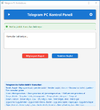
Uzun zaman önce geliştirdiğim ve çok severek kullandığım Telegram üzerinden Bilgisayar Yönetme Botunu daha fazla geliştirmek sonrasında kapalı kaynak olarak Techolay.net kullanıcıları ile paylaşacağım!
Sizce Daha fazla geliştirme olmalımı, konu altında tartışalım ve sizin için en iyi olanı yapalım!
Bot Özellikleri Sorunsuz çalışan komutlar;
Telegram PC Kontrol Komutları:
Temel Komutlar:
/durum - Bilgisayar durumunu göster
/kapat - Bilgisayarı kapat
/yenidenbaslat - Bilgisayarı yeniden başlat
/yardim - Bu mesajı göster
Ekran Görüntüsü:
/ekrangoruntusu - Ekran görüntüsü al
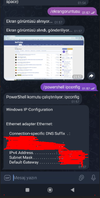
/penceregoruntusu - Aktif pencere görüntüsü al
Dosya Yönetimi:
/listele <dizin> - Dosyaları listele (boş bırakılırsa mevcut dizin)
/dosyagonder <dosyayolu> - Belirtilen dosyayı gönder
/dosyasil <dosyayolu> - Belirtilen dosyayı sil
Uygulama Kontrolü:
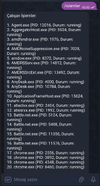
/uygulamalar - Çalışan uygulamaları listele
/baslat <uygulamaadı> - Belirtilen uygulamayı başlat
/kapatapp <uygulamaadı veya PID> - Belirtilen uygulamayı kapat
Komut Çalıştırma:
/komut <komut> - Belirtilen komutu çalıştır
/powershell <komut> - PowerShell komutu çalıştır
Sistem Bilgisi:
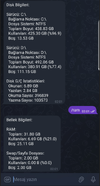
/sistem - Genel sistem bilgilerini göster
/cpu - CPU kullanımını göster
/ram - Bellek kullanımını göster
/disk - Disk kullanımını göster
Ses Kontrolü:
/ses <0-100> - Ses seviyesini ayarla
/sesartir - Ses seviyesini artır (%10)
/sesazalt - Ses seviyesini azalt (%10)
/sessiz - Sesi kapat/aç
İşlem Yönetimi:
/islemler - Çalışan işlemleri listele
/islemsil <PID veya isim> - Belirtilen işlemi sonlandır
Klavye Kontrolü:
/yaz <metin> - Belirtilen metni yaz
/tus <tuşadı> - Belirtilen tuşa bas (örn: enter, space)
Uzun zaman önce geliştirdiğim ve çok severek kullandığım Telegram üzerinden Bilgisayar Yönetme Botunu daha fazla geliştirmek sonrasında kapalı kaynak olarak Techolay.net kullanıcıları ile paylaşacağım!
Sizce Daha fazla geliştirme olmalımı, konu altında tartışalım ve sizin için en iyi olanı yapalım!
Bot Özellikleri Sorunsuz çalışan komutlar;
Telegram PC Kontrol Komutları:
Temel Komutlar:
/durum - Bilgisayar durumunu göster
/kapat - Bilgisayarı kapat
/yenidenbaslat - Bilgisayarı yeniden başlat
/yardim - Bu mesajı göster
Ekran Görüntüsü:
/ekrangoruntusu - Ekran görüntüsü al
/penceregoruntusu - Aktif pencere görüntüsü al
Dosya Yönetimi:
/listele <dizin> - Dosyaları listele (boş bırakılırsa mevcut dizin)
/dosyagonder <dosyayolu> - Belirtilen dosyayı gönder
/dosyasil <dosyayolu> - Belirtilen dosyayı sil
Uygulama Kontrolü:
/uygulamalar - Çalışan uygulamaları listele
/baslat <uygulamaadı> - Belirtilen uygulamayı başlat
/kapatapp <uygulamaadı veya PID> - Belirtilen uygulamayı kapat
Komut Çalıştırma:
/komut <komut> - Belirtilen komutu çalıştır
/powershell <komut> - PowerShell komutu çalıştır
Sistem Bilgisi:
/sistem - Genel sistem bilgilerini göster
/cpu - CPU kullanımını göster
/ram - Bellek kullanımını göster
/disk - Disk kullanımını göster
Ses Kontrolü:
/ses <0-100> - Ses seviyesini ayarla
/sesartir - Ses seviyesini artır (%10)
/sesazalt - Ses seviyesini azalt (%10)
/sessiz - Sesi kapat/aç
İşlem Yönetimi:
/islemler - Çalışan işlemleri listele
/islemsil <PID veya isim> - Belirtilen işlemi sonlandır
Klavye Kontrolü:
/yaz <metin> - Belirtilen metni yaz
/tus <tuşadı> - Belirtilen tuşa bas (örn: enter, space)
Dosya Ekleri
Son düzenleyen: Moderatör:


