
Eminim ki VirtualBox'ta, VMware'de nice Windows'lar, Linux'lar çalıştırdınız. Yine de bu rehberdeki gibi bir şeyi görmediniz. Başlık doğru, orada iOS yazıyor. Kategori de doğru, sanal makinelerle alakalı. Bugün anlatacağım şey iPhone OS 2'yi nasıl çalıştırabileceğiniz olacak.
Windows Yolu: MSYS2/MINGW64
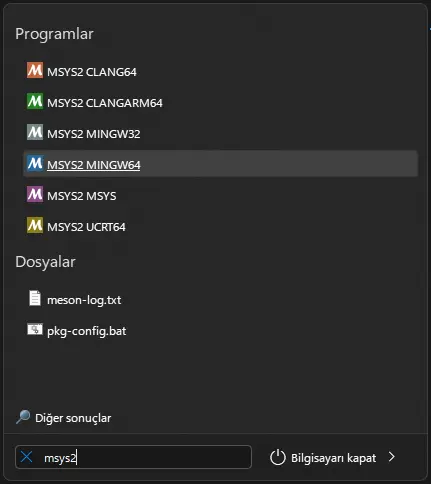
Çoğunluk Windows kullandığı için Windows yolunu açıklayacağım. İlk önce MSYS2 programını indirip kuruyoruz. Kurulumu, sondaki "Run MSYS2 now" seçeneğini işaretlemeden bitiriyoruz ve aramaya "msys2" yazıp "MSYS2 MINGW64" kısmını açıyoruz, bu önemli.
Kütüphaneleri Yüklemek
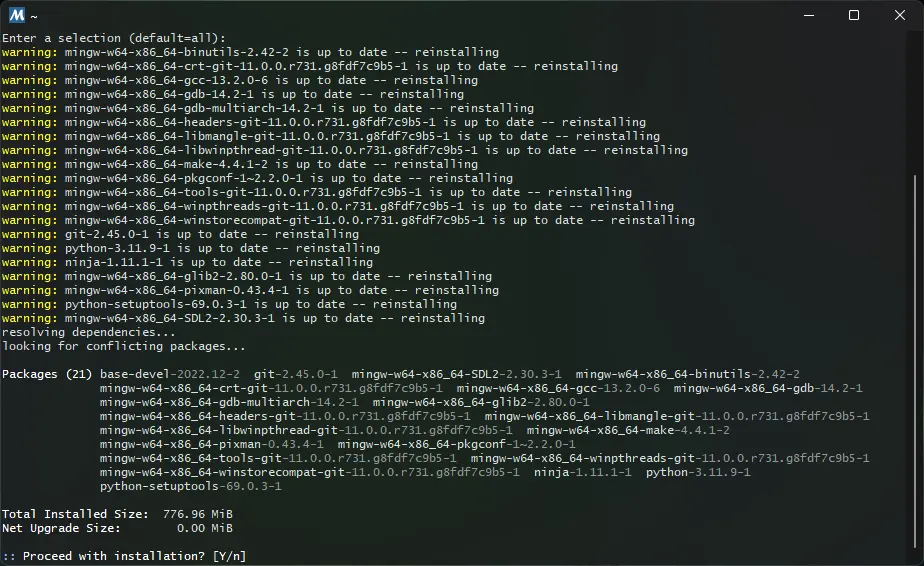
Yapmak isteyeceğiniz ilk şey aşağıdaki komutu girerek QEMU'yu derlemek için gerekli olan kütüphaneleri kurmak. En başta soru sorarsa Enter'a basıp geçin. Sonrasında "Y" yazıp kurulumu başlatın.
Repoyu İndirmek
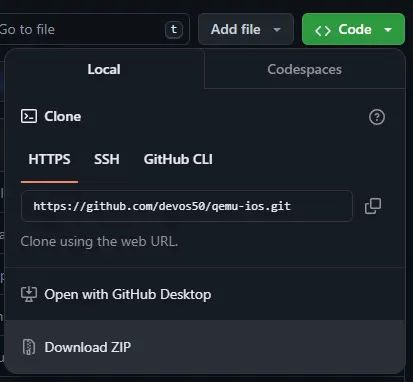
Sonrasında ise GitHub sayfasından repoyu indirip (Code > Download Zip kısmından ZIP dosyası indirilebilir) 7-Zip/WinRAR gibi bir programın "Buraya Çıkart" seçeneği ile dosyaları çıkartmak gerekiyor.

 github.com
"Configure" Öncesi Dokunuşlar
Kütüphane kurulumu sonrasında pacman -S python-pip ile pip'i yükleyip aşağıdaki komutları yazıyoruz, yoksa sonraki komutlarda hata verebilir.
Configure ve Make Komutları
Fark ettiyseniz
Bir süre bekledikten sonra sadece
Gerekli Dosyalar
Buradaki gerekli dosyalardan üçünü de indirip özel bir klasöre atın. NAND ZIP dosyasını ise 7-Zip/WinRAR gibi bir uygulamanın "Buraya Çıkart" seçeneği ile çıkartın. "nand" isimli bir klasör, bootrom ve nor isimli dosyaların olması lazım. Aynı zamanda build klasöründeki qemu-system-arm.exe dosyasını da o özel klasöre kopyalayın.
 github.com
Tek Komutla Çalıştır!
MSYS2 MINGW64 terminalinden o özel klasöre geldikten sonra yapmanız gereken tek şey bu komudu çalıştırıp beklemek.
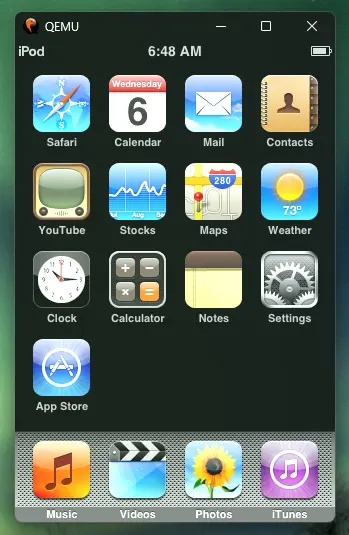
İlk önce Apple logosu, sonra da ana ekran gelecek ve başarılı bir şekilde iPhone OS 2'ye boot etmiş olacaksınız. Tanınan cihaz iPod Touch 2G olacak, bir iPhone değil. Yine de fark etmiyor. "H" tuşu ile ana ekrana dönebilirsiniz. Ayarlar ve Hesap Makinesi çalışıyordu bende.
Üşengeç Windows Yolu: Önceden Derlenmiş QEMU
Zamanınızın olmadığını düşünerek bunu da ekledim, birisi Wayback Archive'da önceden derlediği QEMU'yu paylaşmış. Yapmanız gereken şey ZIP'i indirip klasöre çıkarmak ve "run.bat" dosyasını açmak. Denedim ve gayet güzel çalışıyor.
https:/archive.org/download/ipod-2g-emulator.rar/Ipod_2g_emulator.rar
Yıllar sonra iOS'un bir sürümü çalıştırıldı ve bunun hakkında Türkiye'de yapılan ilk rehberi okudunuz.
Okuduğunuz için teşekkürler. Sağlıcakla kalın, hoşça kalın!
Windows Yolu: MSYS2/MINGW64
Çoğunluk Windows kullandığı için Windows yolunu açıklayacağım. İlk önce MSYS2 programını indirip kuruyoruz. Kurulumu, sondaki "Run MSYS2 now" seçeneğini işaretlemeden bitiriyoruz ve aramaya "msys2" yazıp "MSYS2 MINGW64" kısmını açıyoruz, bu önemli.
Kütüphaneleri Yüklemek
Yapmak isteyeceğiniz ilk şey aşağıdaki komutu girerek QEMU'yu derlemek için gerekli olan kütüphaneleri kurmak. En başta soru sorarsa Enter'a basıp geçin. Sonrasında "Y" yazıp kurulumu başlatın.
Bash:
pacman -S base-devel mingw-w64-x86_64-toolchain git python ninja mingw-w64-x86_64-glib2 mingw-w64-x86_64-pixman python-setuptools mingw-w64-x86_64-SDL2Repoyu İndirmek
Sonrasında ise GitHub sayfasından repoyu indirip (Code > Download Zip kısmından ZIP dosyası indirilebilir) 7-Zip/WinRAR gibi bir programın "Buraya Çıkart" seçeneği ile dosyaları çıkartmak gerekiyor.
GitHub - devos50/qemu-ios: A QEMU emulator for legacy Apple devices
A QEMU emulator for legacy Apple devices. Contribute to devos50/qemu-ios development by creating an account on GitHub.
github.com
"Configure" Öncesi Dokunuşlar
Kütüphane kurulumu sonrasında pacman -S python-pip ile pip'i yükleyip aşağıdaki komutları yazıyoruz, yoksa sonraki komutlarda hata verebilir.
Bash:
pip install sphinx
pip install sphinx_rtd_theme
Configure ve Make Komutları
Fark ettiyseniz
cd komutu normaldeki gibi sizi C: diskinizde dolaştırmayacaktır, bunu düzeltmek için cd /C/ yazarak C: diskine ve sonradan repo klasörüne gelin. Aşağıdaki komutla ilk önce make komutu için gerekli durumları hazırlayın.
Bash:
./configure --enable-sdl --disable-cocoa --target-list=arm-softmmu --disable-capstone --disable-slirp --disable-pie --extra-cflags=-I/mingw64/include/openssl --extra-ldflags='-L/mingw64/lib -lcrypto' --disable-stack-protector --disable-werrormake yazın ve QEMU'nun derlenmesini bekleyin. Komutun sonuna -j yazarak kaç CPU çekirdeği kullanabileceğini belirleyebilirsiniz. Örneğin 6 çekirdek için make -j6 yazmanız gerek.Gerekli Dosyalar
Buradaki gerekli dosyalardan üçünü de indirip özel bir klasöre atın. NAND ZIP dosyasını ise 7-Zip/WinRAR gibi bir uygulamanın "Buraya Çıkart" seçeneği ile çıkartın. "nand" isimli bir klasör, bootrom ve nor isimli dosyaların olması lazım. Aynı zamanda build klasöründeki qemu-system-arm.exe dosyasını da o özel klasöre kopyalayın.
Release iPod Touch 2G Emulation Files · devos50/qemu-ios
Files required to emulate an iPod Touch 2G using QEMU.
github.com
Tek Komutla Çalıştır!
MSYS2 MINGW64 terminalinden o özel klasöre geldikten sonra yapmanız gereken tek şey bu komudu çalıştırıp beklemek.
Bash:
start qemu-system-arm.exe -M iPod-Touch,bootrom=bootrom_240_4,nand=nand,nor=nor_n72ap.bin -serial mon:stdio -cpu max -m 2G -d unimpÜşengeç Windows Yolu: Önceden Derlenmiş QEMU
Zamanınızın olmadığını düşünerek bunu da ekledim, birisi Wayback Archive'da önceden derlediği QEMU'yu paylaşmış. Yapmanız gereken şey ZIP'i indirip klasöre çıkarmak ve "run.bat" dosyasını açmak. Denedim ve gayet güzel çalışıyor.
https:/archive.org/download/ipod-2g-emulator.rar/Ipod_2g_emulator.rar
Yıllar sonra iOS'un bir sürümü çalıştırıldı ve bunun hakkında Türkiye'de yapılan ilk rehberi okudunuz.
Okuduğunuz için teşekkürler. Sağlıcakla kalın, hoşça kalın!
Son düzenleme:


 Bu gözler 15+ yıl önce PearPC'yi gördü.


