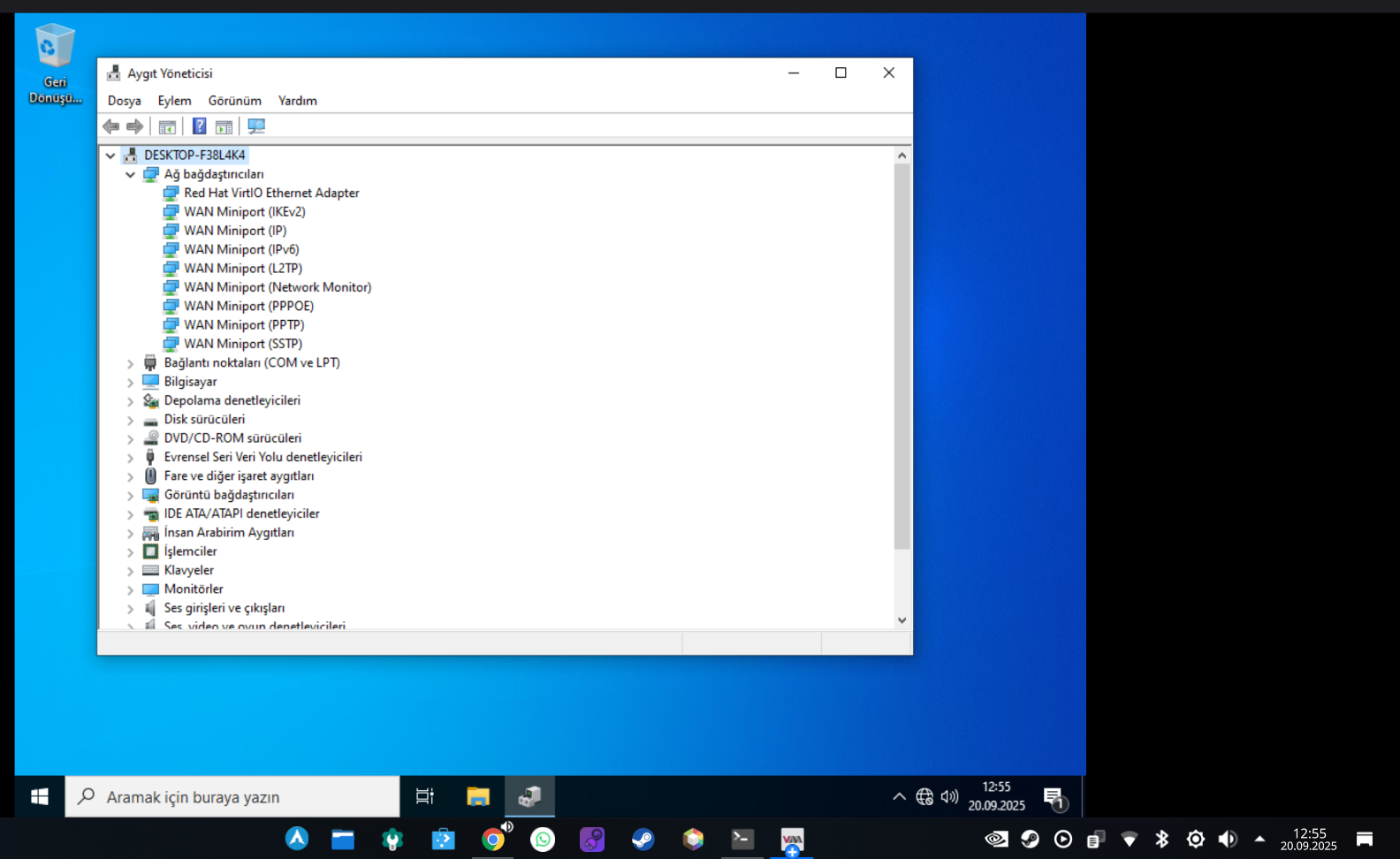
Arch Linux kullanıyorum. WinApps diye bir uygulamaya denk geldim. Denemek için ilk önce sanal makineye Windows kurulması gerekiyormuş. Windows 10 kurduktan sonra internete bağlanmak istedim. Ama internete bağlanmadı. QEMU e1000 soketini ve virtio soketini denedim sanal makinede olmadı. ISO'dan guest driverlarını kurdum. Ekran kartı sorunsuz çalıştı ama internet çalışmadı. Şimdi ise buraya yazıyorum.
Eki Görüntüle 186418
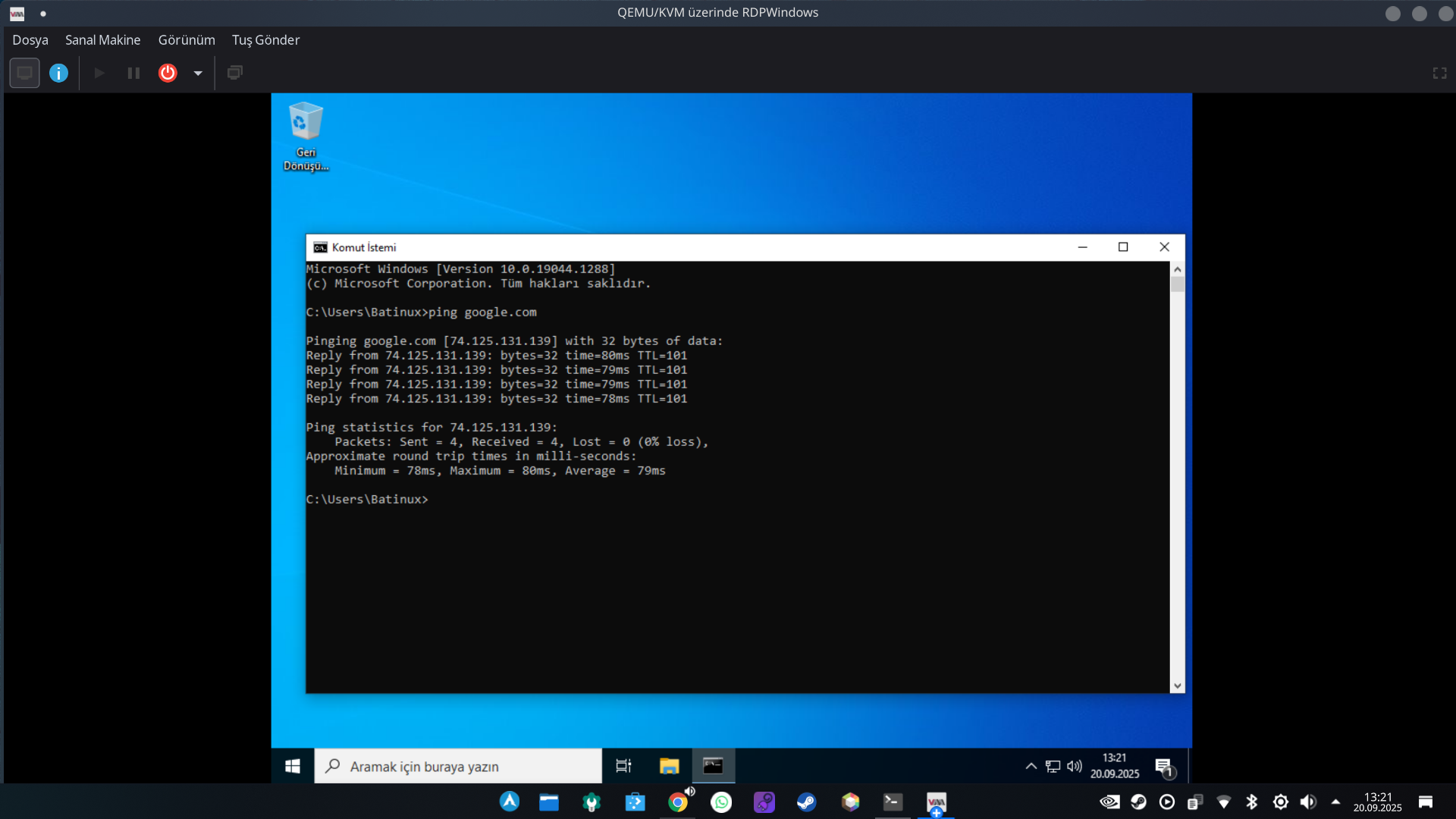
Sorunu çözdüm. Aşağıdaki komutları girip sanal makineyi yeniden başlatın. Ben sorunumu böyle çözdüm.
sudo iptables -N LIBVIRT_INP
sudo iptables -I LIBVIRT_INP -i virbr1 -p tcp --dport 67 -j ACCEPT
Eki Görüntüle 186429
İnternete erişim sorununu çözmek için aşağıdaki adımları izleyebilirsiniz:
1.
Sanal Ağ Ayarlarını Kontrol Edin:
- QEMU ile sanal makinenizi başlatırken doğru ağ ayarlarını kullandığınızdan emin olun.
- Aşağıdakilerden birini deneyebilirsiniz:
- NAT modu:
-netdev user,id=net0 -device e1000,netdev=net0
- Bridged (Köprü) modu: Fiziksel ağ arayüzünü kullanarak
-netdev tap,id=net0,ifname=tap0,script=no,downscript=no -device e1000,netdev=net0 (Burada
tap0 yerine uygun bir tap arayüzü kullanmalısınız).
2.
Windows Yeni Ağ Bağdaştırıcısını Tanıyın:
- Windows sanal makinesinde, "Aygıt Yöneticisi"ni açın.
- "Ağ Bağdaştırıcıları" altındaki aygıtların durumunu kontrol edin. Eğer bir sorun varsa yeniden sürücü yüklemeyi deneyin.
3.
Ağ Bağlantısını Kontrol Edin:
- Windows sanal makinenizde "Ağ ve Paylaşım Merkezi"ne gidin.
- "Adapter Ayarlarını Değiştir"e tıklayın ve sanal ağ adaptörünün etkin olup olmadığını kontrol edin.
4.
IP Adresi ve DNS Ayarlarını Kontrol Edin:
- Komut istemcisinde
ipconfig komutunu kullanarak IP adresinizi kontrol edin.
- Eğer bir IP adresi, varsayılan geçit veya DNS ayarı yoksa, otomatik almayı ayarlayın veya el ile bir IP adresi tanımlayın.
5.
Güvenlik Duvarı ve Güvenlik Yazılımlarını Kontrol Edin:
- Hem Arch Linux'taki hem de Windows'taki güvenlik duvarı ayarlarını kontrol edin. Bazı güvenlik yazılımları ağ bağlantısını engelleyebilir.
6.
Windows Güncellemelerini Kontrol Edin:
- Windows güncellemeleri veya sürücü güncellemelerini kontrol edin. Eski sürücüler bazen ağ sorunlarına yol açabilir.
Bu adımları uyguladıktan sonra hala internete erişiminiz yoksa, daha fazla teknik detay sağlamanız gerekebilir. Örneğin, QEMU çalıştırma komutlarınızı belirtebilirsiniz.