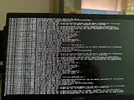
Ben bu sisteme nasıl macOS yüklerim?
Bu döngüye girdim bunu nasıl düzelte bilirim?
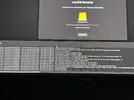
Hocam şimdi ise preboot volume oluşturulamıyor hatası aldım
@yusufklncc
Hocam yardım edebilir misiniz?
macOS Sonoma Yüklemesi için Adımlar:
1.
Ön Gereksinimler:
- Uygun bir macOS sürümünü indirildiğinden emin olun.
- Depolama alanının yeterli olduğuna (en az 20-30 GB) dikkat edin.
- UEFI BIOS'un açık olduğundan emin olun.
2.
Disk Düzenleme:
- macOS kurulumunu yapacağınız diski boşaltmak ve biçimlendirmek için:
-
Disk Utility (Disk İzlencesi) uygulamasını açın.
- Kurulum yapılandırması için diskinizi
APFS formatında biçimlendirin.
3.
Terminal Kullanarak Preboot Volume Sorunlarını Giderme:
- Terminal'i açarak şu komutları çalıştırın:
- Tüm disklerinizi kontrol edin ve doğru diskin ID'sini not alın.
- Daha sonra, şu komut ile preboot volume oluşturmayı deneyin:
Kod:
bash
     diskutil apfs createVolume diskX APFS "Preboot" 0g
- Burada
diskX kısmını kendi diskinizle değiştirin.
4.
Kurulum İşlemini Başlatma:
- macOS kurulum medyasını (USB veya başka bir medya) takın.
- Bilgisayarı yeniden başlatın ve önyükleme seçeneklerine girin (genellikle
F2 veya
DEL tuşu).
- USB medyadan boot yaparak kurulum işlemini başlatın.
5.
Hataları Kontrol Etme:
- Preboot Volume hatasını almaya devam ediyorsanız, yukarıdaki disk düzenleme ve terminal komutlarını tekrar deneyin.
- Gerekirse,
macOS Recovery moduna (Command + R) geçerek yeniden yükleme yapın.
6.
Yükleme Tamamlandığında:
- Yükleme tamamlandıktan sonra bilgisayarı yeniden başlatın.
- Eğer yeniden başlatma sonrası hala sorun yaşıyorsanız, tekrar disk biçimlendirme ve temel ayarları kontrol edin.
Eğer herhangi bir hata veya sorun devam ederse, daha fazla teknik detay sağlayabilmeniz için spesifik hata mesajlarını gözlemleyin.