GodOfWar 112
Üstün


Merhaba Sosyal!
Bugün sizlerle beraber dün kullanmış olduğum uygulamanın bugün kısa bir rehberini yapmak istedim. Dün fotoğraflar ve videoların olduğu diski yanlışlıkla biçimlendirdim, biçimlendirdikten sonra anlık kalp ritmi otomatik olarak 200-300 bandına ulaştı. Ben de yaklaşık 1-2 saatlik bir araştırma yaptım, yaptıktan sonra en aktif ve en kolay şekilde kullanılan ve genellikle Recuva yazılımını önerdiler. Ben daha önce böyle bir işe kalkışmadım tabii veri kurtarma olayına girmedim; söz konusu ailesel fotoğraflar ve videolar olunca gerekirse o bilgisayar başından 2 gün kalkmam; diski söker bilgisayarcıya götürürüm kurtarırım diye ama kendim uğraşırım. Ve sonuç olarak olarak bir başarı elde ettim.
Öncelik olarak bu durum belki sizin de başına gelebilir; veya gelmiştir. Bu makale umarım birilerine yardımcı olabilir diye düşünüyorum. Farklı yazılımlara açıkçası güvenemedim bu yazılımada pek güvenim yoktu ama güvenimi sarsmadı. Biraz sabırla bekledikten sonra dosyalar sorunsuz bir şekilde geri geldi. Hem fotoğraflar sorunsuz açıyor hem videolar sorunsuz oynatıyor, yaklaşık olarak 700-750 GB'lık bir veriden söz ediyoruz. O zaman bu kısa rehbere hepiniz hoş geldiniz diyorum lafı fazla uzatmadan kısa bir rehberde programı nasıl kullanabileceğiniz konusunda elimden gelenin fazlasıyla anlatmaya çalışacağım. 700-750 GB ortalama veri kurtarma işlemi yaklaşık olarak 4 saat sürdü. Bu da sizin diskinizin performans hızına ve sisteminizin performansına dayanarak bu süre değişebilir.
Şimdi öncelikle Recuva yazılımını bu siteden indiriyoruz;
Uygulamayı ister ücretli alırsınız; ister kısıtlı bir biçimde sadece veri kurtarmak istiyorsanız ücretsiz olarak da kullanabilirsiniz. Ben ücretsiz kullandım.
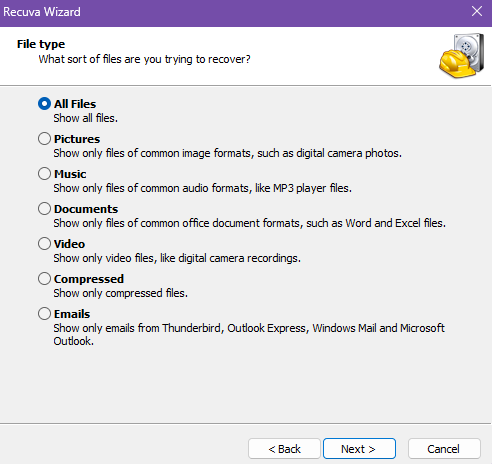
Kurulum ekranında gerekli adımlar ile ilerledikten sonra karşınıza bu ekran gelecek, bu ekranda seçiminizi iyi yapmanız gerekiyor. Sadece Pictures derseniz fotoğraflar gelir. Sadece Music derseniz, müzikleriniz gelir. Ben tüm dosyaların gelmesini istediğimden dolayı All Files seçeneğini seçtim.
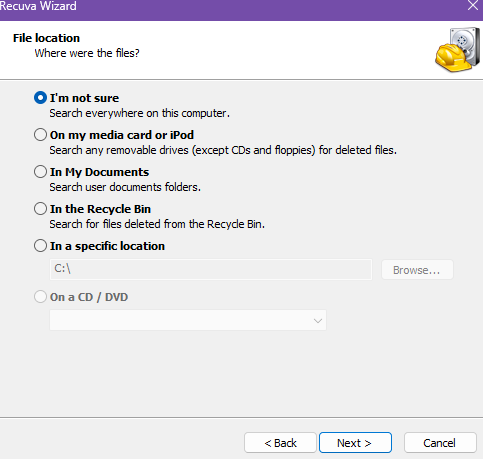
Next dedikten sonra bir sonraki ekranda İ'm Not sure ''Emin Değilim'' seçeneğini seçebilirsiniz. Bir sonraki ekranda hiçbir şey yapmanıza gerek yok. Otomatik olarak disklerinizi taramaya başlayacak. Burada disk boyutlarına göre biraz sabırla beklemeniz gerekecek.
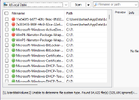
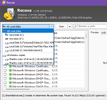
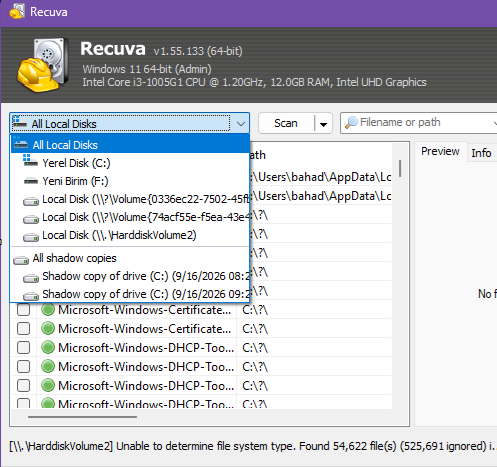
Şimdi diyelim ki yanlışlıkla F Diskini biçimlendirdik varsayalım, Yeni birim yazan yerdeki seçeneğine tıklayarak; ilgili diski seçiyorsunuz. Daha sonra diske hepsinin gelmesini isterseniz; Filename kısmının sol tarafında ki Tik'e basarak hepsini geçmiş olursunuz. Dersiniz ki; hepsi gelsin ben sonra ayıklarım diyorsanız bütün hepsini direkt olarak seçebilirsiniz. Bunları seçtikten sonra Recover yazan yere tıklıyoruz, Recover dedikten sonra, size dosyaları hangi konuma çıkaracağını soruyor. İsterseniz masaüstüne yeni klasör oluşturup ayıklayabilirsiniz, veya sadece biçimlendirdiğiniz disk komple boşsa hepsi oraya gelsin istiyorsanız o diski seçebilirsiniz.
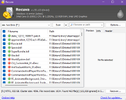
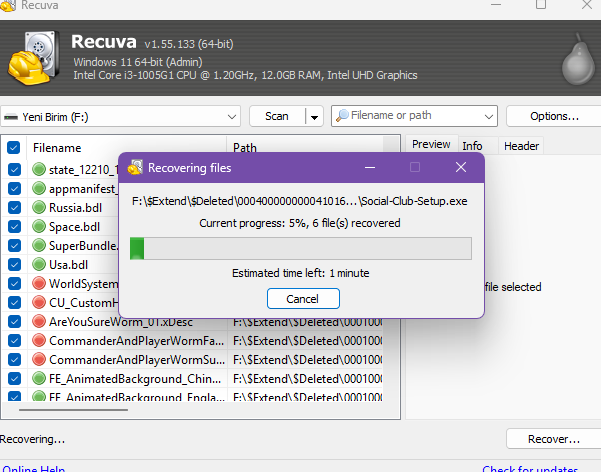
Daha sonra Recover dedikten sonra bir uyarı gelecek. Onu dikkate almayarak ''Tamam'' dedikten sonra Recover işleminiz başlayacak.
Fotoğraflar ve videolar geldiği için bayağı bir rahatladığımı ve uygulamanın gerçek anlamda işe yaradığını anladım. Tabii sonu farklı uzantılar ile gereksiz dosyalar geliyor ama şimdi ise ayıklama işi var maalesef. Tek eksisi Dosya halinde gelmiyor. Parça parça geliyor. Mesela Steam oyunlarından birkaç oyun yüklüydü onları tek tek dosya halinde değil; parça halinde çıkardı. Daha ayıklama işlemi yapmadım tabii akşama maalesef biraz vaktimi alacak gibi duruyor. Rehber biraz kısa sürdü ama elimden geldiğince anlatmaya çalıştım. Sizde uygulamayı deneyimleyip; yorum olarak tecrübelerinizi yazabilirsiniz. İyi sosyaller.
Bugün sizlerle beraber dün kullanmış olduğum uygulamanın bugün kısa bir rehberini yapmak istedim. Dün fotoğraflar ve videoların olduğu diski yanlışlıkla biçimlendirdim, biçimlendirdikten sonra anlık kalp ritmi otomatik olarak 200-300 bandına ulaştı. Ben de yaklaşık 1-2 saatlik bir araştırma yaptım, yaptıktan sonra en aktif ve en kolay şekilde kullanılan ve genellikle Recuva yazılımını önerdiler. Ben daha önce böyle bir işe kalkışmadım tabii veri kurtarma olayına girmedim; söz konusu ailesel fotoğraflar ve videolar olunca gerekirse o bilgisayar başından 2 gün kalkmam; diski söker bilgisayarcıya götürürüm kurtarırım diye ama kendim uğraşırım. Ve sonuç olarak olarak bir başarı elde ettim.
Öncelik olarak bu durum belki sizin de başına gelebilir; veya gelmiştir. Bu makale umarım birilerine yardımcı olabilir diye düşünüyorum. Farklı yazılımlara açıkçası güvenemedim bu yazılımada pek güvenim yoktu ama güvenimi sarsmadı. Biraz sabırla bekledikten sonra dosyalar sorunsuz bir şekilde geri geldi. Hem fotoğraflar sorunsuz açıyor hem videolar sorunsuz oynatıyor, yaklaşık olarak 700-750 GB'lık bir veriden söz ediyoruz. O zaman bu kısa rehbere hepiniz hoş geldiniz diyorum lafı fazla uzatmadan kısa bir rehberde programı nasıl kullanabileceğiniz konusunda elimden gelenin fazlasıyla anlatmaya çalışacağım. 700-750 GB ortalama veri kurtarma işlemi yaklaşık olarak 4 saat sürdü. Bu da sizin diskinizin performans hızına ve sisteminizin performansına dayanarak bu süre değişebilir.
Şimdi öncelikle Recuva yazılımını bu siteden indiriyoruz;

Uygulamayı ister ücretli alırsınız; ister kısıtlı bir biçimde sadece veri kurtarmak istiyorsanız ücretsiz olarak da kullanabilirsiniz. Ben ücretsiz kullandım.
Kurulum ekranında gerekli adımlar ile ilerledikten sonra karşınıza bu ekran gelecek, bu ekranda seçiminizi iyi yapmanız gerekiyor. Sadece Pictures derseniz fotoğraflar gelir. Sadece Music derseniz, müzikleriniz gelir. Ben tüm dosyaların gelmesini istediğimden dolayı All Files seçeneğini seçtim.
Next dedikten sonra bir sonraki ekranda İ'm Not sure ''Emin Değilim'' seçeneğini seçebilirsiniz. Bir sonraki ekranda hiçbir şey yapmanıza gerek yok. Otomatik olarak disklerinizi taramaya başlayacak. Burada disk boyutlarına göre biraz sabırla beklemeniz gerekecek.
Şimdi diyelim ki yanlışlıkla F Diskini biçimlendirdik varsayalım, Yeni birim yazan yerdeki seçeneğine tıklayarak; ilgili diski seçiyorsunuz. Daha sonra diske hepsinin gelmesini isterseniz; Filename kısmının sol tarafında ki Tik'e basarak hepsini geçmiş olursunuz. Dersiniz ki; hepsi gelsin ben sonra ayıklarım diyorsanız bütün hepsini direkt olarak seçebilirsiniz. Bunları seçtikten sonra Recover yazan yere tıklıyoruz, Recover dedikten sonra, size dosyaları hangi konuma çıkaracağını soruyor. İsterseniz masaüstüne yeni klasör oluşturup ayıklayabilirsiniz, veya sadece biçimlendirdiğiniz disk komple boşsa hepsi oraya gelsin istiyorsanız o diski seçebilirsiniz.
Daha sonra Recover dedikten sonra bir uyarı gelecek. Onu dikkate almayarak ''Tamam'' dedikten sonra Recover işleminiz başlayacak.
Fotoğraflar ve videolar geldiği için bayağı bir rahatladığımı ve uygulamanın gerçek anlamda işe yaradığını anladım. Tabii sonu farklı uzantılar ile gereksiz dosyalar geliyor ama şimdi ise ayıklama işi var maalesef. Tek eksisi Dosya halinde gelmiyor. Parça parça geliyor. Mesela Steam oyunlarından birkaç oyun yüklüydü onları tek tek dosya halinde değil; parça halinde çıkardı. Daha ayıklama işlemi yapmadım tabii akşama maalesef biraz vaktimi alacak gibi duruyor. Rehber biraz kısa sürdü ama elimden geldiğince anlatmaya çalıştım. Sizde uygulamayı deneyimleyip; yorum olarak tecrübelerinizi yazabilirsiniz. İyi sosyaller.