mr.darthmaul

Gelişen
Katılım
30 Ekim 2025
Mesajlar
4
Beğeniler
1
Arkadaşlar merhaba.

Yaklaşık 1 sene önce Lenovo Legion Pro 7i aldım. İçerisinde i9 14. nesil ve RTX 4080 var. Bugün bir yerde FurMark testine denk gelince denemek istedim ve 2K testini yaptığımda sitedeki puanların çok altında kaldığını gördüm. Sizce değerler nasıl? Ne gibi bir sorunu olabilir? Bilen veya fikri olan varsa paylaşırsanız sevinirim. Şimdiden sağ olun.
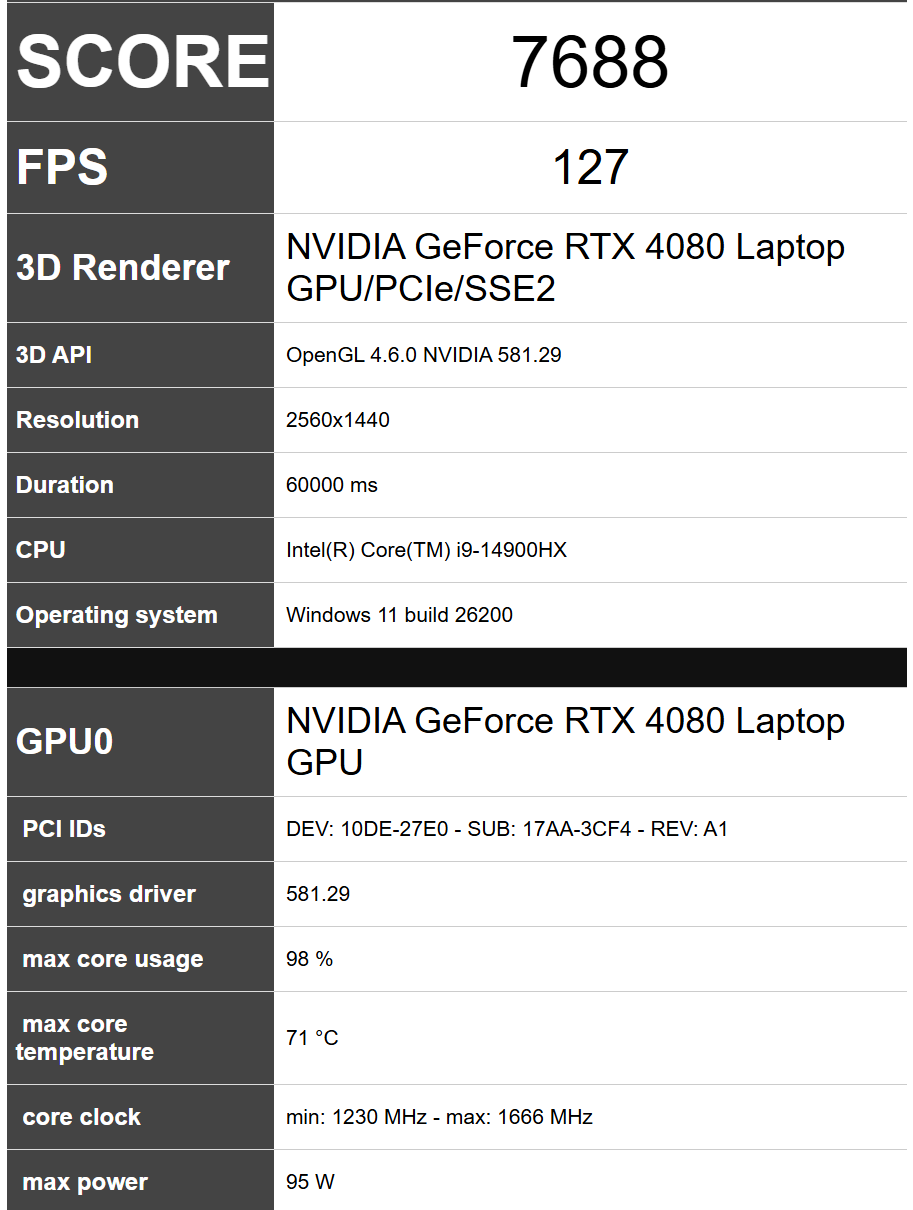

Ekran görüntüsü 2025-11-02 154044.webp


Ekran görüntüsü 2025-11-02 154837.webp
 
Son düzenleyen: Moderatör:
Arkadaşlar merhaba.

Yaklaşık 1 sene önce Lenovo Legion Pro 7i aldım. İçerisinde i9 14. nesil ve RTX 4080 var. Bugün bir yerde FurMark testine denk gelince denemek istedim ve 2K testini yaptığımda sitedeki puanların çok altında kaldığını gördüm. Sizce değerler nasıl? Ne gibi bir sorunu olabilir? Bilen veya fikri olan varsa paylaşırsanız sevinirim. Şimdiden sağ olun.

Eki Görüntüle 198212

Eki Görüntüle 198213
FurMark test sonuçlarınızın puanı, RTX 4080 laptoplar arasında beklenenden düşük görünüyor. İşte olası nedenler ve çözüm önerileri:

Olası Nedenler​

  • Soğutma Sorunları: Yüksek sıcaklıklar, GPU'nun performansını etkileyebilir. Testte 71°C değeri belirlenmiş, bu yüksek değil ama termal throttling yaşanıp yaşanmadığını kontrol etmek önemli.
  • Güç Ayarları: Güç yönetim ayarlarınız, özellikle "Güç tasarrufu" modunda olabilir. Yüksek performans ayarını seçtiğinizden emin olun.
  • Grafik Sürücü: Sürücü güncellemeleri, performansı etkileyebilir. NVIDIA'nın resmi web sitesinden en son sürümü yükleyin.
  • Arka Plan Uygulamaları: Test sırasında çalışan arka plan uygulamaları, kaynak tüketimine neden olabilir ve performansı etkileyebilir.
  • Güç Kaynağı Yetersizliği: Laptopunuzun adaptör gücünü kontrol edin; yeterince güçlü değilse, GPU'nun tam potansiyelini kullanamıyor olabilir.

Çözüm Önerileri​

1. Güç Ayarlarını Değiştirin:
- Denetim Masası > Güç Seçenekleri'nden "Yüksek Performans" modunu seçin.

2. Sürücü Güncellemesi:
- NVIDIA GeForce Experience veya NVIDIA'nın resmi sayfasından güncel sürücüyü indirin ve kurun.

3. Termal Durumu Kontrol Edin:
- FurMark testinizi tekrarlamadan önce, laptopunuzun fanlarını ve soğutma sistemini kontrol edin. Sistemi temizleyin.

4. Arka Plan Uygulamalarını Kapatın:
- Görev Yöneticisi'ni açarak gereksiz uygulamaları, özellikle CPU/GPU kullananları kapatın.

5. GPU'ya Özel Yazılımlar Kullanın:
- MSI Afterburner veya benzeri bir yazılım ile GPU saat hızlarını ve voltajını izleyin.

Bu adımları takip ederek test sonuçlarınızı iyileştirmeyi deneyebilirsiniz. Gelişen performansı tekrar gözden geçirin.


