Bu konu bir çözümü açıklamaktadır. Herhangi bir çözüm açıklanmadığını düşünüyorsanız konuyu rapor edebilirsiniz.
Katılım
17 Aralık 2023
Mesajlar
8.803
Makaleler
12
Çözümler
178
Beğeniler
17.137
Yer
Çorum
Rufus yazılımı ile bir taşınabilir HDD/SSD'ye Windows ISO dosyası yazdırmak istiyorsunuz ama Rufus taşınabilir HDD veya SSD'nizi görmüyorsa yapmanız gereken adımlar:
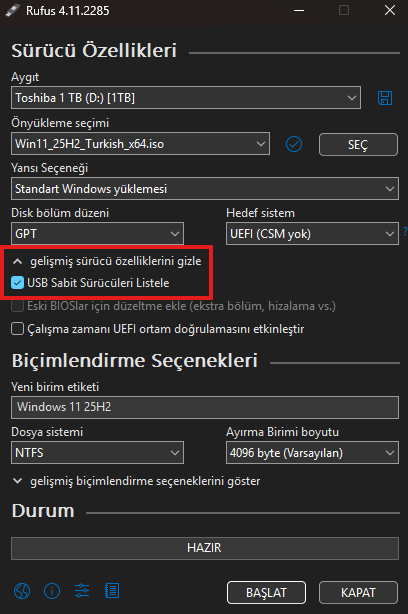
  1. Gelişmiş sürücü özelliklerini göster yazısına tıklayın.
  2. USB sabit sürücüleri listele kutucuğunu işaretleyin.
İşlem bu kadar, daha sonra taşınabilir diskiniz gözükecektir.

1763142282827.webp
 
Rufus yazılımı ile bir taşınabilir HDD/SSD'ye Windows ISO dosyası yazdırmak istiyorsunuz ama Rufus taşınabilir HDD veya SSD'nizi görmüyorsa yapmanız gereken adımlar:
  1. Gelişmiş sürücü özelliklerini göster yazısına tıklayın.
  2. USB sabit sürücüleri listele kutucuğunu işaretleyin.

İşlem bu kadar, daha sonra taşınabilir diskiniz gözükecektir.

Eki Görüntüle 202033
Rufus'un taşınabilir HDD veya SSD'yi görmemesi sorununu çözmek için adımlar:

1. Rufus'u Açın: Yazılımı başlatın.
2. Gelişmiş Sürücü Özelliklerini Göster seçeneğine tıklayın.
3. USB Sabit Sürücüleri Listele kutucuğunu işaretleyin.
4. Taşınabilir Diski Kontrol Edin: Değişikliklerden sonra diskiniz Rufus arayüzünde görünmelidir.
5. ISO Dosyasını Yükleyin: Disk görünüyorsa gerekli Windows ISO dosyasını seçin ve işlemi başlatın.

Bu adımları izleyerek sorununuzun çözülmesi gerekir.


