- Cihaz
- Samsung Galaxy A57
Selamlar. Samsung Galaxy'nin S serisinde kablolu ve kablosuz olarak DeX destekleniyor. Ancak A serisi cihazlar direkt olarak DeX desteklenmemiş şekilde satılıyor. A serisi cihazlarda aslında DisplayPort donanımına sahip olmadığı için donanımsal olarak kablolu DeX modunu kullanamazlar. Ancak kablosuz DeX modunu bu cihazlarda kullanabilirsiniz çünkü bu cihazların kablosuz bağlantı teknolojileri gayet yeterli hatta ileri düzeyde.
Gelin birlikte bakalım.
İlk önce Galaxy cihazınıza Activity Launcher indiriyorsunuz.

 play.google.com
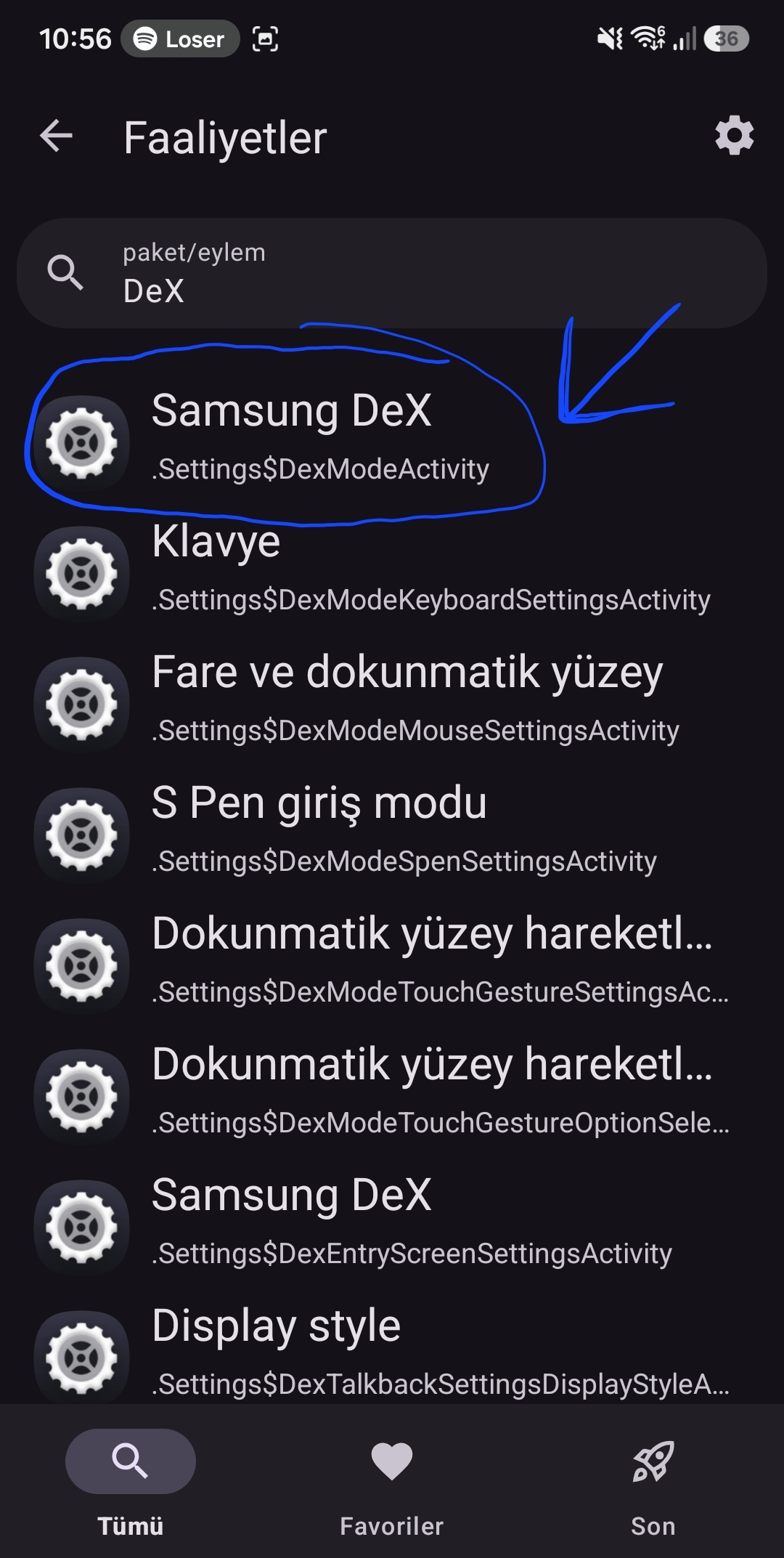
Uygulamaya giriyoruz ve en üst kısma "DeX" yazıp aratıyoruz.
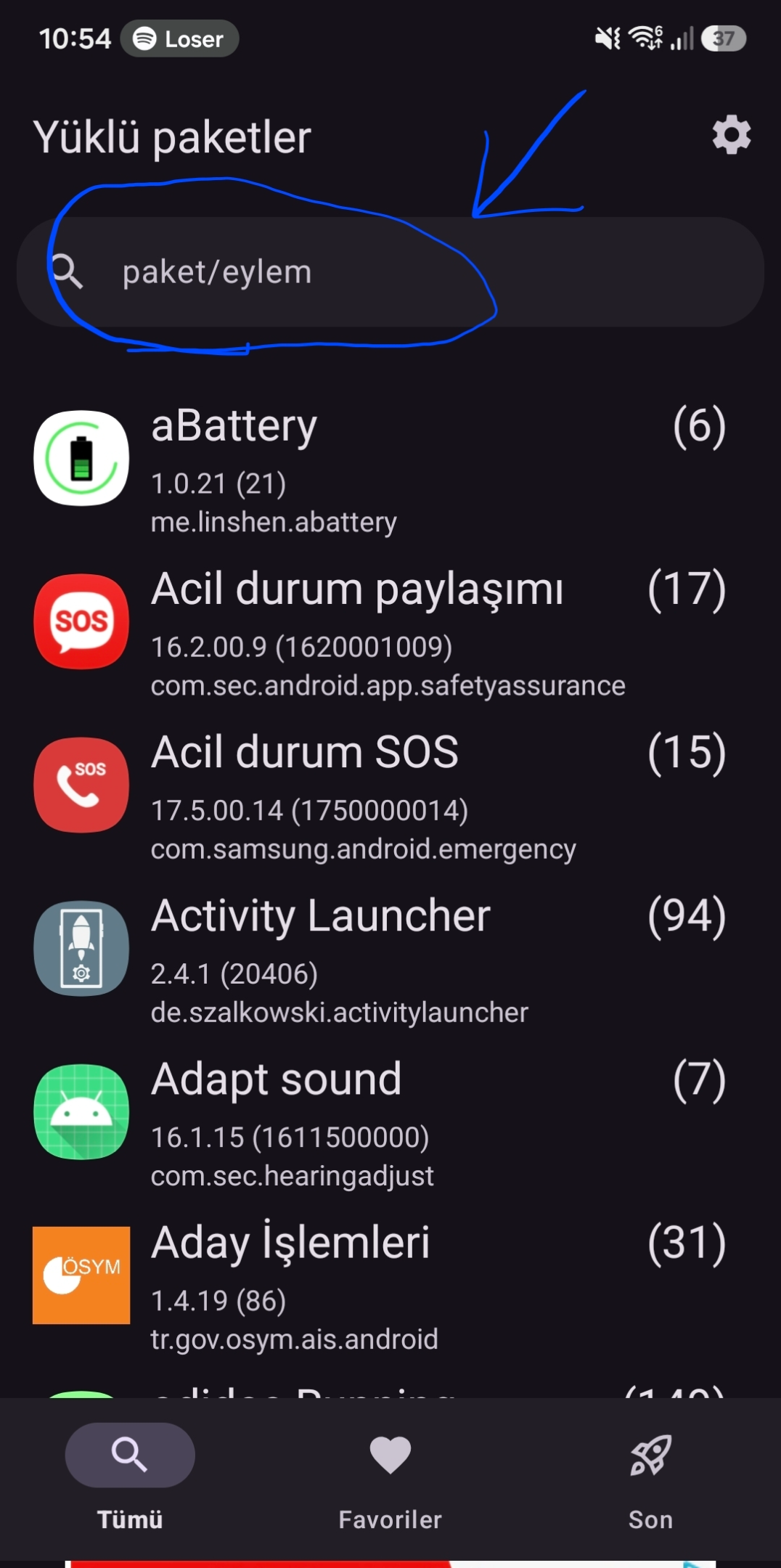
Daha sonra buradan ayarlar eklentisine ait olan seçeneği seçiyoruz.
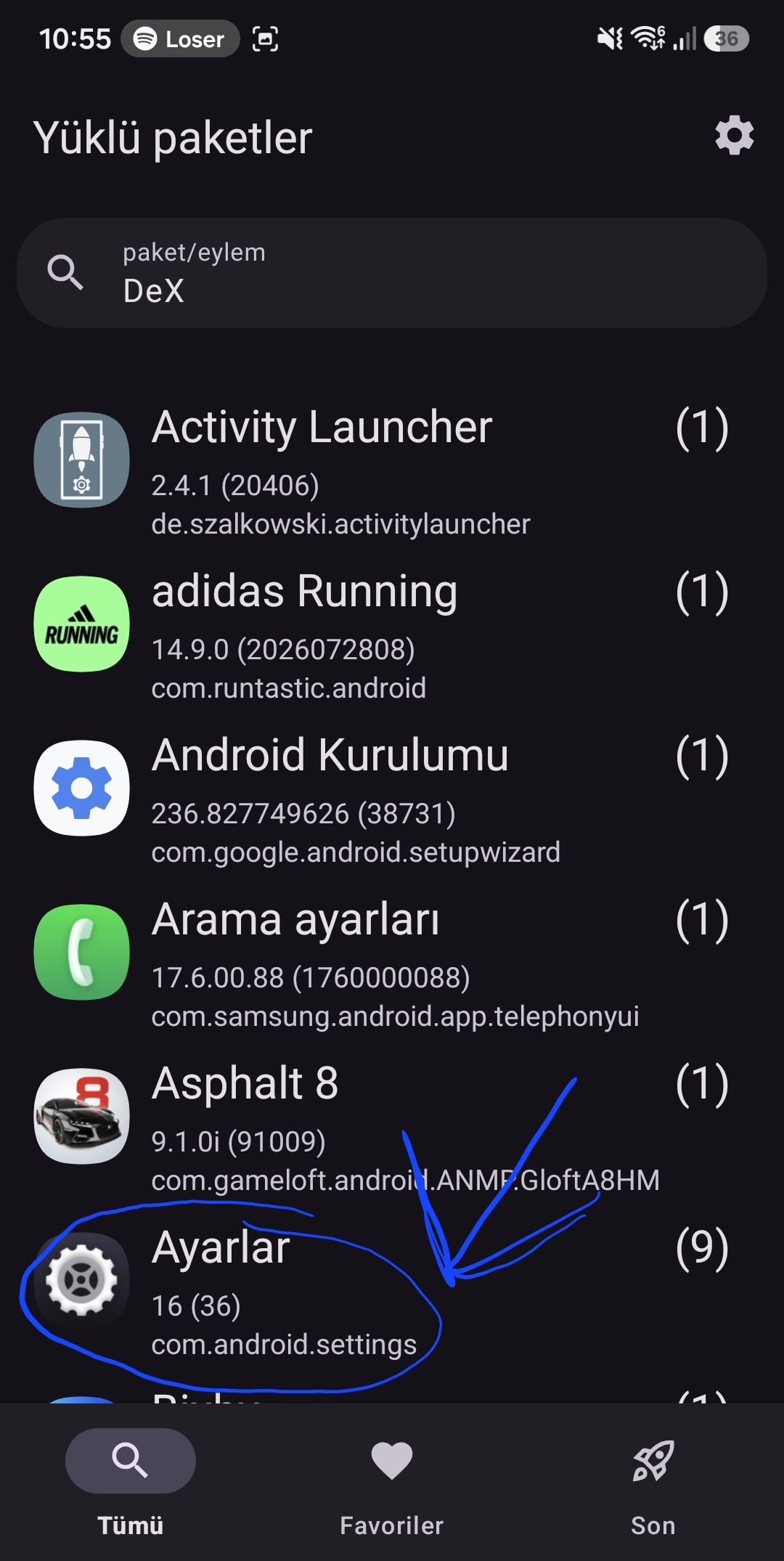
Karşımıza onlarca seçenek çıkmakta. Bu seçeneklerin her birini deneyebilirsiniz. Arayüzde kablolu DeX modu da var ancak cihaz donanımsal olarak DisplayPort desteklemediği için mecburi olarak bunu kablosuz yapmak durumundayız.
Buradan ".Settings$DexModeActivity" seçeneğine tıklıyoruz.
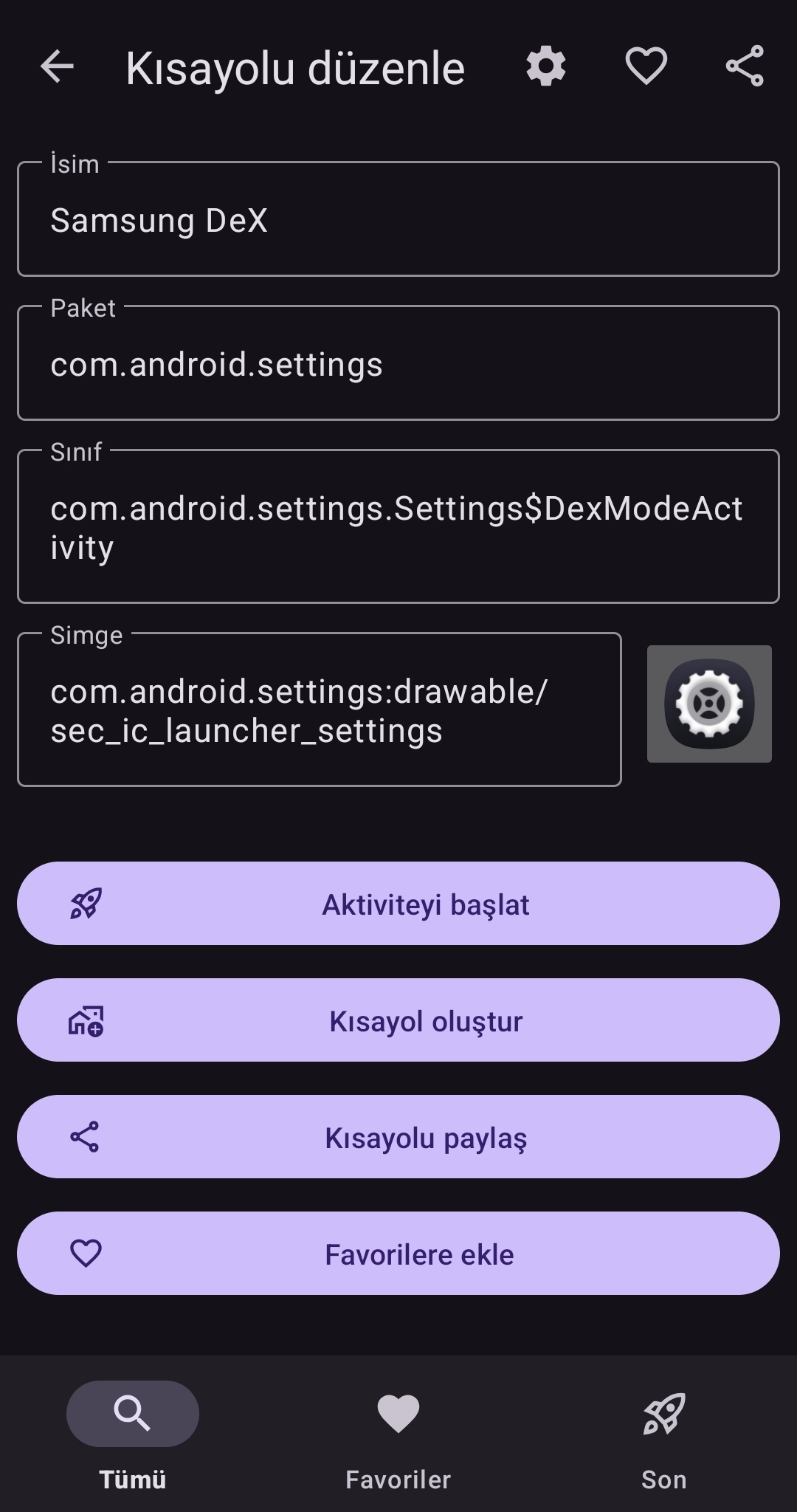
Daha sonra buradaki ekranda aktiviteyi başlat diyelim.
Karşımıza Samsung DeX ekranı gelecektir.
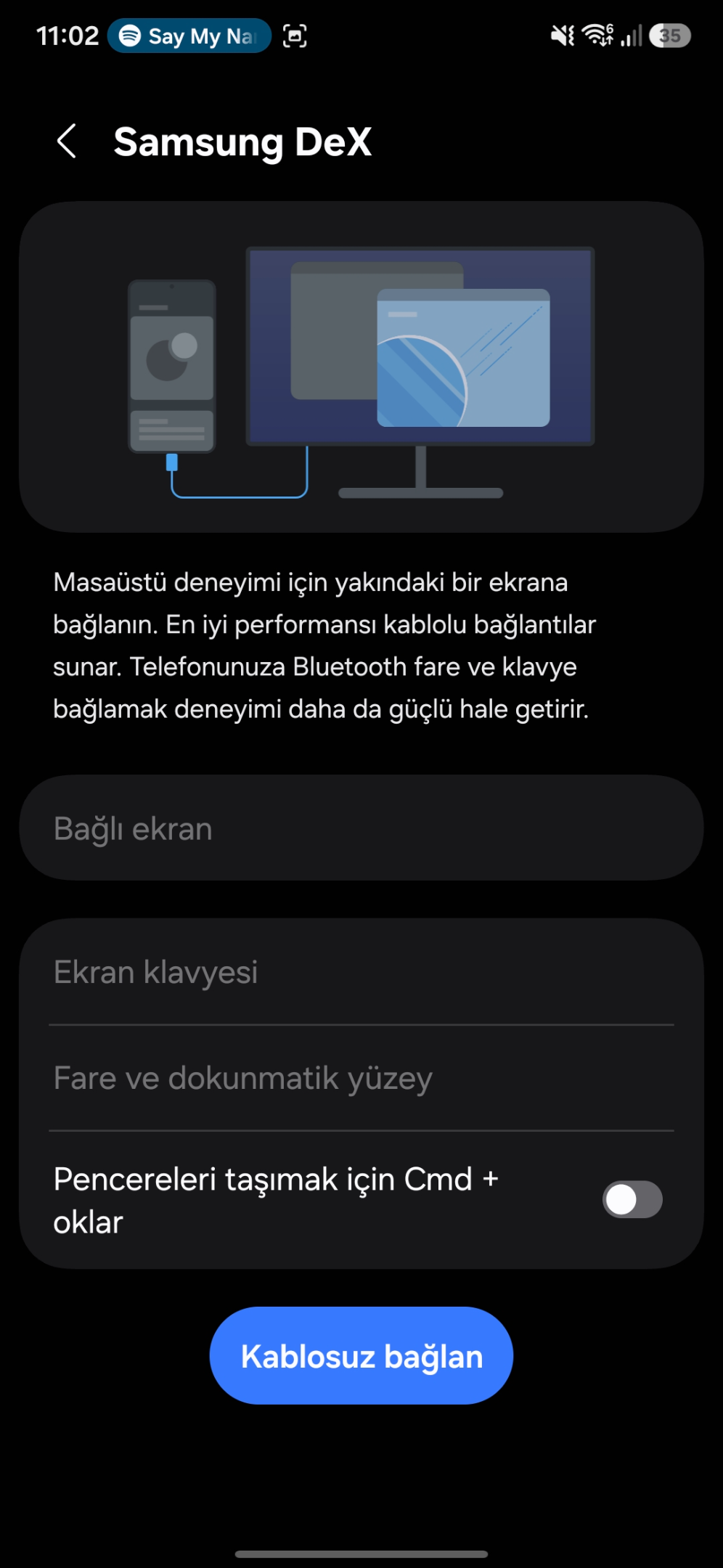
Kablosuz bağlan dersek bağlanır. Denedim ve televizyonuma Dex ekranı geldi.
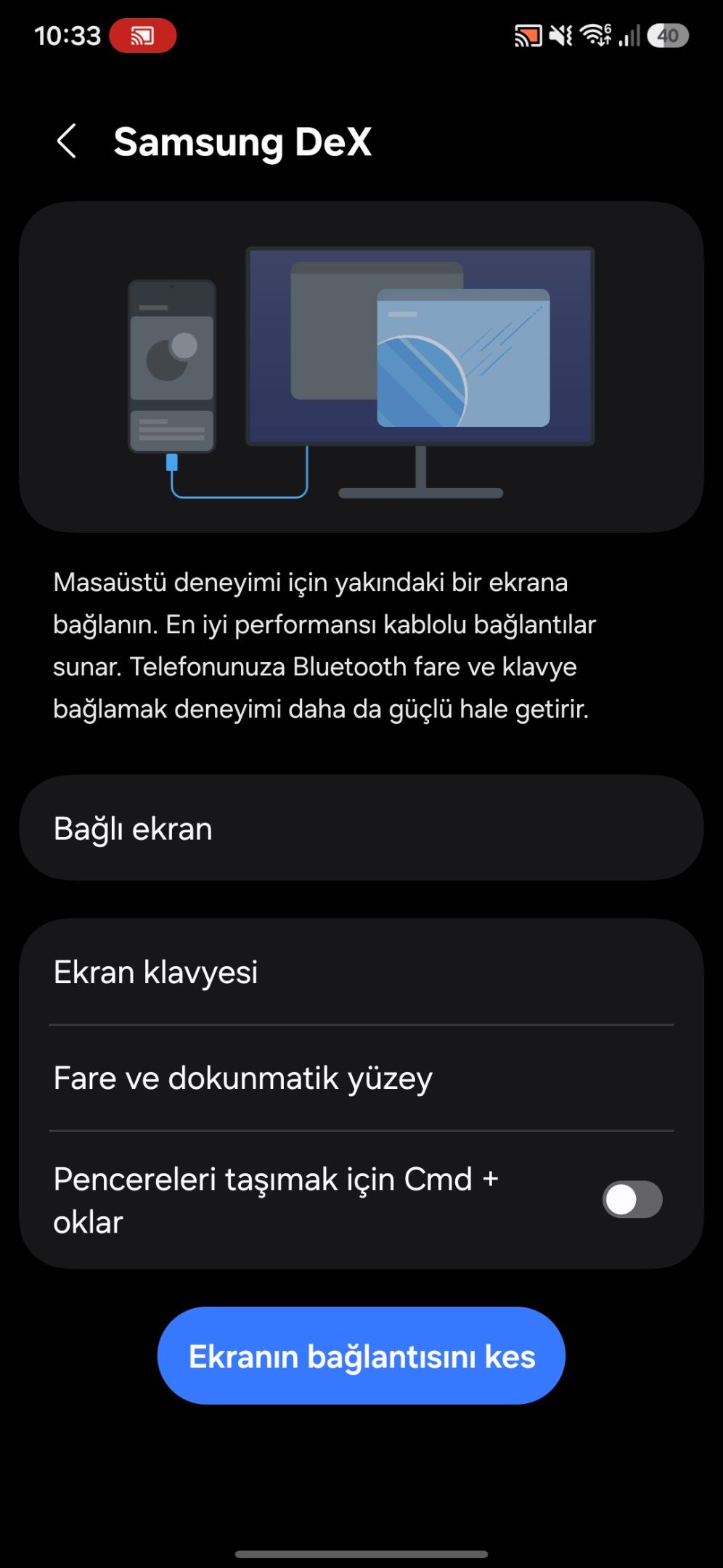
Tek sıkıntısı TrackPad yani telefon ekranını kullanarak fareyi kontrol etme yöntemini bulamadım. Bunun için Bluetooth klavye veya Bluetooth Mouse kullanabilirsiniz. Dokunmatik TrackPad özelliğini de aktif etmek için çalışacağım.
İyi sosyaller.
Gelin birlikte bakalım.
İlk önce Galaxy cihazınıza Activity Launcher indiriyorsunuz.
Activity Launcher - Google Play'de Uygulamalar
Gizli etkinlikleri başlatır ve yüklü uygulamalar için kısayollar oluşturur
Uygulamaya giriyoruz ve en üst kısma "DeX" yazıp aratıyoruz.
Daha sonra buradan ayarlar eklentisine ait olan seçeneği seçiyoruz.
Karşımıza onlarca seçenek çıkmakta. Bu seçeneklerin her birini deneyebilirsiniz. Arayüzde kablolu DeX modu da var ancak cihaz donanımsal olarak DisplayPort desteklemediği için mecburi olarak bunu kablosuz yapmak durumundayız.
Buradan ".Settings$DexModeActivity" seçeneğine tıklıyoruz.
Daha sonra buradaki ekranda aktiviteyi başlat diyelim.
Karşımıza Samsung DeX ekranı gelecektir.
Kablosuz bağlan dersek bağlanır. Denedim ve televizyonuma Dex ekranı geldi.
Tek sıkıntısı TrackPad yani telefon ekranını kullanarak fareyi kontrol etme yöntemini bulamadım. Bunun için Bluetooth klavye veya Bluetooth Mouse kullanabilirsiniz. Dokunmatik TrackPad özelliğini de aktif etmek için çalışacağım.
İyi sosyaller.