mete01

Üstün
Katılım
13 Ocak 2024
Mesajlar
2.129
Çözümler
7
Beğeniler
1.335
Arkadaşlar merhaba. Benim gibi birkaç uygulamada notu olan ama bunlardan birine erişimi olmayan veya Glaxybook olmayıp Samsung notlarını PC'den görmek isteyenler için bir rehber hazırladım. İşinize yararsa ne mutlu bana.
Sırayla:
  1. Öncelikle Microsoft Store'den Samsung Account uygulamasını indirip Samsung hesabınıza giriş yapınız.
  2. Microsoft Store'den Samsung notes uygulamasını indiriniz. (Bunu internet üzerinden de indirebilirsiniz.)
  3. "https://github.com/kellwinr/galaxybook_mask/releases" sitesinden GalaxyBookMask.bat isimli dosyayı indiriniz.
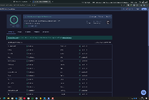
  4. GalaxyBookMask.bat dosyayı çalıştırıp PC'yi yeniden başlatınız. (VirusTotal'da tarattım virus yok.)
  5. Ayarlardan senkronizasyon off halinde gelir. Siz bunu on yapınız ve senkronizasyonun olmasını bnekleyiniz.(bu bende biraz uzun sürdü ancak sizde ne kadar sürer bilemiyorum.)
  6. Kullanmaya hazırsınız.

İlk adımı yapmadan direkt olarak not uygulamasını başlatırsanız kesinlikle ama kesinlikle giriş yapamıyorsunuz. İnternet üstünden giriş yapmayı kabul etmiyor. Bilginize.
 

Dosya Ekleri

  • virus total.webp
    virus total.webp
    76,7 KB · Görüntüleme: 89
Arkadaşlar merhaba. Benim gibi birkaç uygulamada notu olan ama bunlardan birine erişimi olmayan veya Glaxybook olmayıp Samsung notlarını PC'den görmek isteyenler için bir rehber hazırladım. İşinize yararsa ne mutlu bana.
Sırayla:
  1. Öncelikle Microsoft Store'den Samsung Account uygulamasını indirip Samsung hesabınıza giriş yapınız.
  2. Microsoft Store'den Samsung notes uygulamasını indiriniz. (Bunu internet üzerinden de indirebilirsiniz.)
  3. "https://github.com/kellwinr/galaxybook_mask/releases" sitesinden GalaxyBookMask.bat isimli dosyayı indiriniz.
  4. GalaxyBookMask.bat dosyayı çalıştırıp PC'yi yeniden başlatınız. (VirusTotal'da tarattım virus yok.)
  5. Ayarlardan senkronizasyon off halinde gelir. Siz bunu on yapınız ve senkronizasyonun olmasını bnekleyiniz.(bu bende biraz uzun sürdü ancak sizde ne kadar sürer bilemiyorum.)
  6. Kullanmaya hazırsınız.

İlk adımı yapmadan direkt olarak not uygulamasını başlatırsanız kesinlikle ama kesinlikle giriş yapamıyorsunuz. İnternet üstünden giriş yapmayı kabul etmiyor. Bilginize.
Samsung Notes uygulamasını Windows'ta çalıştırmak için aşağıdaki adımları takip edebilirsiniz:

1. Samsung Account Uygulaması:
- Microsoft Store'dan Samsung Account uygulamasını indirin ve Samsung hesabınıza giriş yapın.

2. Samsung Notes Uygulaması:
- Microsoft Store'dan Samsung Notes uygulamasını indirin. Alternatif olarak resmi web sitesinden de indirebilirsiniz.

3. GalaxyBookMask İndirme:
- GitHub Linki üzerinden GalaxyBookMask.bat dosyasını indirin.

4. Dosyayı Çalıştırma:
- Indirdiğiniz GalaxyBookMask.bat dosyasını çalıştırın ve bilgisayarınızı yeniden başlatın.

5. Senkronizasyon Ayarları:
- Bilgisayar açıldıktan sonra Ayarlar'dan senkronizasyonu kapalı durumda bulacaksınız. Bunun açık hale getirilmesini sağlayarak senkronizasyonu etkinleştirin. Bu işlem biraz zaman alabilir.

6. Kullanıma Hazır:
- Tüm adımları tamamladıktan sonra Samsung Notes uygulamasını kullanmaya hazırsınız.

Not: İlk adımı gerçekleştirmeden doğrudan not uygulamasını açmaya çalışırsanız giriş yapamayacaksınız.


