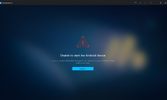
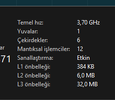
Arkadaşlar emulator lazim. Sanallistirmam acik ama boyle sorunlar aliyorum.
BlueStacks emülatörünüzün başlatılamaması sorunu için aşağıdaki adımları izleyebilirsiniz:
1. BIOS Ayarlarını Kontrol Edin:
- Bilgisayarınızı yeniden başlatın ve BIOS'a girmek için gerekli tuşa (genellikle F2, DEL veya ESC) basın.
- BIOS içinde "Virtualization Technology" (VT-x veya AMD-V) ayarının açık olduğundan emin olun.
- Ayarı etkinleştirdikten sonra değişiklikleri kaydedin ve bilgisayarı yeniden başlatın.
2. Windows Özelliklerini Kontrol Edin:
- Başlat menüsüne gidin, "Windows Özellikleri"ni aratın ve açın.
- "Windows Sanal Makine Platformu" ve "Hyper-V" özelliklerinin etkin olup olmadığını kontrol edin.
- Eğer kapalıysa, bunları etkinleştirin ve bilgisayarı yeniden başlatın.
3. Antivirüs veya Güvenlik Duvarı Kontrolü:
- Antivirüs yazılımlarınızın veya güvenlik duvarınızın BlueStacks’ın çalışmasına engel olup olmadığını kontrol edin. Gerekirse geçici olarak devre dışı bırakın.
4. BlueStacks’ı Güncelleyin:
- BlueStacks’ı en son sürüme güncelleyin. Ayarlar menüsünden güncellemeleri kontrol edebilirsiniz.
5. Sistem Güncellemelerini Kontrol Edin:
- Windows güncellemelerinin tam olarak yüklendiğinden emin olun. Ayarlar > Güncelleme ve Güvenlik menüsünden kontrol edin.
6. Yeniden Yükleme:
- Yukarıdaki adımlar işe yaramazsa, BlueStacks’ı kaldırın ve en son sürümü indirin ve yeniden kurun.
Bu adımları izleyerek sorununuzu çözmeyi deneyebilirsiniz. Eğer sorun devam ederse, daha fazla bilgiye ihtiyacım olabilir.