
Konu Başlıkları Gizle
Techolay Sosyal'den herkese merhaba. Bugün scrcpy yazılımı nedir ve bu yazılım nasıl kullanılır bunlardan bahsedeceğim. Öncelikle scrcpy GitHub platformunda da açık kaynak kodlu olarak paylaşılmış bir yazılımdır. Yazılımın amacı Android telefon ekranını bilgisayara aktarmak ve Android telefonu bilgisayar üzerinden kontrol edebilmektir. Bu uygulamayı hem kablolu şekilde hem de kablosuz olarak kullanabilmekteyiz. Uygulamanın güzel yanı ise telefona herhangi bir uygulama kurmamızın gerekmemesi. Uygulamayı kullanabilmemiz için gereksinim ise Android sürümünün 5.0 ve üzeri olması.
Örnek olarak elimde Xiaomi telefon bulunduğu için Xiaomi telefonlarda yani MIUI arayüzünü kullanan telefonlar için nasıl açılacağını anlatacağım:
Bu işlemlerden sonra telefonu ilk bilgisayara bağladığınızda telefona USB hata ayıklama ile ilgili bir uyarı gelirse bunu kabul ediyoruz. Artık telefonumuzdaki işlemleri tamamladık. Sırada bilgisayarımızda yapmamız gerekenleri anlatacağım.

 github.com
Bu işlemleri yapmazsanız sıradaki işlemde hata alırsınız.
Önemli bilgi: scrcpy.exe dosyası, en son hangi şekilde telefonu bağladıysak o şekilde uygulamayı başlatmak istiyor. Örneğin siz en son kablosuz olarak bağladınız ve bu sefer kablolu olarak bağlamak istediniz. Bilgisayarı yeniden başlatmadıysanız son ayarlar sıfırlanmamış olacak. Kabloyu takıp da scrcpy.exe dosyasına bastığınızda açılmayacak. Bunun için yapmanız gereken Komut İstemi (CMD)'yi açmak ve
Farklı seçenekler ve ayarlar için sitedeki User Documentation kısmına göz atmanız gerek. Bitrate, FPS, ekran kaydı alma vs. birçok ayarın başlatma seçeneği bulunmakta.
github.com
- Uygulamayı kullanabilmemiz için öncelikle Android telefonumuzdan "Geliştirici Seçenekleri"ni açmamız ve "USB Hata Ayıklama" ayarını aktif etmemiz gerekiyor. Bu, her telefonda aynı olmayabilir. İnternette "telefon markanız + geliştirici seçenekleri açma" şeklinde bir arama yaparak kolayca bu bilgiye ulaşabilirsiniz.
Örnek olarak elimde Xiaomi telefon bulunduğu için Xiaomi telefonlarda yani MIUI arayüzünü kullanan telefonlar için nasıl açılacağını anlatacağım:
- "Ayarlar"a giriyoruz. "Telefon Hakkında" giriyoruz. (veya eski MIUI sürümlerinde Cihazım olarak yazıyor). Buradan "Tüm Özellikler" seçeneğini bulup giriyoruz. Açılan menüde "MIUI Sürümü" yazan kısma 10 kere art arda tıklıyoruz. Ve artık "Geliştirici Seçenekleri"ni aktif etmiş bulunmaktayız.
- Geliştirici Seçeneklerini açtıktan sonra, "USB Hata Ayıklama" ayarını aktif etmemiz gerekiyor. Bunun için tekrar "Ayarlar"a giriyoruz. "Ek Ayarlar" menüsüne giriyoruz. Bu menüde yer alan "Geliştirici Seçenekleri" menüsüne giriyoruz. Burada bulunan "USB Hata Ayıklama" ve varsa "USB Hata Ayıklama (Güvenlik Ayarları)" seçeneklerini aktif hale getiriyoruz.
Bu işlemlerden sonra telefonu ilk bilgisayara bağladığınızda telefona USB hata ayıklama ile ilgili bir uyarı gelirse bunu kabul ediyoruz. Artık telefonumuzdaki işlemleri tamamladık. Sırada bilgisayarımızda yapmamız gerekenleri anlatacağım.
- scrcpy dosyasını indirelim:
scrcpy/doc/windows.md at master · Genymobile/scrcpy
Display and control your Android device. Contribute to Genymobile/scrcpy development by creating an account on GitHub.
github.com
- ZIP içindeki klasörü bir yere çıkartalım. Telefonumuzu kablo ile bilgisayara bağlayalım ve klasörün içindeki scrcpy.exe uygulamasını başlatalım. Sadece kablo ile bağlanmak bu kadar basit. Başka işlem yapmaz, sadece kablo ile bağlanmayı kullanmaya devam ederseniz karışıklık olmadan aynı şekilde uygulamayı kullanmaya devam edebilirsiniz.
Kablosuz bağlantı
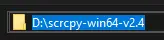
- Kablosuz olarak bağlanmak ise biraz daha uğraştırıcı. Telefonumuz ve bilgisayarımız aynı ağa bağlı olmalı. Scrcpy klasörünü çıkardığımız dosya konumunu kopyalıyoruz:
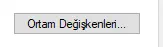
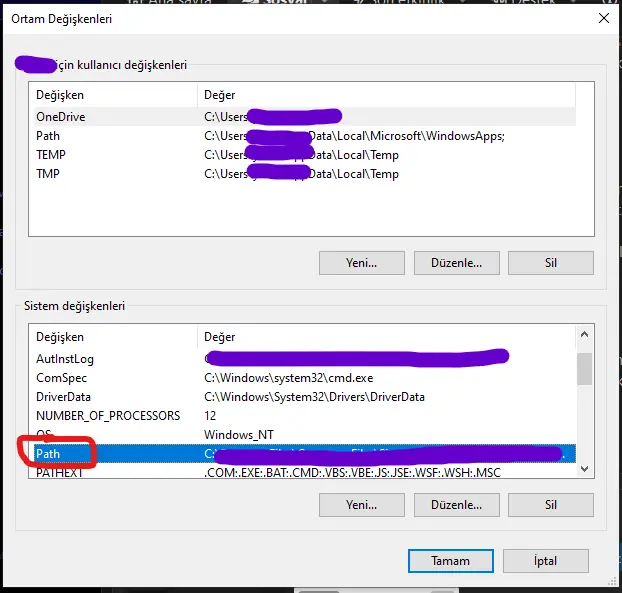
- bilgisayarım"a sağ tıklayıp "özellikler" diyoruz. Açılan pencerede "gelişmiş sistem ayarları"nı bulup tıklıyoruz. Bir pencere açılıyor ve bu pencerede "ortam değişkenleri" seçeneğine tıklıyoruz.
- Açılan pencerede Sistem Değişkenleri kısmındaki Path yazan yere çift tıklıyoruz.
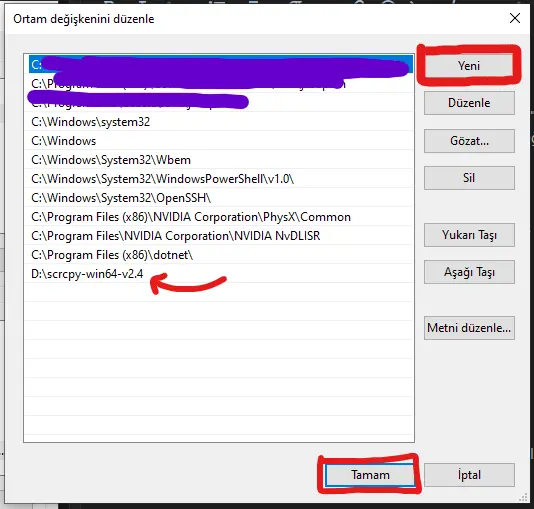
- Yine bir pencere açılıyor. Sağ üstten Yeni diyoruz ve yazmamız için yeni bir satır açılıyor. Kopyalamış olduğumuz scrcpy dosya konumunu buraya yapıştırıp enter basıyoruz ve tamama basıp bu pencereden çıkıyoruz.
Bu işlemleri yapmazsanız sıradaki işlemde hata alırsınız.
- Telefonumuzu kablo ile bilgisayara bağlıyoruz. Komut İstemi (CMD) açıyoruz.
adp tcpip 5555yazıp enter basıyoruz. Sırada telefonumuzun IP adresini öğrenmemiz gerek. Bunun için telefon ayarlarınızdan "durum" menüsünü bulmanız gerekiyor. Durum menüsünün içinde IP adresiniz de yazıyor. Komut Satırınaadb connect ipadresimizyazıyoruz ve enter basıyoruz. Connected yazısını görünce kabloyu çıkartıyoruz ve klasördeki scrcpy.exe uygulamasını başlatıyoruz. Eksik veya yanlış bir işlem yapmadıysak, telefon ekranımız kablosuz bir şekilde bilgisayarımıza yansımış olacaktır.
Önemli bilgi: scrcpy.exe dosyası, en son hangi şekilde telefonu bağladıysak o şekilde uygulamayı başlatmak istiyor. Örneğin siz en son kablosuz olarak bağladınız ve bu sefer kablolu olarak bağlamak istediniz. Bilgisayarı yeniden başlatmadıysanız son ayarlar sıfırlanmamış olacak. Kabloyu takıp da scrcpy.exe dosyasına bastığınızda açılmayacak. Bunun için yapmanız gereken Komut İstemi (CMD)'yi açmak ve
scrcpy -d yazıp enter basmak. Olmazsa sadece scrcpy yazın ve sonra tekrar scrcpy -d yazın. Bu şekilde kablolu bağlantı şeklinde başlatabilirsiniz.- bilgisayarımızı kapatıp açınca scrcpy.exe dosyası default olarak kablolu bağlantı şeklinde kullanılabilir hale dönecektir. Tekrar kablosuz bağlantıyı başlatmak için Komut İstemi (CMD)'yi açıyoruz ve
scrcpy --tcpip=ipadresinizyazıp başlatıyoruz.
Farklı seçenekler ve ayarlar için sitedeki User Documentation kısmına göz atmanız gerek. Bitrate, FPS, ekran kaydı alma vs. birçok ayarın başlatma seçeneği bulunmakta.
scrcpy/README.md at master · Genymobile/scrcpy
Display and control your Android device. Contribute to Genymobile/scrcpy development by creating an account on GitHub.
github.com
Umarım rehberim faydalı ve açıklayıcı olmuştur. Geç saatte yazdığım için 3 kere kontrol etmeme rağmen eksik veya yanlış bir şey yazmış olabilirim. Başka rehberlerde tekrardan görüşmek üzere. Takipte kalın.
Son düzenleme:
 Elinize sağlık güzel rehber.


