Konu Başlıkları Gizle
Merhaba,
Birçoğunuz gibi Techolay'da yaklaşık 1 aydır vakit geçirmiş bulunmaktayım ve editörle yeterince haşır neşir oldum, en azından bu yazıyı hazırlayabilecek kadar. Hiç uzatmadan hemen özelliklere değineyim. İyi okumalar.
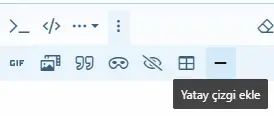
Şu alttaki yatay çizgi için başlık açasım gelmedi:

Buradaki İfadeler ve BB kodları sayfaları, editör konusunda size yardımcı olabilecek bilgilere sahip.
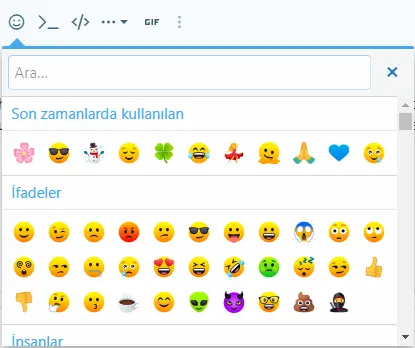
Hatta arattığınız kelimenin (ya da kelimenin bir kısmının) emoji isminde bulunmasına bile gerek olmuyor bazen, ilişkili emojileri gösterebiliyor menü:
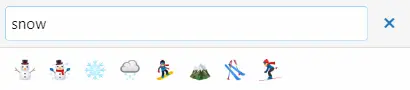
Mesela burada en sondaki emojinin ismi
Neyse, ben asıl değinmek istediğim özelliğe değineyim: Emoji kodlarını mesaj yazar gibi yazarsanız editör önerileri oracıkta gösterebiliyor:
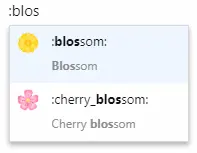
Mesela sık kullandığınız bir emojinin kodunu kullana kullana ezberleyebilir, bu şekilde daha hızlı kullanabilirsiniz. Ezberlemenize gerek bile yok, genelde tahminleriniz tutuyor. Kiraz çiçeğini ben yukarıdaki örnekte gösterdiğim şekilde kullanıyorum hep. Bakın bunu da şimdi koyasım geldi keyiften:  . Aslında kodu
(Simetri hastalarından özür dilerim.  ) (Burada da


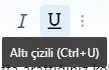
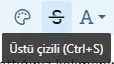
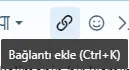

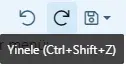
Evet, araç çubuğunu hiç kullanmadan sadece bu kısayollarla yazımınızı hızlandırabilirsiniz. Ayrıca, "Yinele" işlevini
Bir de bu kısayollara ek olarak editörün göstermediği satır içi kod kısayolu var: ters kesme işaretleri (`). Birer ters kesme işareti arasına yazdığınız metin satır içi kod olarak biçimlendirilir:
Biçimlendirme kısayollarının çok hoş bir yanı, farenizle basılı tutarak seçtiğiniz metne uygulayabilmeniz. Şunun gibi:


Burada öncelikle fareyle (veya klavyedeki Üstü çizili ve Bağlantı ekle biçimlendirmelerini de kullanabilir, istediğiniz kombinasyonu uygulayabilirsiniz. Hepsinin aynı kelimeye uygulandığını görmek isteyen kaç kişiyiz?
Örneğin Techolay Yardım Sayfası kısmında "İfadeler ve BB kodları" için
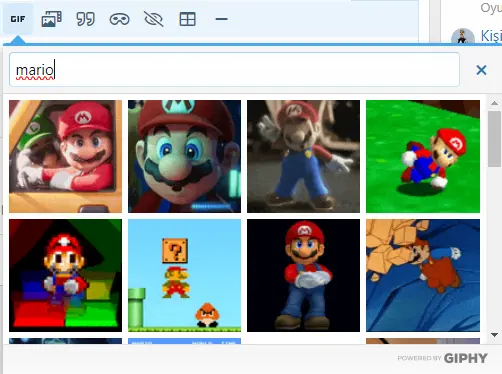
GIF yerleştirmek için editördeki GIF aracını kullanabilirsiniz:
(@Stereo.Luigi99 ve @199'a selamlar...)
Bu şekilde görselin altına yazı ekleyebilirsiniz. Yazı boyutunu küçültmeniz güzel olacaktır. @uintptr'a selamlar...
Tabii ki bundan ibaret değildi göstereceğim. Benim gibi bu aracı kısıtlı buluyor, pek sevmiyorsanız editör aracından bağımsız, internette bulduğunuz bir GIF'i kullanmak için editöre bu araçtan rastgele bir GIF veya araçtan bağımsız rastgele bir görsel yerleştirin ve görsele tıklayıp "Değiştir" seçeneğine basın:
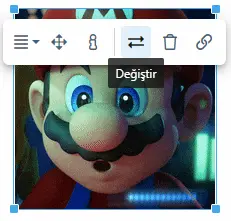
(Bu arada şu köşelerdeki mavi karelerle görsellerinizi boyutlandırabiliyorsunuz.) Açılan menüde "URL ile yükle" kısmına gelin:
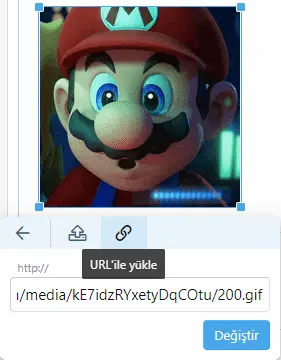
İnternette bulduğunuz GIF'in bağlantısını buraya yapıştırın. Sonucunda GIF'i görebileceksiniz. GIF'i görsel gibi kopyalayıp yapıştırmaya kalkarsanız editörün düz görsele çevirdiğini göreceksiniz. Aslında bu yerleştirilen görselin bağlantısını değiştirebilirsiniz direkt, pratik olacaktır.
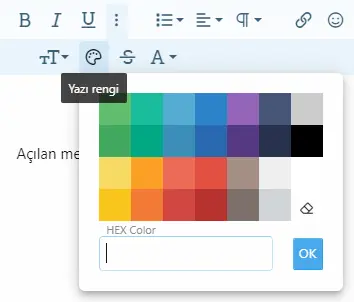
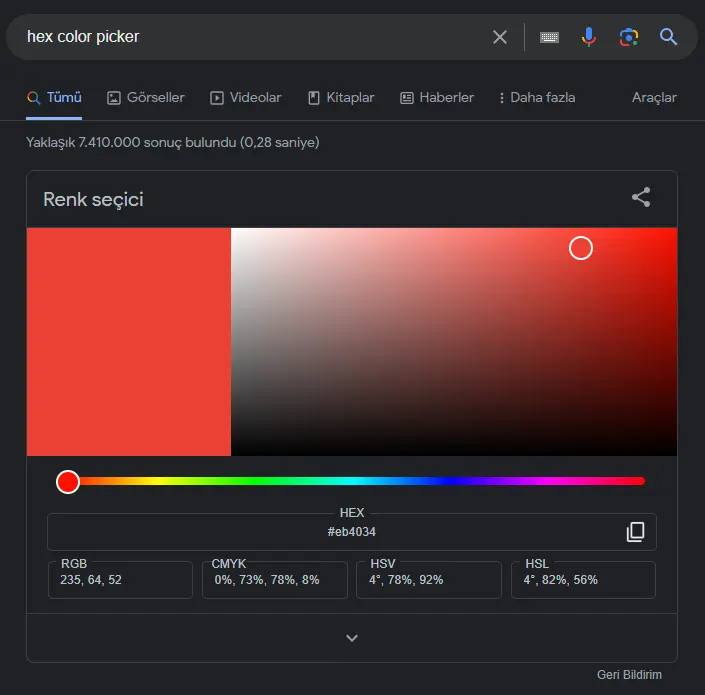
Dikkat ederseniz bir "HEX Color" kısmı var. O kısma istediğiniz rengin HEX kodunu girerseniz menüde sunulan renklerden çok daha fazlasını -tüm renkleri- kullanabilirsiniz. Bunun için örneğin Google'ın sunduğu aracı kullanabilirsiniz:
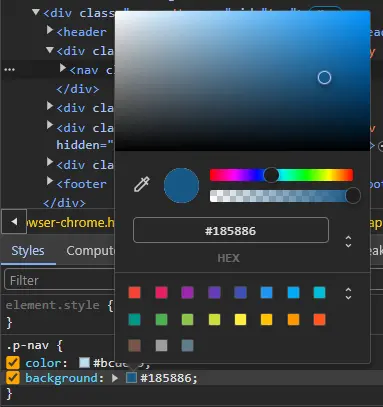
Veya bir sayfadaki bir rengi kullanmak istiyorsanız mesela Chrome'da DevTools'u kullanabilirsiniz (diğer tarayıcılarda nelere denk geliyorsa artık). Mesela ben Sosyal'in mavisi için navigasyon çubuğuna sağ tıklayıp "İncele"ye bastım ve "Styles" kısmından arka plan rengini aldım:
Bağlantı renklerini de değiştirebiliyorsunuz. Bunu bir ara denediğimde tam çalışmamıştı, birkaç kere farklı şekillerde deneyince çalışmıştı. Şimdi tekte çalıştı.
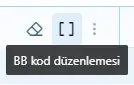
Biçimlendirmelerin kod hâlini göreceksiniz burada. Elle düzenleme yapabilirsiniz. Editör aslında biçimlendirmeleri bu kodlar sayesinde anlayıp ona göre metni HTML elementleriyle üretilmiş hâle çeviriyor sanırım. BB kodları sayfasındaki gibi kodlar göreceksiniz tıpkı.
Umarım bu özelliklerden bazıları işinize yarar niteliktedir. Okuduğunuz için teşekkürler.
Belirtmeyi unutmuşum: Siz de kendi beğendiğiniz özellikleri paylaşmaktan çekinmeyin lütfen, şimdiden ellerinize sağlık.
Birçoğunuz gibi Techolay'da yaklaşık 1 aydır vakit geçirmiş bulunmaktayım ve editörle yeterince haşır neşir oldum, en azından bu yazıyı hazırlayabilecek kadar. Hiç uzatmadan hemen özelliklere değineyim. İyi okumalar.
Şu alttaki yatay çizgi için başlık açasım gelmedi:
1. Techolay Yardım Sayfası
Techolay'ın resmî yardım sayfası niteliğinde olduğu için bununla başlamak istedim. Sitenin pek görülmeyen bir yerinde durduğu için denk gelmemiş olabilirsiniz. En aşağı inin ve sağ alta bakın.Buradaki İfadeler ve BB kodları sayfaları, editör konusunda size yardımcı olabilecek bilgilere sahip.
2. Emojiler
Bildiğiniz üzere emoji menüsünü editörün en üstündeki araç çubuğundan açabiliyorsunuz ve üstelik arama yapabileceğiniz bir kısım da var. Emojiler:emoji_kodu: formatında birer kodla temsil edildiğinden arama yapabilmeniz mümkün:Hatta arattığınız kelimenin (ya da kelimenin bir kısmının) emoji isminde bulunmasına bile gerek olmuyor bazen, ilişkili emojileri gösterebiliyor menü:
:skier:.Neyse, ben asıl değinmek istediğim özelliğe değineyim: Emoji kodlarını mesaj yazar gibi yazarsanız editör önerileri oracıkta gösterebiliyor:
. Aslında kodu :zap: ama :lightn yazınca (lightning) önerebildi. 3. Kısayollar
Editörde kullanabileceğiniz çeşitli kısayollar var ki aslında editör kendisi belirtiyor bunları. (Simetri hastalarından özür dilerim. ) (Burada da :sad: kullandım.)Evet, araç çubuğunu hiç kullanmadan sadece bu kısayollarla yazımınızı hızlandırabilirsiniz. Ayrıca, "Yinele" işlevini
Ctrl + Y ile de sağlayabiliyorsunuz.Bir de bu kısayollara ek olarak editörün göstermediği satır içi kod kısayolu var: ters kesme işaretleri (`). Birer ters kesme işareti arasına yazdığınız metin satır içi kod olarak biçimlendirilir:
`Selam` gibi. Ben burada biçimlendirilmesin diye editörün satır içi kod yerleştirme aracını kullandım.Biçimlendirme kısayollarının çok hoş bir yanı, farenizle basılı tutarak seçtiğiniz metne uygulayabilmeniz. Şunun gibi:
Ctrl + Shift + Yön okları tuşlarıyla) metni seçtim, sonra Ctrl'ye basılı tutarak ilk B'ye ve sonra I'ya bastım, yanı sırasıyla Kalın ve İtalik biçimlendirmelerini uyguladım. Aynı şekilde Altı çizili, Buyurun!
Örneğin Techolay Yardım Sayfası kısmında "İfadeler ve BB kodları" için Ctrl + B I K kombinasyonunu kullandım.4. Görselleri Ortalama
Bunu da paylaşmış olayım: Rehber: Sosyal editöründe görsel ortalama. Güzel bir özellik, bu rehberde sık kullandım.5. Görsel ve GIF Yerleştirme
Görsel yerleştirmek için pratik bir yol: Herhangi bir görseli kopyalayıp editöre direkt yapıştırabilirsiniz. Mesela Google'da bulduğunuz bir görsele sağ tıklayıp "Resmi Kopyala" deyip editörde sağ tık > "Yapıştır" veyaCtrl + V yaparsanız görsel yerleştirilecektir. Aynısı bilgisayarınızdaki bir görsel için de geçerli.GIF yerleştirmek için editördeki GIF aracını kullanabilirsiniz:
(@Stereo.Luigi99 ve @199'a selamlar...)
Bu şekilde görselin altına yazı ekleyebilirsiniz. Yazı boyutunu küçültmeniz güzel olacaktır. @uintptr'a selamlar...
6. Yazı Rengini Değiştirme
Editörün yazı rengini değiştirme menüsü var:Dikkat ederseniz bir "HEX Color" kısmı var. O kısma istediğiniz rengin HEX kodunu girerseniz menüde sunulan renklerden çok daha fazlasını -tüm renkleri- kullanabilirsiniz. Bunun için örneğin Google'ın sunduğu aracı kullanabilirsiniz:
Veya bir sayfadaki bir rengi kullanmak istiyorsanız mesela Chrome'da DevTools'u kullanabilirsiniz (diğer tarayıcılarda nelere denk geliyorsa artık). Mesela ben Sosyal'in mavisi için navigasyon çubuğuna sağ tıklayıp "İncele"ye bastım ve "Styles" kısmından arka plan rengini aldım:
7. Listelerde Girinti Artırıp Azaltma ve Listeden Çıkma
Şu editör seçeneklerini kullanmadan, klavye kısayollarıyla ilgili işlevleri yerine getirebiliyorsunuz:
- Bu ilk madde. Mecbur editör aracını kullandım, kısayolu varsa bilmiyorum. Keşke olsaydı...
Enterve ardındanTabtuşuna bastım, alt maddeye geçtim.
Enterve ardındanShift + Tabyaptım.
Tabtuşuna iki kere bastım.
(Shift + Enterile aynı madde içinde yeni satıra geçebiliyorsunuz.)
(Tek tek girintileme yapın, bu beklediğim gibi formatlanmamış. Gereksiz bir örnekti zaten.)
- İki kere
Shift + Tabyaptım.
Enter tuşuna bastım ve listeden çıktım.8. Kod Seviyesinde Düzenleme
Olur da ihtiyaç duyarsanız "BB kod düzenlemesi" moduna geçebilirsiniz:
Umarım bu özelliklerden bazıları işinize yarar niteliktedir. Okuduğunuz için teşekkürler.
Belirtmeyi unutmuşum: Siz de kendi beğendiğiniz özellikleri paylaşmaktan çekinmeyin lütfen, şimdiden ellerinize sağlık.
İyi Sosyaller! 
Son düzenleme: