

Merhabalar! Bu rehberde bir Steam Çizim Vitrini ögesini daha büyük, çerçeveye sığacak ve dolgun bir biçimde nasıl yapabileceğimizi göstereceğim.
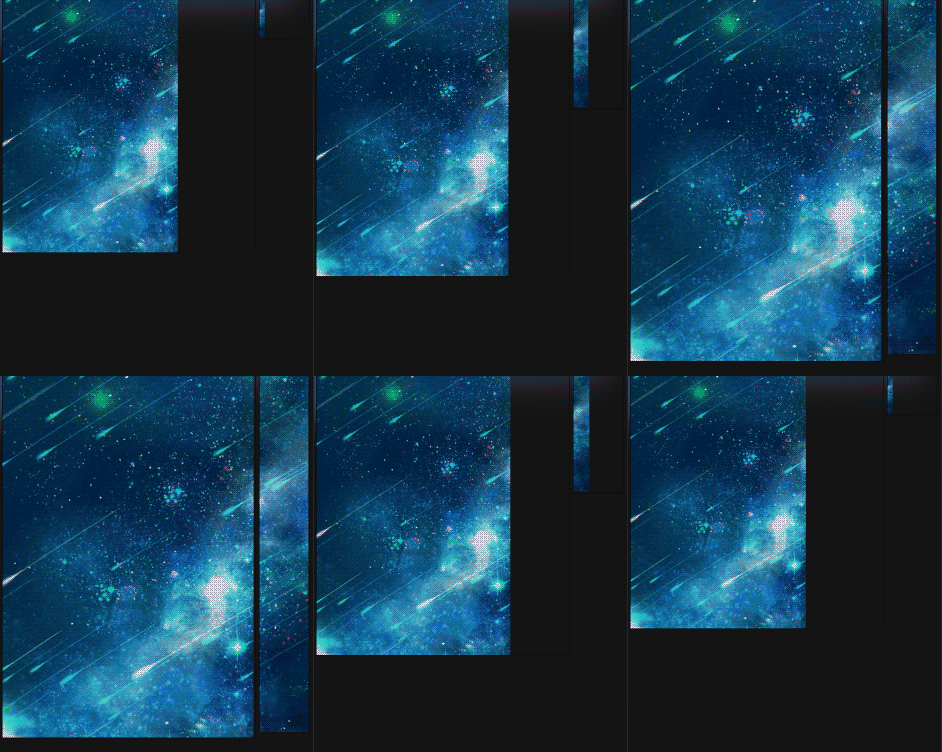
Öncesi ve sonrasını gösteren görüntümüz:
İhtiyacımız olanlar:
1) En az 10 seviye bir Steam profili: Steam'de profile bir vitrin ekleyebilmek için en az 10 seviye bir profil olması gerek.
Başlayalım!
Adım 1:
Hangi çizim vitrinini yükleyeceğinize karar vermelisiniz. Eğer "Çizim Vitrini"ni kullanıyorsanız ortadaki resim için Steam'de önerilen piksel genişliği 506 piksel. Yüksekliği önemsiz, herhangi bir yükseklikte bir resim veya GIF dosyası kullanabilirsiniz. Yan resmin hizalanmasını istiyorsanız ortadakiyle aynı yükseklikte olması iyi olacaktır. Eğer "Öne Çıkan Çizim Vitrini"ni kullanıyorsanız, bunun için önerilen piksel genişliği ise 630 piksel. Yüksekliğin yine herhangi bir önemi yok. Dosyalarınızın 5 MB boyutunu geçmediğinden emin olun.
Adım 2:
Orta ve yan resimlerimizi artık belirledik. Şimdi tarayıcıdan Steam hesabımıza giriş yapıyoruz ve aşağıdaki linke gidiyoruz.

 steamcommunity.com
Adım 3:
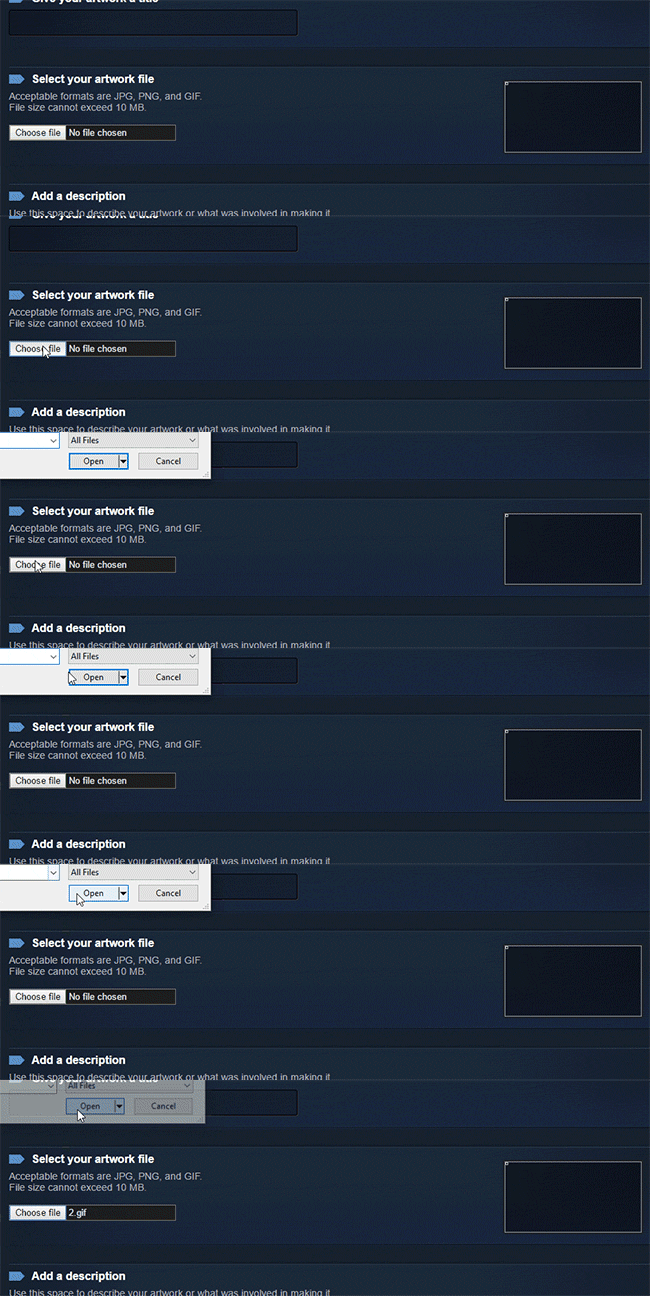
Dosya seçme bölümünden yüklemek istediğimiz dosyayı seçeceğiz.
Adım 4:
Dosyamızı açılan pencereden seçip yüklüyoruz.
Adım 5:
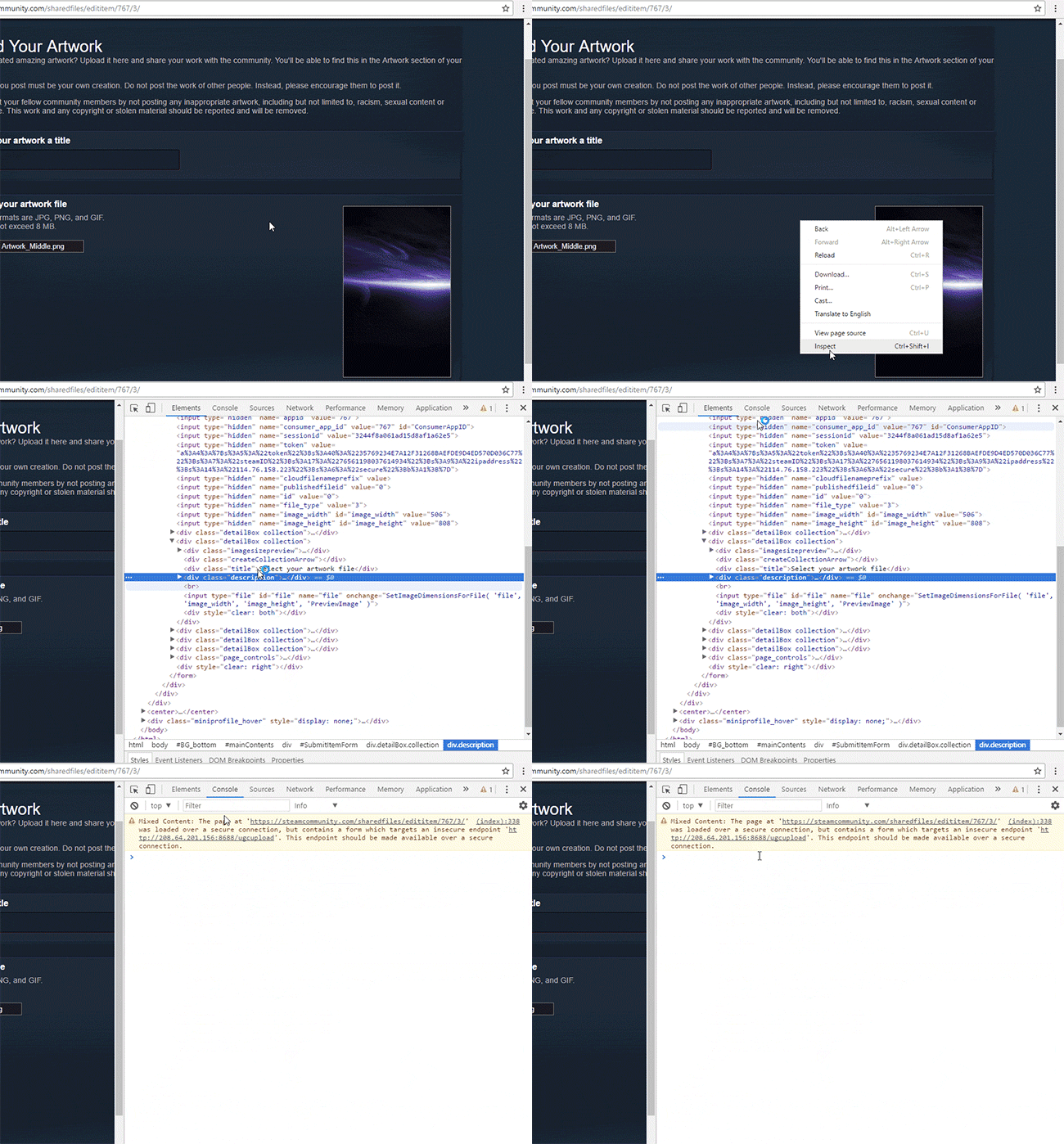
Dosyayı yükledikten sonra sayfada herhangi bir yere sağ tıklıyoruz ve "Ögeyi Denetle" tuşuna basıyoruz. Daha sonra çıkan pencerede "Console" bölümüne geçiyoruz. Chrome kullanıyorsanız CTRL + Shift + J, Firefox kullanıyorsanız CTRL + Shift + K, Opera kullanıyorsanız CTRL + Shift + I kısayol kombinasyonlarını kullanabilirsiniz.
Ufak bir not:
Tarayıcı sizden "Console" kısmına "allow pasting" yazmanızı isteyebilir. Özellikle Firefox'ta çokça yaşanan bir durum, bir defaya mahsus manuel bir şekilde "allow pasting" yazmak gerekebilir. Bu, daha sonra yapacağınız değişimleri yapabilmenize yardımcı olur.
Adım 6:
"Çizim Vitrini" ve "Öne Çıkan Çizim Vitrini" için gerekli olan kodumuzu "Console" kısmına yapıştırıyoruz ve kaydediyoruz.
Çizim Vitrinleri için Kod:
Eğer yükleyeceğiniz görseli Screenshot (Oyun Ekran Görüntüsü) olarak yüklemek istiyorsanız, kullanacağınız kod biraz daha farklı, o da aşağıda.
Ekran Görüntüleri için Kod:
Adım 7:
Yüklediğiniz çizime bir isim verin, ardından "Bu Çizimi Yaptığımı Onaylıyorum" kutucuğunu tıklatın.
İşleminiz tamamlandı! Artık "Çizimlerim" kısmına gittiğinizde çiziminizi seçime hazır bir şekilde bulabilirsiniz. Çiziminiz ilk başta ince siyah bir çizgi şeklinde gözükebilir, bu konsola yapıştırdığınız kodunuzun çalıştığını gösterir. Çiziminizi vitrininiz için seçip kaydettiğinizde normal şekilde gözükecektir.
"Çizim Vitrini"niz için olan yan çizim için de aynı yükleme stratejisini kullanabilirsiniz.
Bu rehberimizde çizim vitrininizi şekillendirip daha güzel bir Steam profili elde etmeniz için yardımcı olmaya çalıştım. Takip ettiğiniz için teşekkürler.
İyi sosyaller!
Öncesi ve sonrasını gösteren görüntümüz:
İhtiyacımız olanlar:
1) En az 10 seviye bir Steam profili: Steam'de profile bir vitrin ekleyebilmek için en az 10 seviye bir profil olması gerek.
Başlayalım!
Adım 1:
Hangi çizim vitrinini yükleyeceğinize karar vermelisiniz. Eğer "Çizim Vitrini"ni kullanıyorsanız ortadaki resim için Steam'de önerilen piksel genişliği 506 piksel. Yüksekliği önemsiz, herhangi bir yükseklikte bir resim veya GIF dosyası kullanabilirsiniz. Yan resmin hizalanmasını istiyorsanız ortadakiyle aynı yükseklikte olması iyi olacaktır. Eğer "Öne Çıkan Çizim Vitrini"ni kullanıyorsanız, bunun için önerilen piksel genişliği ise 630 piksel. Yüksekliğin yine herhangi bir önemi yok. Dosyalarınızın 5 MB boyutunu geçmediğinden emin olun.
Adım 2:
Orta ve yan resimlerimizi artık belirledik. Şimdi tarayıcıdan Steam hesabımıza giriş yapıyoruz ve aşağıdaki linke gidiyoruz.
Giriş Yapın
Adım 3:
Dosya seçme bölümünden yüklemek istediğimiz dosyayı seçeceğiz.
Adım 4:
Dosyamızı açılan pencereden seçip yüklüyoruz.
Adım 5:
Dosyayı yükledikten sonra sayfada herhangi bir yere sağ tıklıyoruz ve "Ögeyi Denetle" tuşuna basıyoruz. Daha sonra çıkan pencerede "Console" bölümüne geçiyoruz. Chrome kullanıyorsanız CTRL + Shift + J, Firefox kullanıyorsanız CTRL + Shift + K, Opera kullanıyorsanız CTRL + Shift + I kısayol kombinasyonlarını kullanabilirsiniz.
Ufak bir not:
Tarayıcı sizden "Console" kısmına "allow pasting" yazmanızı isteyebilir. Özellikle Firefox'ta çokça yaşanan bir durum, bir defaya mahsus manuel bir şekilde "allow pasting" yazmak gerekebilir. Bu, daha sonra yapacağınız değişimleri yapabilmenize yardımcı olur.
Adım 6:
"Çizim Vitrini" ve "Öne Çıkan Çizim Vitrini" için gerekli olan kodumuzu "Console" kısmına yapıştırıyoruz ve kaydediyoruz.
Çizim Vitrinleri için Kod:
$J('#image_width').val(1000).attr('id',''),$J('#image_height').val(1).attr('id','');Eğer yükleyeceğiniz görseli Screenshot (Oyun Ekran Görüntüsü) olarak yüklemek istiyorsanız, kullanacağınız kod biraz daha farklı, o da aşağıda.
Ekran Görüntüleri için Kod:
$J('#image_width').val(1000).attr('id',''),$J('#image_height').val(1).attr('id',''),$J('[name=file_type]').val(5);Adım 7:
Yüklediğiniz çizime bir isim verin, ardından "Bu Çizimi Yaptığımı Onaylıyorum" kutucuğunu tıklatın.
İşleminiz tamamlandı! Artık "Çizimlerim" kısmına gittiğinizde çiziminizi seçime hazır bir şekilde bulabilirsiniz. Çiziminiz ilk başta ince siyah bir çizgi şeklinde gözükebilir, bu konsola yapıştırdığınız kodunuzun çalıştığını gösterir. Çiziminizi vitrininiz için seçip kaydettiğinizde normal şekilde gözükecektir.
"Çizim Vitrini"niz için olan yan çizim için de aynı yükleme stratejisini kullanabilirsiniz.
Bu rehberimizde çizim vitrininizi şekillendirip daha güzel bir Steam profili elde etmeniz için yardımcı olmaya çalıştım. Takip ettiğiniz için teşekkürler.
İyi sosyaller!


