


noper
Çalışkan
- Katılım
- 16 Ocak 2026
- Mesajlar
- 29
- Beğeniler
- 18


Elimdeki TP-Link XZ000-G7 v1.2 ONT’yi incelerken web arayüzüne erişebildim ve varsayılan admin şifresinin nasıl oluşturulduğunu buldum. Aynı cihazı kullananların işine yarayabileceğini düşündüğüm için adımları paylaşmak istedim.
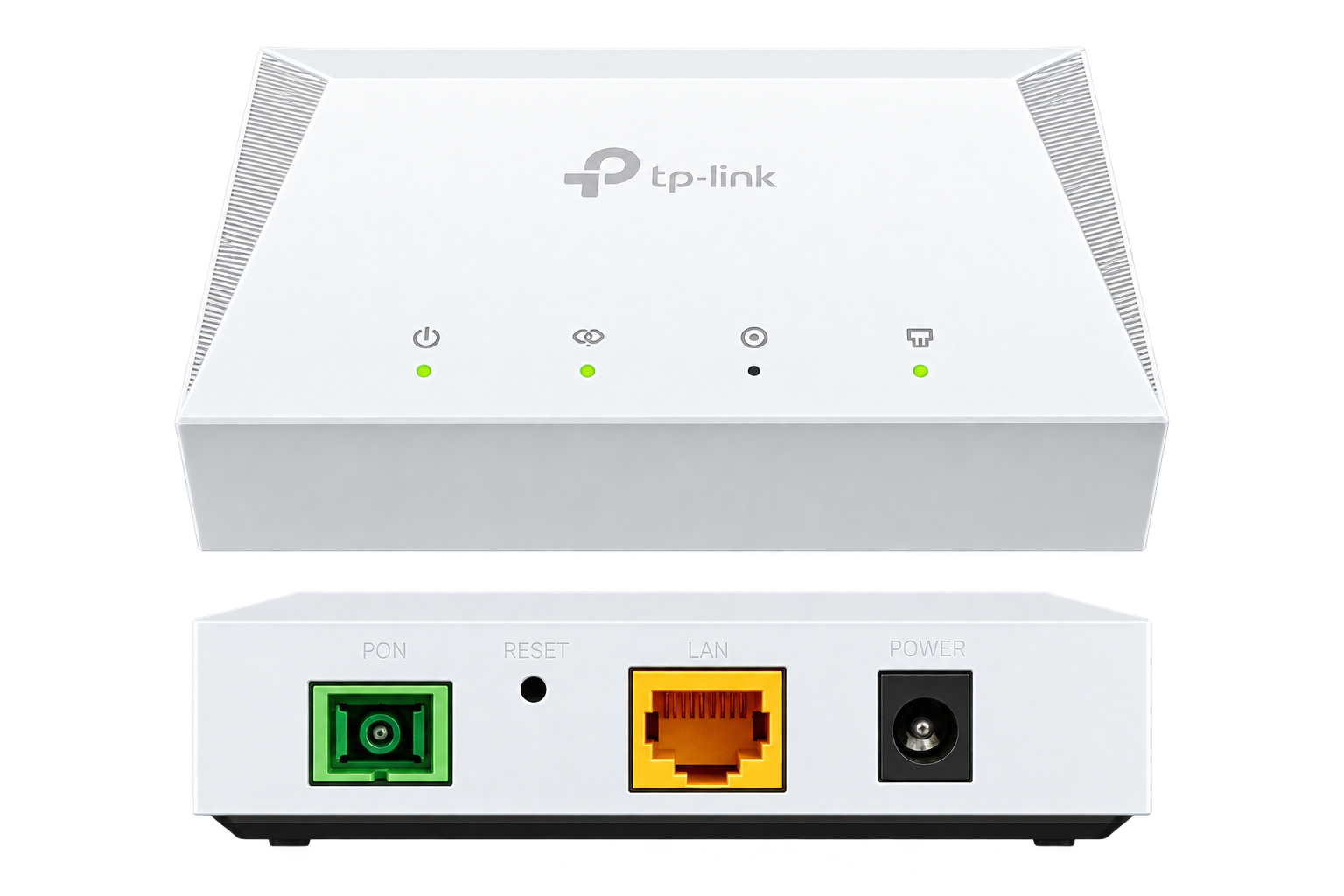
İncelediğim cihaz TR sürümü. Arayüzde donanım sürümü v1.20, yazılım sürümü ise 0.8.0 3.0.0 v608e.0 Build 250926 Rel.61253n olarak görünüyor. Aşağıdaki adres ve şifre yöntemi bu cihazda doğrulandı; farklı yazılımlarda veya operatör tarafından değiştirilmiş ayarlarda sonuç değişebilir.
1. ONT’yi bilgisayara bağlama
ONT’den router’ın WAN portuna giden Ethernet kablosunu çıkarıp bilgisayara takıyoruz. ONT’nin güç ve fiber bağlantısı yerinde kalabilir.
Windows 11’de:
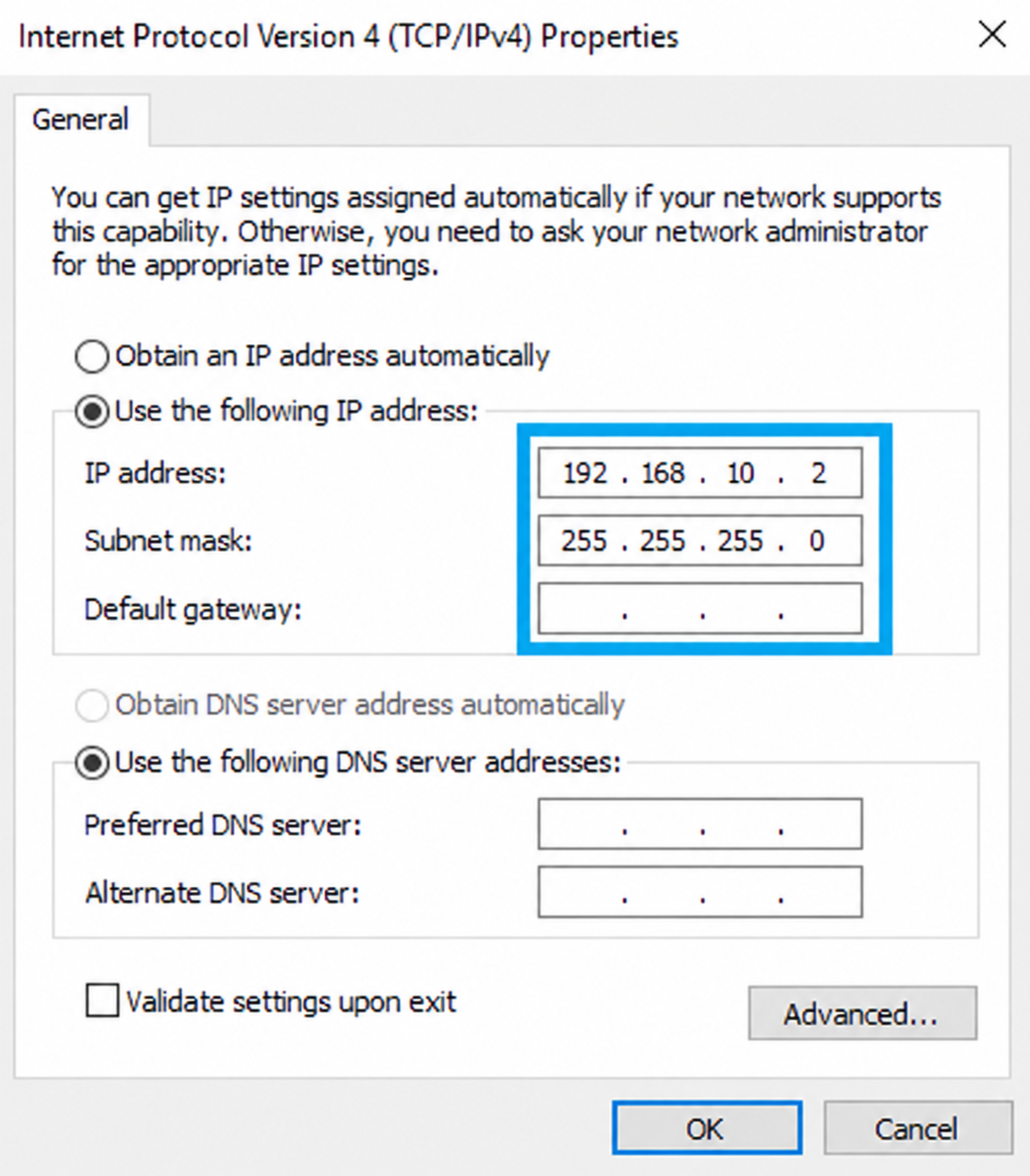
Ayarları uyguladıktan sonra tarayıcıya şu adresi yazıyoruz:
2. ONT’nin MAC adresini bulma
Varsayılan şifre, ONT’nin LAN MAC adresinden üretiliyor. Kullanacağımız adres ONT’ye ait olmalı. Etiketten MAC adresine bakabilrsiniz. Yada bilgisayar ONT’ye doğrudan bağlıyken Windows üzerinden öğrenmek için komut istemi’ni açıp sırayla şunları çalıştırabilirsiniz:
Çıktıda 192.168.10.254 satırının karşısındaki Fiziksel Adres, ONT’nin Ethernet MAC adresidir.
Bu yöntem doğrudan bağlantı içindir. ONT’ye router üzerinden bağlanıyorsanız bilgisayarın ARP tablosundan ONT’nin MAC adresini bu şekilde alamazsınız.
3. Admin şifresini hesaplama
İncelediğim yazılımdaki varsayılan şifre şu şekilde oluşturuluyor:
TsPeLbN + MAC adresinin son dört çiftinin birleşimi
MAC adresinin ilk iki çiftini çıkarıyoruz. Kalan dört çifti, aralarındaki : veya - işaretlerini kaldırarak ve harfleri büyük yazarak TsPeLbN ifadesinin sonuna ekliyoruz.
Uydurma bir MAC adresi üzerinden örnek:
MAC adresi: 02:00:00:12:34:56
Kullanılan bölüm: 00:12:34:56
Şifre: TsPeLbN00123456
Giriş bilgileri:
Kullanıcı adı: admin
Şifre: TsPeLbN00123456
TsPeLbN kısmındaki büyük ve küçük harflere dikkat edin.
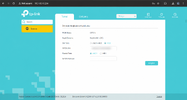
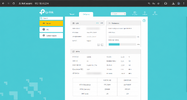
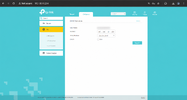
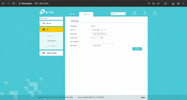
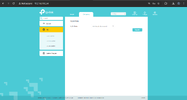
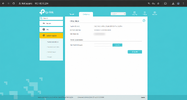
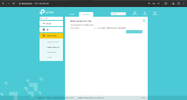
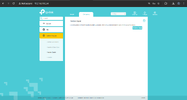
4. Arayüz

5. ONT router’a bağlı kalırken erişim
Doğrudan bağlantı şart değil. Ben ONT router’ın WAN portuna bağlıyken, OpenWrt üzerinden hem web arayüzüne hem Telnet’e erişebildim.
Bu kurulumda 192.168.10.2/24 adresi router’ın ONT’ye bakan arayüzüne veriliyor. Bilgisayar normal LAN veya Wi-Fi bağlantısında kalıyor. Router’da yönlendirme ve ONT’nin cevaplarının geri gelebilmesi için kaynak NAT ayarlanıyor.
Benim bağlantımda internet VLAN 35 üzerinden, ONT yönetimi ise etiketsiz Ethernet üzerinden çalışıyordu. Router’ın ev ağı IP’sini değiştirmek tek başına yeterli olmuyor.
OpenWrt için uyguladığım adımlar burada: Router üzerinden ONT’ye erişim
6. Sayfa açılmıyorsa
Windows PowerShell’de şu komutla web portunu kontrol edebilirsiniz:
Sayfa açılıyor ama şifre reddediliyorsa MAC adresini ve harflerin yazımını tekrar kontrol edin. Şifre değiştirilmiş olabilir veya cihazın yazılımı farklı bir varsayılan kullanıyor olabilir.
7. Kapanış
İşiniz bittiğinde Ethernet kablosunu router’ın WAN portuna geri takın. Bilgisayarın önceki IP ve DNS ayarlarını da geri yükleyin; daha önce otomatik kullanıyorsanız ikisini tekrar otomatiğe alın.
Cihazla ilgili diğer incelemeleri, flash düzenini ve şifre üretiminin teknik ayrıntılarını da Codeberg deposunda topladım. Başka bir donanım veya yazılım sürümünde deneyen olursa sonuçları paylaşabilir.
@Hououin Kyouma @Dambildor @ygulmez @yipyip @PehliOne @foxikira @esayaci @anon
İncelediğim cihaz TR sürümü. Arayüzde donanım sürümü v1.20, yazılım sürümü ise 0.8.0 3.0.0 v608e.0 Build 250926 Rel.61253n olarak görünüyor. Aşağıdaki adres ve şifre yöntemi bu cihazda doğrulandı; farklı yazılımlarda veya operatör tarafından değiştirilmiş ayarlarda sonuç değişebilir.
1. ONT’yi bilgisayara bağlama
ONT’den router’ın WAN portuna giden Ethernet kablosunu çıkarıp bilgisayara takıyoruz. ONT’nin güç ve fiber bağlantısı yerinde kalabilir.
Windows 11’de:
- Win + R tuşlarına basıp ncpa.cpl yazıyoruz.
- ONT’ye bağlı Ethernet adaptörüne sağ tıklayıp Özellikler bölümünü açıyoruz.
- Internet Protokolü Sürüm 4 (TCP/IPv4) seçeneğinin özelliklerine giriyoruz.
- Aşağıdaki IP adresini kullan seçeneğini işaretleyip şu bilgileri yazıyoruz:
IP adresi: 192.168.10.2
Alt ağ maskesi: 255.255.255.0
Varsayılan ağ geçidi: boş
DNS adresleri: boş
Ayarları uyguladıktan sonra tarayıcıya şu adresi yazıyoruz:
2. ONT’nin MAC adresini bulma
Varsayılan şifre, ONT’nin LAN MAC adresinden üretiliyor. Kullanacağımız adres ONT’ye ait olmalı. Etiketten MAC adresine bakabilrsiniz. Yada bilgisayar ONT’ye doğrudan bağlıyken Windows üzerinden öğrenmek için komut istemi’ni açıp sırayla şunları çalıştırabilirsiniz:
Kod:
ping -n 1 192.168.10.254
arp -a 192.168.10.254
Çıktıda 192.168.10.254 satırının karşısındaki Fiziksel Adres, ONT’nin Ethernet MAC adresidir.
Bu yöntem doğrudan bağlantı içindir. ONT’ye router üzerinden bağlanıyorsanız bilgisayarın ARP tablosundan ONT’nin MAC adresini bu şekilde alamazsınız.
3. Admin şifresini hesaplama
İncelediğim yazılımdaki varsayılan şifre şu şekilde oluşturuluyor:
TsPeLbN + MAC adresinin son dört çiftinin birleşimi
MAC adresinin ilk iki çiftini çıkarıyoruz. Kalan dört çifti, aralarındaki : veya - işaretlerini kaldırarak ve harfleri büyük yazarak TsPeLbN ifadesinin sonuna ekliyoruz.
Uydurma bir MAC adresi üzerinden örnek:
MAC adresi: 02:00:00:12:34:56
Kullanılan bölüm: 00:12:34:56
Şifre: TsPeLbN00123456
Giriş bilgileri:
Kullanıcı adı: admin
Şifre: TsPeLbN00123456
TsPeLbN kısmındaki büyük ve küçük harflere dikkat edin.
4. Arayüz
5. ONT router’a bağlı kalırken erişim
Doğrudan bağlantı şart değil. Ben ONT router’ın WAN portuna bağlıyken, OpenWrt üzerinden hem web arayüzüne hem Telnet’e erişebildim.
Bu kurulumda 192.168.10.2/24 adresi router’ın ONT’ye bakan arayüzüne veriliyor. Bilgisayar normal LAN veya Wi-Fi bağlantısında kalıyor. Router’da yönlendirme ve ONT’nin cevaplarının geri gelebilmesi için kaynak NAT ayarlanıyor.
Benim bağlantımda internet VLAN 35 üzerinden, ONT yönetimi ise etiketsiz Ethernet üzerinden çalışıyordu. Router’ın ev ağı IP’sini değiştirmek tek başına yeterli olmuyor.
OpenWrt için uyguladığım adımlar burada: Router üzerinden ONT’ye erişim
6. Sayfa açılmıyorsa
Windows PowerShell’de şu komutla web portunu kontrol edebilirsiniz:
Kod:
Test-NetConnection -ComputerName 192.168.10.254 -Port 80Sayfa açılıyor ama şifre reddediliyorsa MAC adresini ve harflerin yazımını tekrar kontrol edin. Şifre değiştirilmiş olabilir veya cihazın yazılımı farklı bir varsayılan kullanıyor olabilir.
7. Kapanış
İşiniz bittiğinde Ethernet kablosunu router’ın WAN portuna geri takın. Bilgisayarın önceki IP ve DNS ayarlarını da geri yükleyin; daha önce otomatik kullanıyorsanız ikisini tekrar otomatiğe alın.
Cihazla ilgili diğer incelemeleri, flash düzenini ve şifre üretiminin teknik ayrıntılarını da Codeberg deposunda topladım. Başka bir donanım veya yazılım sürümünde deneyen olursa sonuçları paylaşabilir.
@Hououin Kyouma @Dambildor @ygulmez @yipyip @PehliOne @foxikira @esayaci @anon
Son düzenleme:


