
Selamlar arkadaşlar, herkese merhaba.
Türk Telekom 1000 Mbps abonelerinin sık sık yaşadığı problemlerden biri de 1000 Mbps hızı Steam platformunda verimli bir şekilde kullanamamak, ben de buna dâhilim. Riot Launcher, Epic Games Launcher ve diğer web sitelerinde böyle bir problem yokken Steam'de 200-300 Mbps gördüğüm oluyordu ve bu durum çok canımı sıkıyordu.
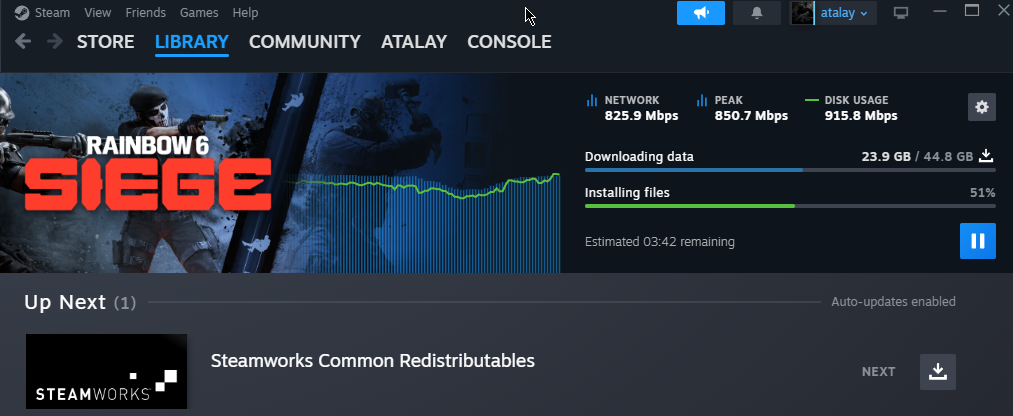
Düzenli bir yapay zekâ kullanıcısıyım ve bu sıralar GPT 6 Astra modelinin çıkardığı işleri beğeniyorum. Pro üyeliğim de varken "Bu sorunu çözemez miyim?" diye düşündüm ve Codex Agent'ımı bunun için çalıştırmaya başladım (@Computer Use komutu ile). Bilgisayarımda birkaç tarama yaptı ve 200-300 Mbps bile gördüğüm indirmelerde artık 850 Mbps tepe, 810-820 Mbps ortalama ve en düşük 700 Mbps indirme hızlarına ulaşmış bulunuyorum.
Şimdi GPT 6 Astra modelinin bunu nasıl yaptığını sizlere aktarmaya çalışacağım.
Öncelikle DoH (DNS-over-HTTPS) yöntemini kullandı. Forumlarda da bu yöntemi sıkça öneren arkadaşları gördüm ancak Steam özelinde bunun nasıl rahat ve pratik bir şekilde uygulanacağını anlatan kullanıcılara pek rastlayamadım. Ben de bunu sizlerle paylaşmak istedim.
İlk olarak bilgisayarınızda, ekran görüntüsündeki gibi Google'ın sağlamış olduğu DNS sunucularını kullanmanız gerekiyor:
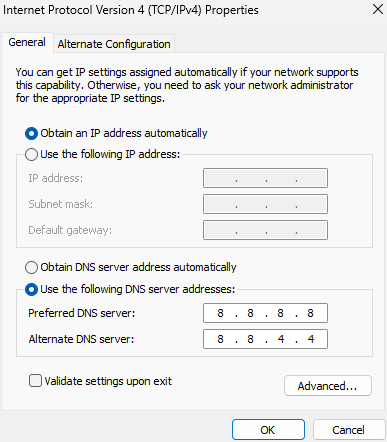
Eğer bilgisayarınızda bu DNS sunucuları ayarlı değilse Denetim Masası > Ağ Ayarları > Ağ durumunu gör > Ethernet > Özellikler > Internet Protocol Version 4 (TCP/IPv4) kısmından ayarlayabilirsiniz.
Akabinde PowerShell'i bilgisayarınızda yönetici olarak çalıştırıp aşağıdaki kodu yapıştırıyorsunuz:
Komutların yaptığı işlemler:
Akabinde işlem bu kadar basit. Bu komutu yapıştırdıktan sonra aşağıdaki kontrol komutuyla önceki komutun uygulanıp uygulanmadığını kontrol edin:
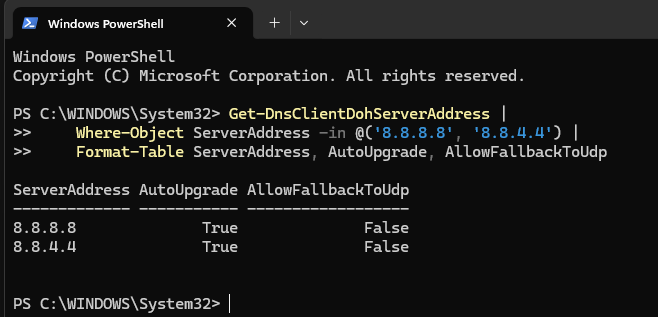
Buna benzer bir ekranla karşılaşırsanız ayarlar başarılı bir şekilde uygulanmış demektir. Akabinde Steam'de bir oyun indirerek hızınızı kontrol edebilirsiniz.
Sizde de aynı şekilde çözüme ulaştı mı, bir fark yarattı mı? Şimdiden çok merak ediyorum. Umarım bu yazı sizler için yararlı olmuştur.
Not: Bu ayarlar GoodByeDPI servisi açıkken yapılmıştır. Bu ayarı kullanmanızın DPI servisine herhangi bir etkisi bulunmamaktadır. Aynı şekilde DPI servisinin açık olması da bu yöntemin çalışmasına engel olmamaktadır.
Türk Telekom 1000 Mbps abonelerinin sık sık yaşadığı problemlerden biri de 1000 Mbps hızı Steam platformunda verimli bir şekilde kullanamamak, ben de buna dâhilim. Riot Launcher, Epic Games Launcher ve diğer web sitelerinde böyle bir problem yokken Steam'de 200-300 Mbps gördüğüm oluyordu ve bu durum çok canımı sıkıyordu.
Düzenli bir yapay zekâ kullanıcısıyım ve bu sıralar GPT 6 Astra modelinin çıkardığı işleri beğeniyorum. Pro üyeliğim de varken "Bu sorunu çözemez miyim?" diye düşündüm ve Codex Agent'ımı bunun için çalıştırmaya başladım (@Computer Use komutu ile). Bilgisayarımda birkaç tarama yaptı ve 200-300 Mbps bile gördüğüm indirmelerde artık 850 Mbps tepe, 810-820 Mbps ortalama ve en düşük 700 Mbps indirme hızlarına ulaşmış bulunuyorum.
Şimdi GPT 6 Astra modelinin bunu nasıl yaptığını sizlere aktarmaya çalışacağım.
Öncelikle DoH (DNS-over-HTTPS) yöntemini kullandı. Forumlarda da bu yöntemi sıkça öneren arkadaşları gördüm ancak Steam özelinde bunun nasıl rahat ve pratik bir şekilde uygulanacağını anlatan kullanıcılara pek rastlayamadım. Ben de bunu sizlerle paylaşmak istedim.
İlk olarak bilgisayarınızda, ekran görüntüsündeki gibi Google'ın sağlamış olduğu DNS sunucularını kullanmanız gerekiyor:
Eğer bilgisayarınızda bu DNS sunucuları ayarlı değilse Denetim Masası > Ağ Ayarları > Ağ durumunu gör > Ethernet > Özellikler > Internet Protocol Version 4 (TCP/IPv4) kısmından ayarlayabilirsiniz.
Akabinde PowerShell'i bilgisayarınızda yönetici olarak çalıştırıp aşağıdaki kodu yapıştırıyorsunuz:
Bash:
foreach ($dnsAddress in @('8.8.8.8', '8.8.4.4')) {
    Set-DnsClientDohServerAddress `
    -ServerAddress $dnsAddress `
    -DohTemplate 'https://dns.google/dns-query' `
    -AutoUpgrade $true `
    -AllowFallbackToUdp $false
}

Clear-DnsClientCache
Komutların yaptığı işlemler:
- DohTemplate: Google'ın şifreli DNS hizmetinin adresini belirler.
- AutoUpgrade $true: Windows'un bu DNS sunucularına yaptığı sorgularda DoH kullanmasını etkinleştirir.
- AllowFallbackToUdp $false: Bu sunucular için şifreli DNS başarısız olursa şifresiz DNS'e geri dönülmesini engeller.
- Clear-DnsClientCache: Windows'un önceden sakladığı DNS yanıtlarını temizler.
Akabinde işlem bu kadar basit. Bu komutu yapıştırdıktan sonra aşağıdaki kontrol komutuyla önceki komutun uygulanıp uygulanmadığını kontrol edin:
Bash:
Get-DnsClientDohServerAddress |
Where-Object ServerAddress -in @('8.8.8.8', '8.8.4.4') |
Format-Table ServerAddress, AutoUpgrade, AllowFallbackToUdp
Buna benzer bir ekranla karşılaşırsanız ayarlar başarılı bir şekilde uygulanmış demektir. Akabinde Steam'de bir oyun indirerek hızınızı kontrol edebilirsiniz.
Sizde de aynı şekilde çözüme ulaştı mı, bir fark yarattı mı? Şimdiden çok merak ediyorum. Umarım bu yazı sizler için yararlı olmuştur.
Not: Bu ayarlar GoodByeDPI servisi açıkken yapılmıştır. Bu ayarı kullanmanızın DPI servisine herhangi bir etkisi bulunmamaktadır. Aynı şekilde DPI servisinin açık olması da bu yöntemin çalışmasına engel olmamaktadır.


